Plan
Untersuchen und prüfen, ohne Dateien zu ändern. Plan führt weder Shell noch MCP oder ausführbare Erweiterungen aus. Du entscheidest, wann es weitergeht.
Verbinden. Gemeinsam gestalten.
Gib einen Auftrag in deinem vertrauten Messenger. Artemis arbeitet auf deinem Computer weiter. Mache deine Methoden zu eigenen Agenten und verbinde ihre Stärken mit Agent Team und der Zusammenarbeit in Gruppen.
Plan · Work · Codemode
Erst planen, direkt arbeiten oder Werkzeuge mit Codemode koordinieren. Dateien, Ergebnisse und Entscheidungen bleiben in einem Arbeitsbereich.
Untersuchen und prüfen, ohne Dateien zu ändern. Plan führt weder Shell noch MCP oder ausführbare Erweiterungen aus. Du entscheidest, wann es weitergeht.
Dateien bearbeiten und Werkzeuge nach der gewählten Freigaberichtlinie ausführen. Work ist der Standard für neue Aufgaben.
Werkzeuge per Skript für mehrstufige Aufgaben koordinieren. Codemode nutzt dieselben Berechtigungen und Freigaben wie Work.
Bilder, animierte SVGs, Audio, Video, Mermaid und LaTeX anzeigen. Interaktives lokales HTML läuft isoliert; Office- und PDF-Karten öffnen die Seitenansicht.
Skin-Plugins vorab ansehen und anwenden oder zum Standard zurückkehren. Unterstützte Skins bieten helle und dunkle Hintergründe, stumme Videos, Schriften, Symbole und reduzierte Bewegung.
Befehls-Hooks in den Einstellungen prüfen und ausdrücklich freigeben. Sie laufen in Work und Codemode; Plan überspringt sie. Plugins, Skills und MCP bleiben im Ressourcencenter.
Ergänze isolierte Ansichten und Werkzeuge. Wenn Design installiert und verfügbar ist, lassen sich Dokumente erstellen, Versionen ansehen sowie Änderungen rückgängig machen und wiederherstellen. Projektdateien müssen ausdrücklich importiert werden.
Office · DOCX / XLSX / PPTX / CSV
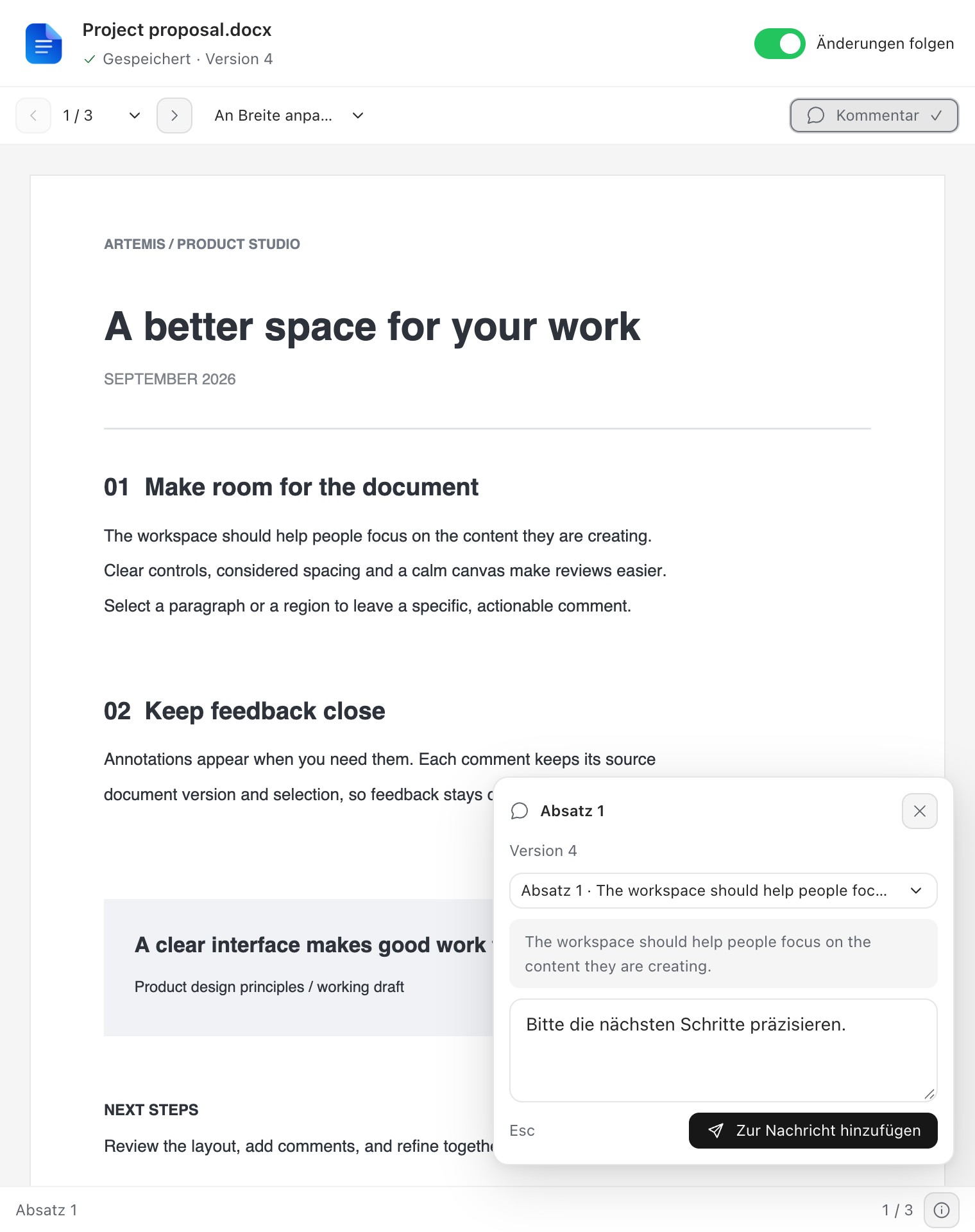
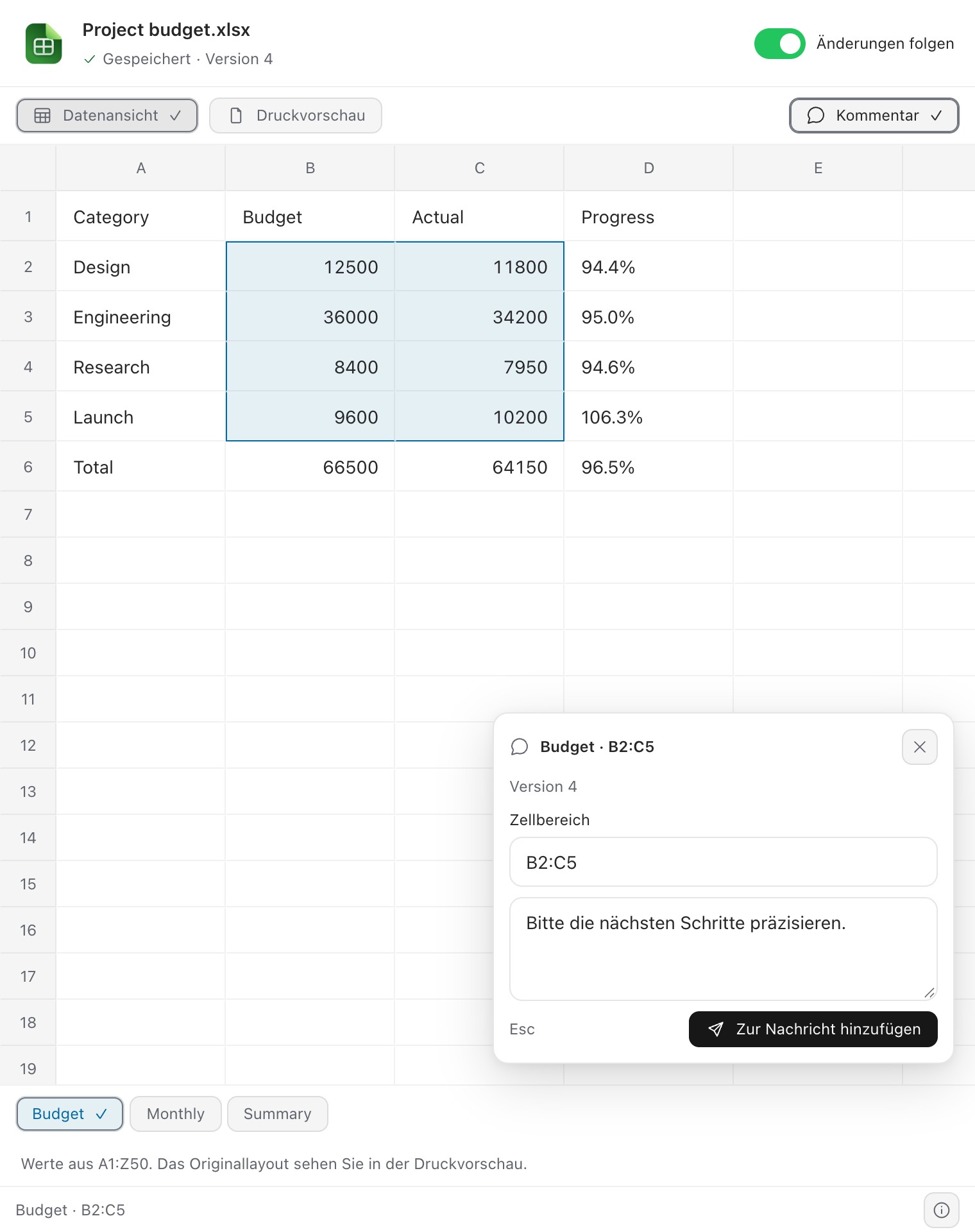
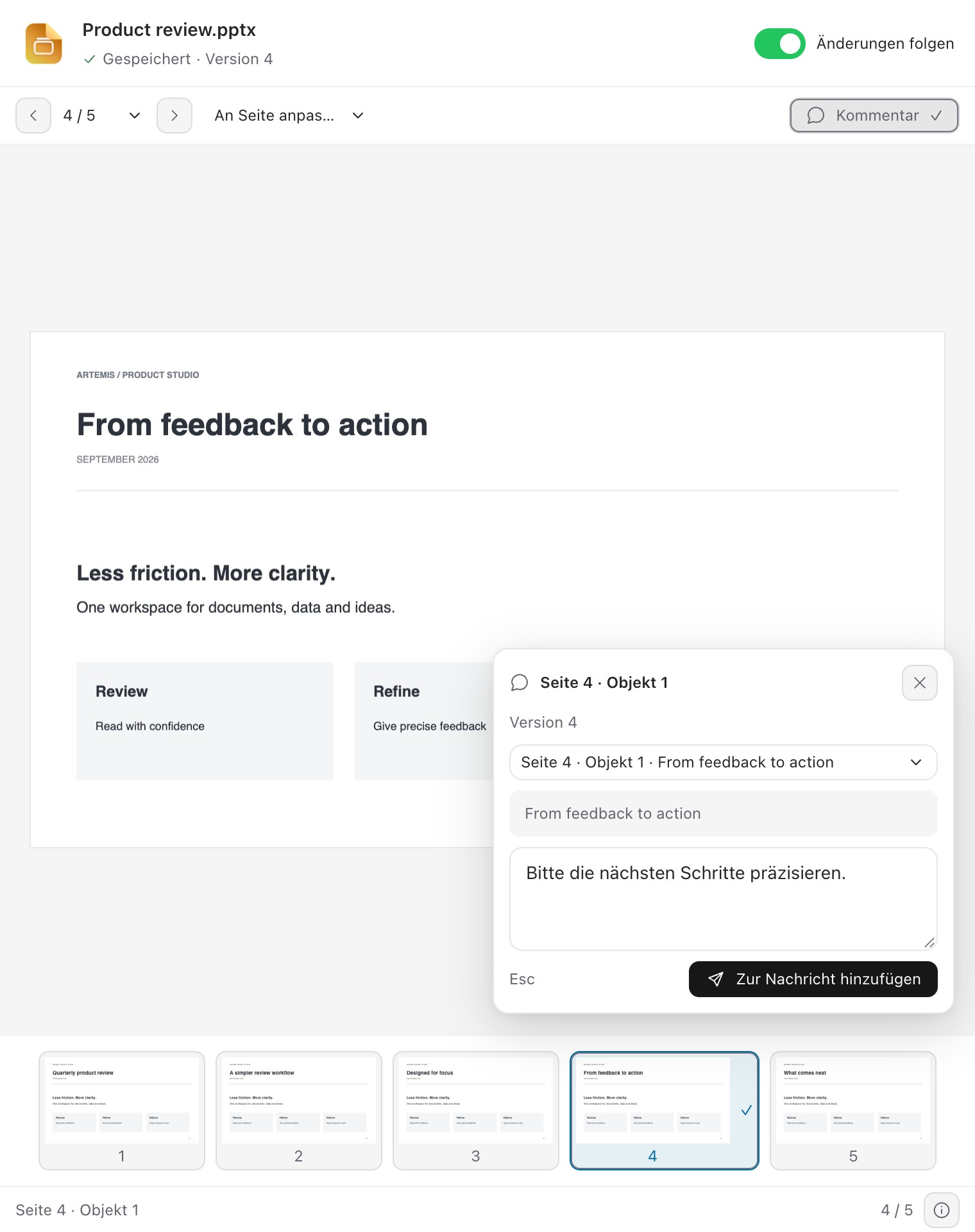
Word-, Excel- und PowerPoint-Dateien in der Office-Arbeitsumgebung ansehen, bearbeiten und kommentieren. Manuelle Änderungen erfolgen lokal, mit automatischem Speichern, Rückgängig und Wiederholen.
Die Office-Vorschau benötigt die installierte und aktive optionale Office-Komponente. Einfache Dokument-Plugins sind separat verfügbar.
Bearbeiten Sie eindeutig zuordenbare DOCX-Absätze und PPTX-Objekttexte direkt. Prüfen Sie Seiten mit Zoom und Folienminiaturen.
Bearbeiten Sie XLSX-Werte und Formeln in A1:Z50 jedes Blatts und wechseln Sie zwischen Raster und Druckvorschau. CSV unterstützt Zell- und Quelltextbearbeitung und speichert nach Konfliktprüfung im UTF-8-Original.
Wählen Sie Textziele, Zellen oder einen Seitenbereich und fügen Sie eine Notiz hinzu. Auswahl und Dokumentversion erscheinen mit Ihrem Feedback im Eingabefeld, bereit zum Senden.
Wählen Sie in Documents, Presentations oder Spreadsheets das Office-Upgrade, um die gemeinsame optionale Komponente online zu installieren oder eine .artemis-office-Datei zu importieren. Verfügbar für macOS mit Apple Silicon und Windows x64; Bearbeiten und Speichern erfordern den Work / Codemode-Modus.
Office-Dateien werden als Arbeitskopie gespeichert; das Original bleibt erhalten. Externe Änderungen verhindern widersprüchliche Speichervorgänge. Unterstützt werden bestimmte Texte und Zellen, nicht sämtliche Office-Layoutfunktionen; komplexe Formatierungen können abweichen.
Die Screenshots verwenden Beispieldaten; die Oberfläche kann von der aktuellen Version abweichen.
Computer Use · Windows 11 / macOS 14+
Artemis füllt Formulare aus, klickt auf Bedienelemente und navigiert im integrierten Browser durch Websites oder arbeitet mit nativen Windows- und Mac-Apps.
Fülle dieses Anmeldeformular im Browser aus und lass es mich dann prüfen.
Unterstützt Windows 11 x64 und macOS 14+ auf Apple Silicon. Native Apps unter macOS benötigen die Berechtigungen für Bedienungshilfen und Bildschirmaufnahme.
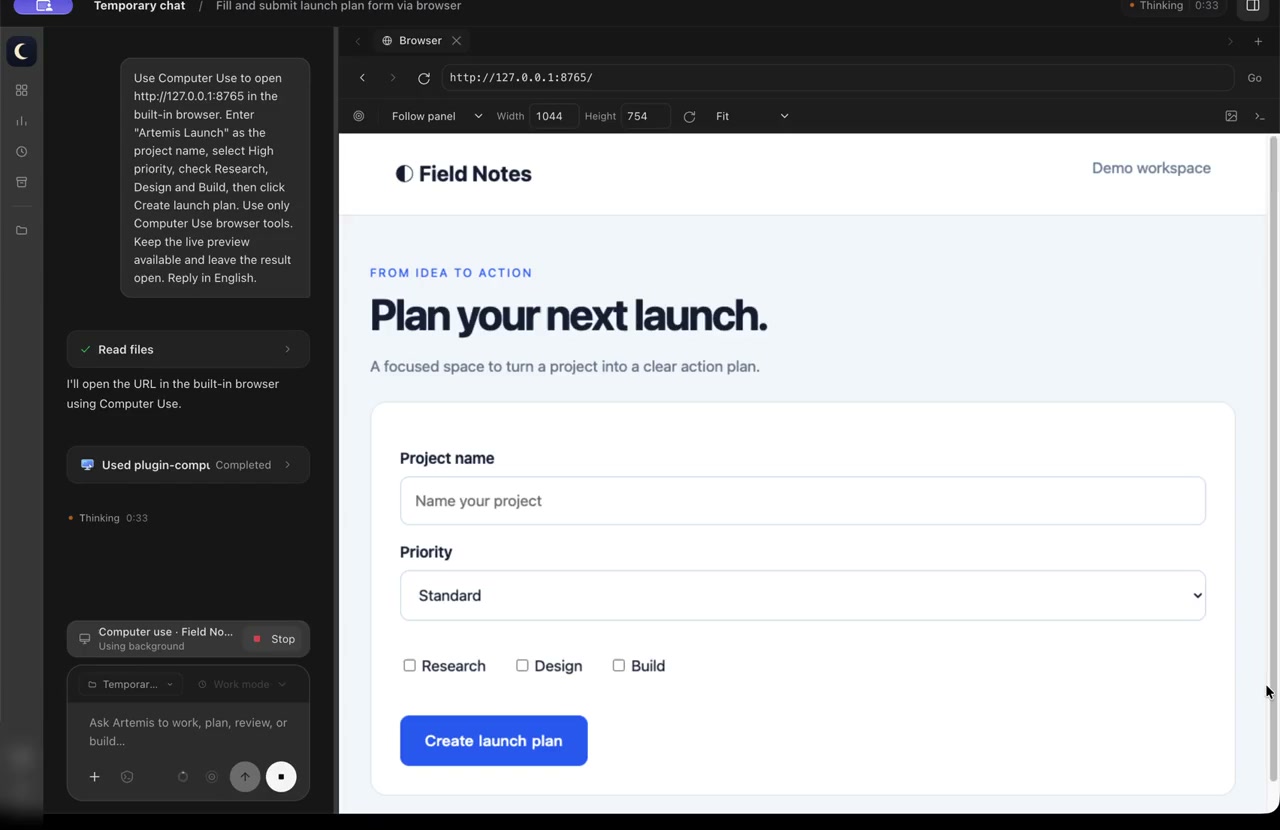
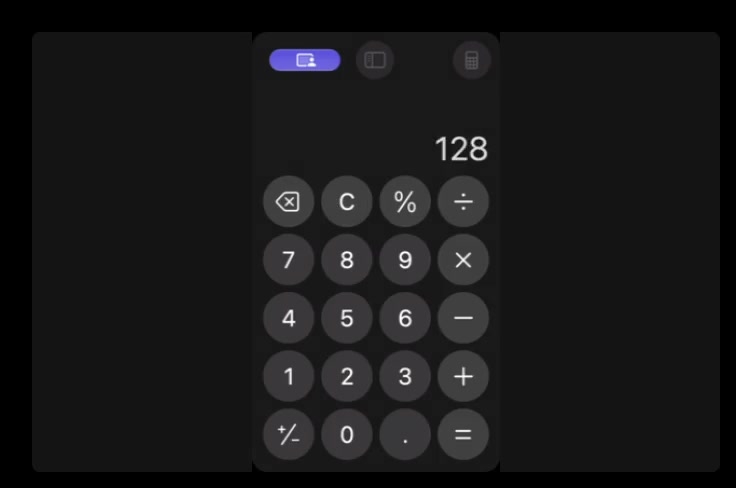
Echte Browseraktionen · Live-Bild-in-Bild für native Apps
Unter macOS aufgenommen, zugeschnitten und beschleunigt; die Demo-Oberfläche ist auf Englisch.
Installiere Computer Use aus den mitgelieferten Plugins im Ressourcencenter. Wähle in Work / Codemode ein Modell mit Bildunterstützung und beschreibe die Aufgabe. Kein zusätzlicher Modellschlüssel nötig.
Erlaube den Zugriff pro App und stoppe jederzeit. Die Steuerung im Vordergrund benötigt eine gesonderte Erlaubnis; gespeicherte App-Berechtigungen lassen sich widerrufen.
IM-Verbindungen
Schreibe deinem Artemis-Bot, um mit Projekten und Dateien zu arbeiten, Ergebnisse zu erhalten und im selben Gespräch weiterzumachen. Auch Rückfragen und eigene Freigaben lassen sich dort erledigen.
Zum Empfang von Aufgaben müssen der Computer wach, Artemis geöffnet und die Verbindung aktiviert sein.
Von der Nachricht zur lokalen Arbeit
„Prüfe das Projekt und fasse die heutigen Fortschritte zusammen.“
Nutze den Messenger, den du bereits kennst.
Mit den freigegebenen Projekten, Dateien und Werkzeugen.
Erhalte Fortschritte und Ergebnisse und stelle die nächste Frage.
Zusammenarbeit in IM-Gruppen
In einem bestehenden Slack-Channel oder einer Feishu-/Lark-Gruppe verbindet jedes Mitglied seinen eigenen Bot mit Artemis. Gib die Arbeit an die passende Person und nutze deren freigegebene Desktop-Funktionen.
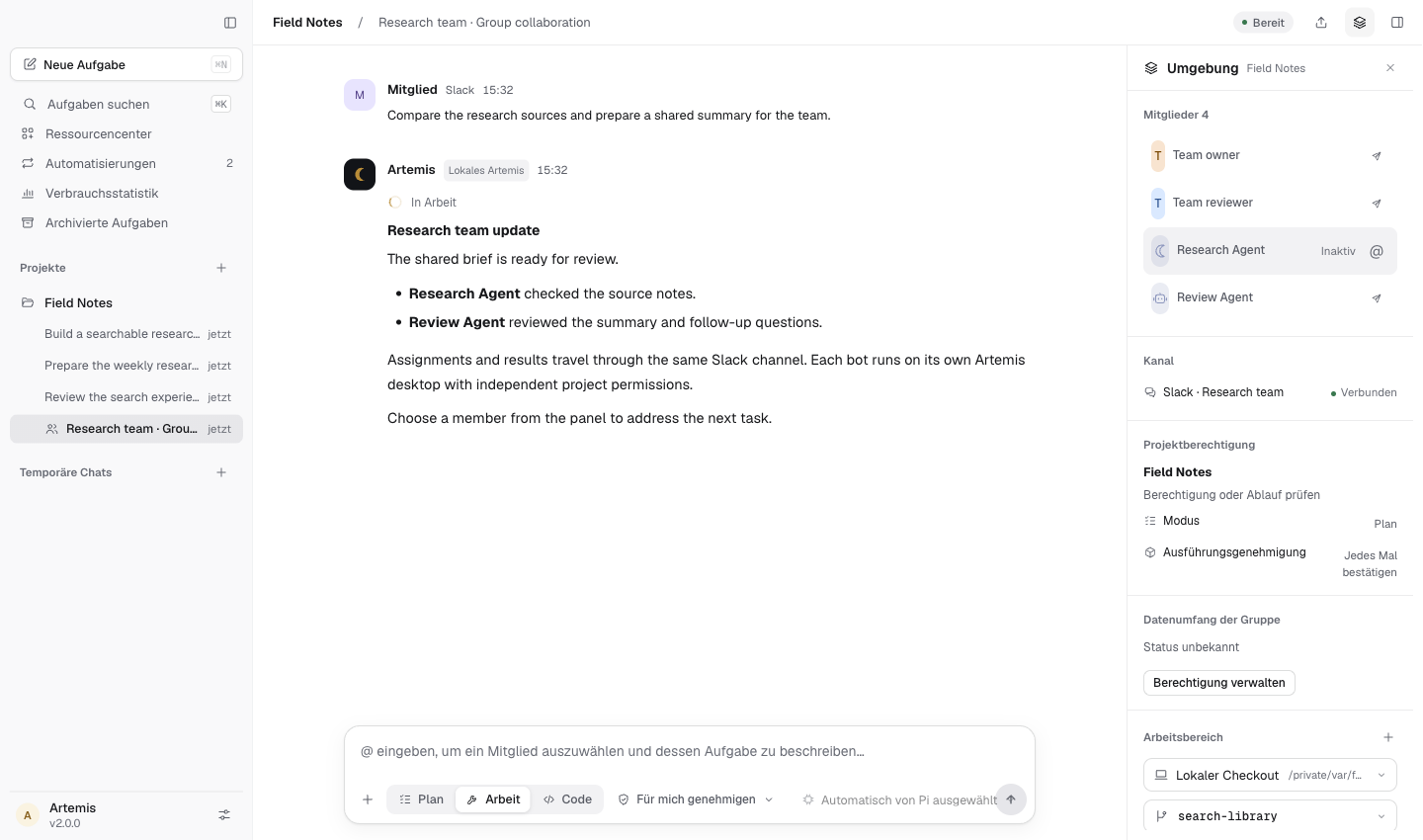
Erwähne den Bot in der Gruppe oder weise einem Gruppenmitglied in Artemis eine Aufgabe zu.
Jeder Computer gibt seine Projekte, Ordner, Dateien und Aktionen getrennt frei.
Delegierte Ergebnisse kehren in die ursprüngliche Gruppe zurück und erwähnen die anfragende Person.
Automatische Delegation erfordert Bot-Berechtigungen und einen bestätigten Nachrichtenaustausch in beide Richtungen. Menschen können den nächsten Bot auch selbst erwähnen.
Eigene Agenten
Erstelle eigene Agenten für Recherche, Prüfung oder Schreiben. Definiere ihre Aufgaben und Ergebnisse einmal und nutze sie wiederholt in den gewählten Projekten.
So könnten deine Rollen aussehen
Quellen ordnen und belegbare Schlussfolgerungen erarbeiten.
Argumente prüfen, Lücken finden und konkrete Verbesserungen vorschlagen.
Eine Rolle kann zu vielen verschiedenen Aufgaben beitragen.
Gemeinsam mehr erreichen
Eigene Agenten bringen Fachwissen ein. Agent Team koordiniert Aufgaben auf einem Computer. IM-Gruppen verbinden die Artemis-Arbeitsplätze verschiedener Mitglieder.
Teile Recherche und Prüfung in eigenständige Aufgaben, die eigene Agenten parallel bearbeiten. Der Hauptagent koordiniert den Fortschritt und führt die Ergebnisse zusammen. Verfolge jede Rolle in der Teamansicht.
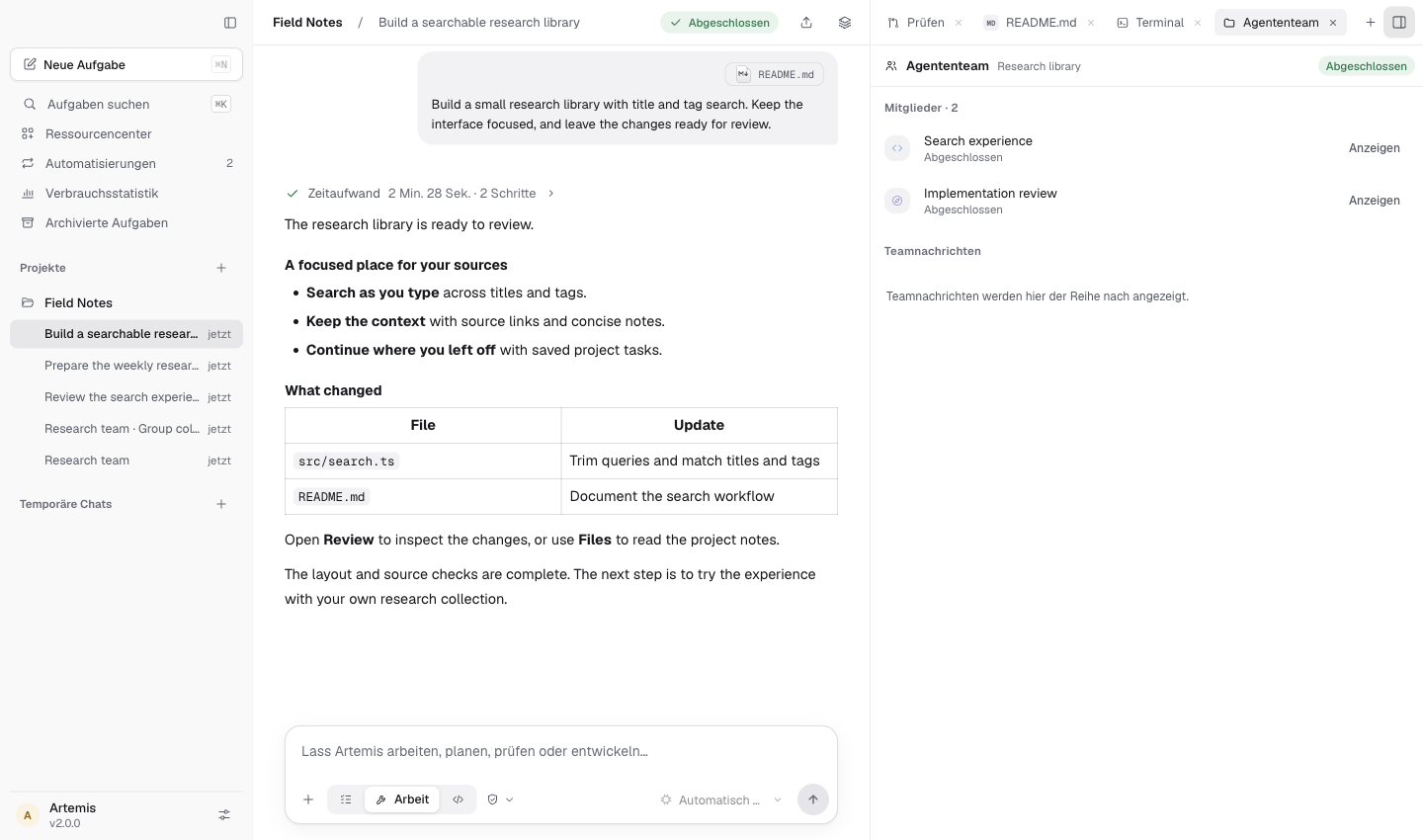
Lege das Ergebnis jedes Teilauftrags fest.
Nutze @-Aufgabenblöcke oder den von dir erlaubten automatischen Aufruf.
Verfolge Aufgaben, Status und Nachrichten in Agent Team.
Bringe die Beiträge der Rollen in die aktuelle Aufgabe zurück.
Erlaube den automatischen Aufruf lokaler Rollen. Erreicht eine Gruppenaufgabe Artemis, kann der Hauptagent passende Rollen innerhalb des Projektumfangs auswählen. Jeder Computer übernimmt seinen Teil und sendet Ergebnisse in das gemeinsame Gespräch.
Gib einem autorisierten Bot ein Ziel.
Sende den passenden Teil an das Artemis des jeweiligen Mitglieds.
Der Hauptagent ruft verfügbare Fachrollen auf und organisiert sein lokales Team.
Führe Ergebnisse zusammen, antworte der anfragenden Person und arbeitet weiter.
Ein vollständiger Arbeitsplatz
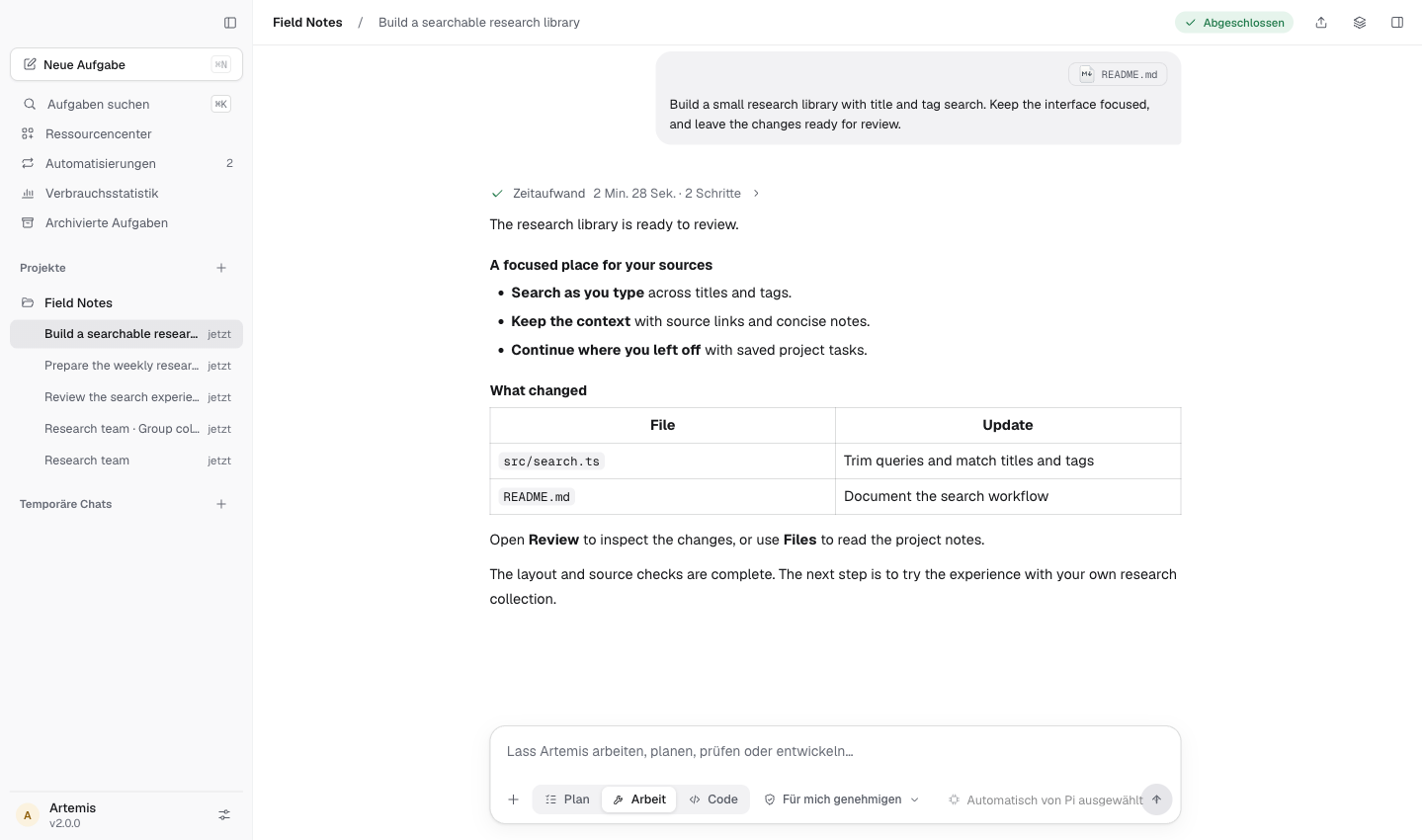
Projekte und Gespräche
Behalte Projekte, Gespräche und langfristige Ziele zusammen. Finde den Kontext wieder und mache dort weiter, wo du aufgehört hast.
Bild in voller Größe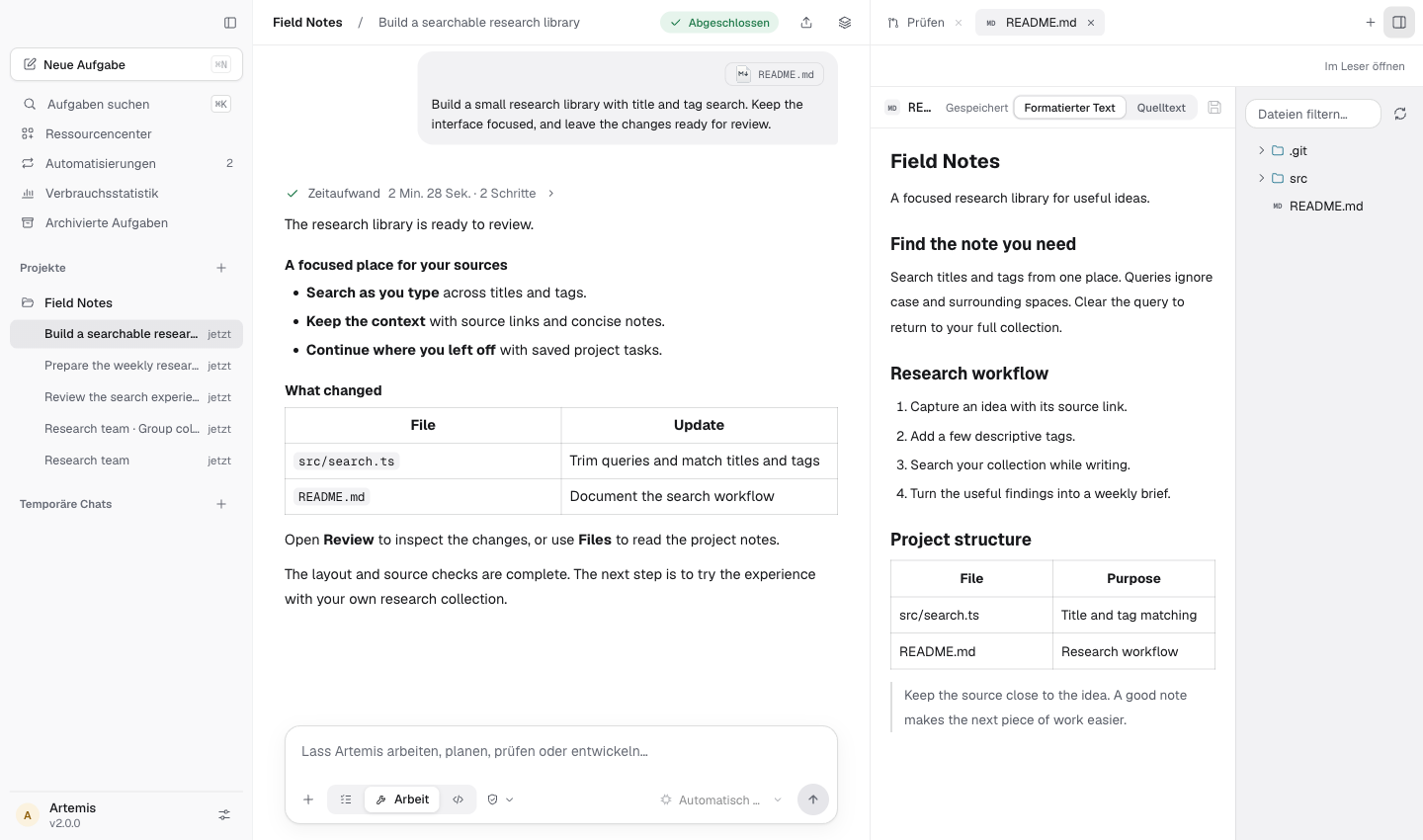
Dateien und Dokumente
Lies und bearbeite Dateien neben dem Gespräch. Integrierte Plugins unterstützen grundlegende Inhalte in Word, Excel, PowerPoint und PDF.
Bild in voller Größe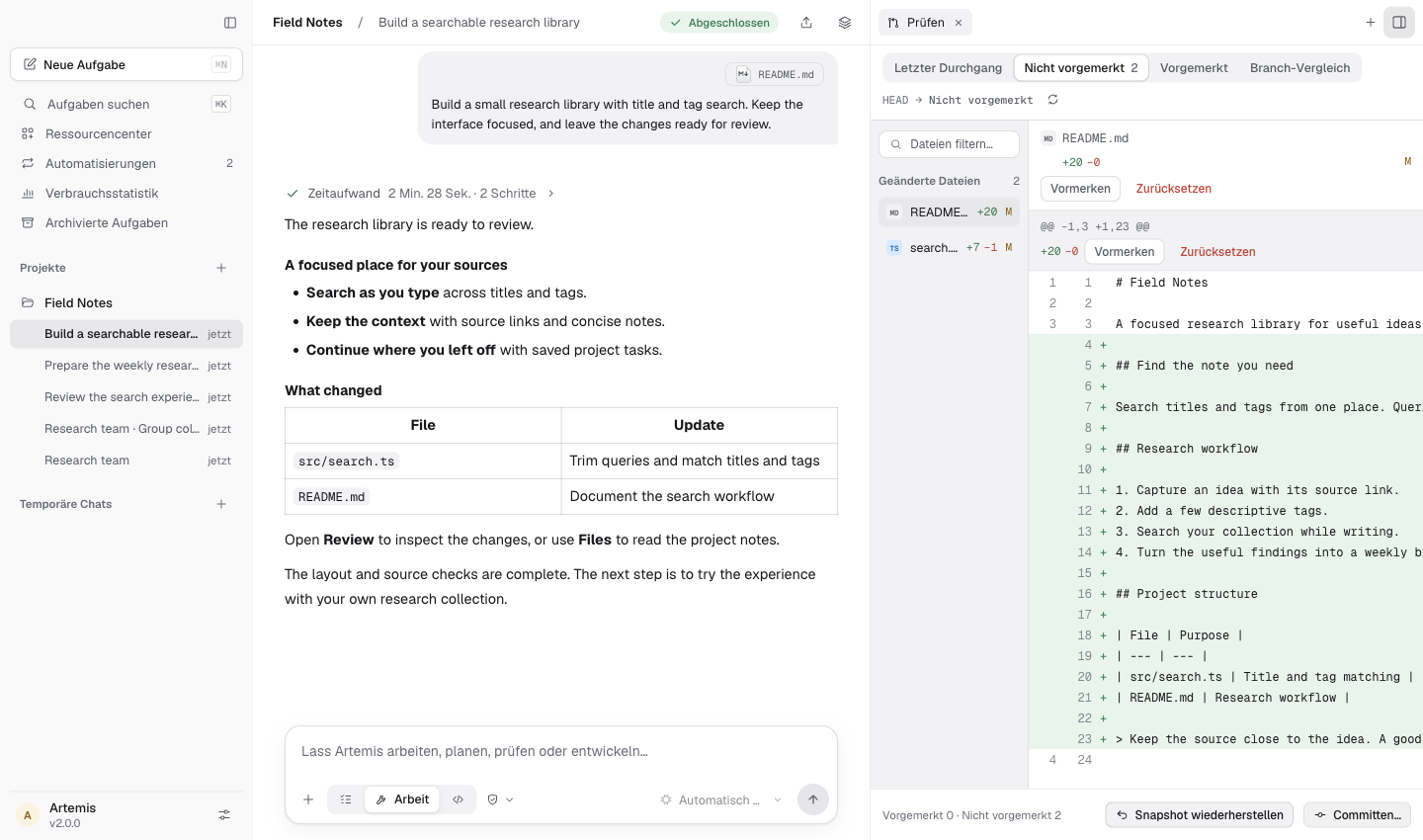
Code und Prüfung
Prüfe Unterschiede, kommentiere und übernimm ausgewählte Änderungen ins Staging. Nutze einen eigenen Worktree, wenn die Aufgabe Abstand braucht.
Bild in voller Größe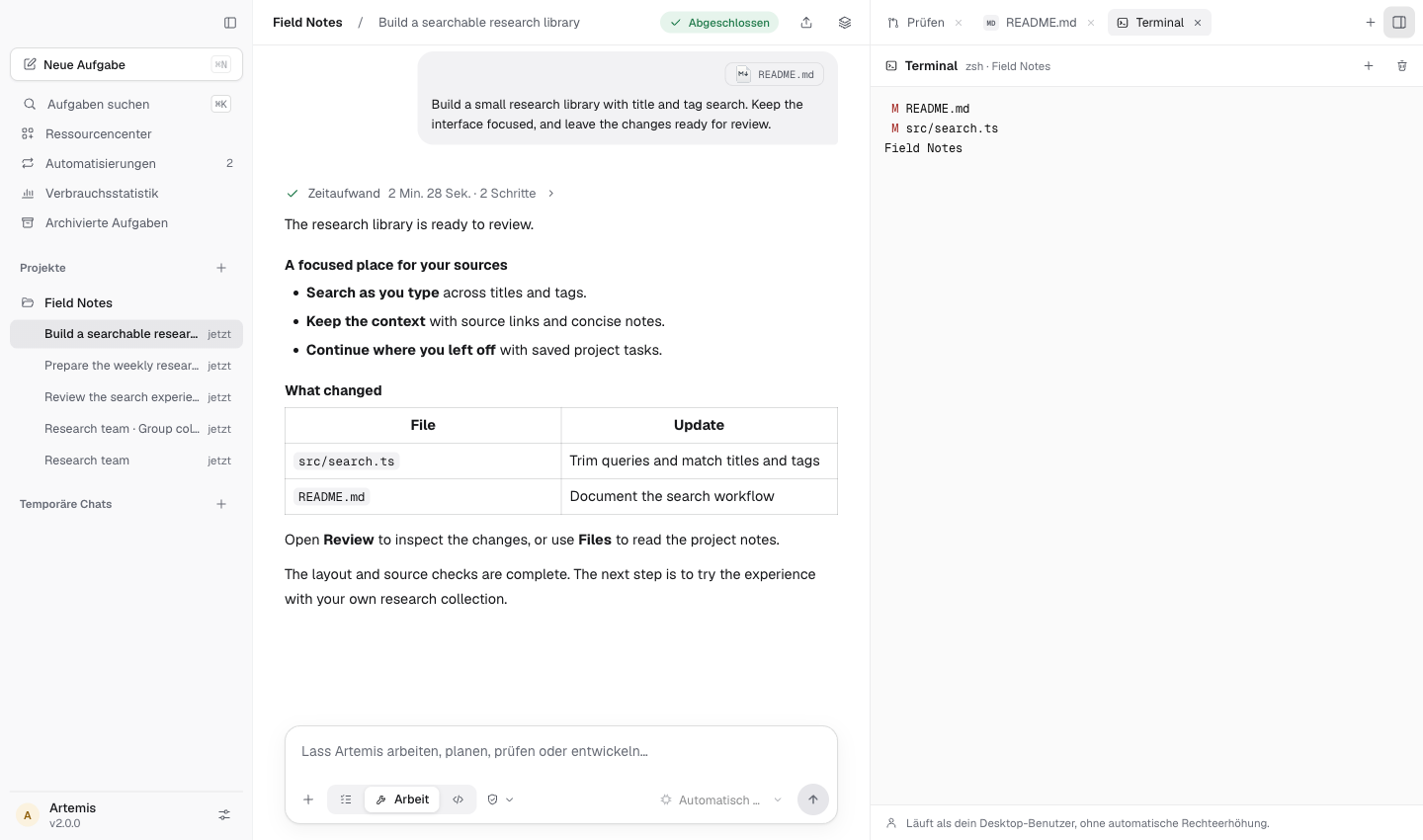
Terminal und Browser
Führe Befehle aus, öffne Webseiten und prüfe Dateien neben dem Gespräch. Arbeit und Kontrolle bleiben an einem Ort.
Bild in voller Größe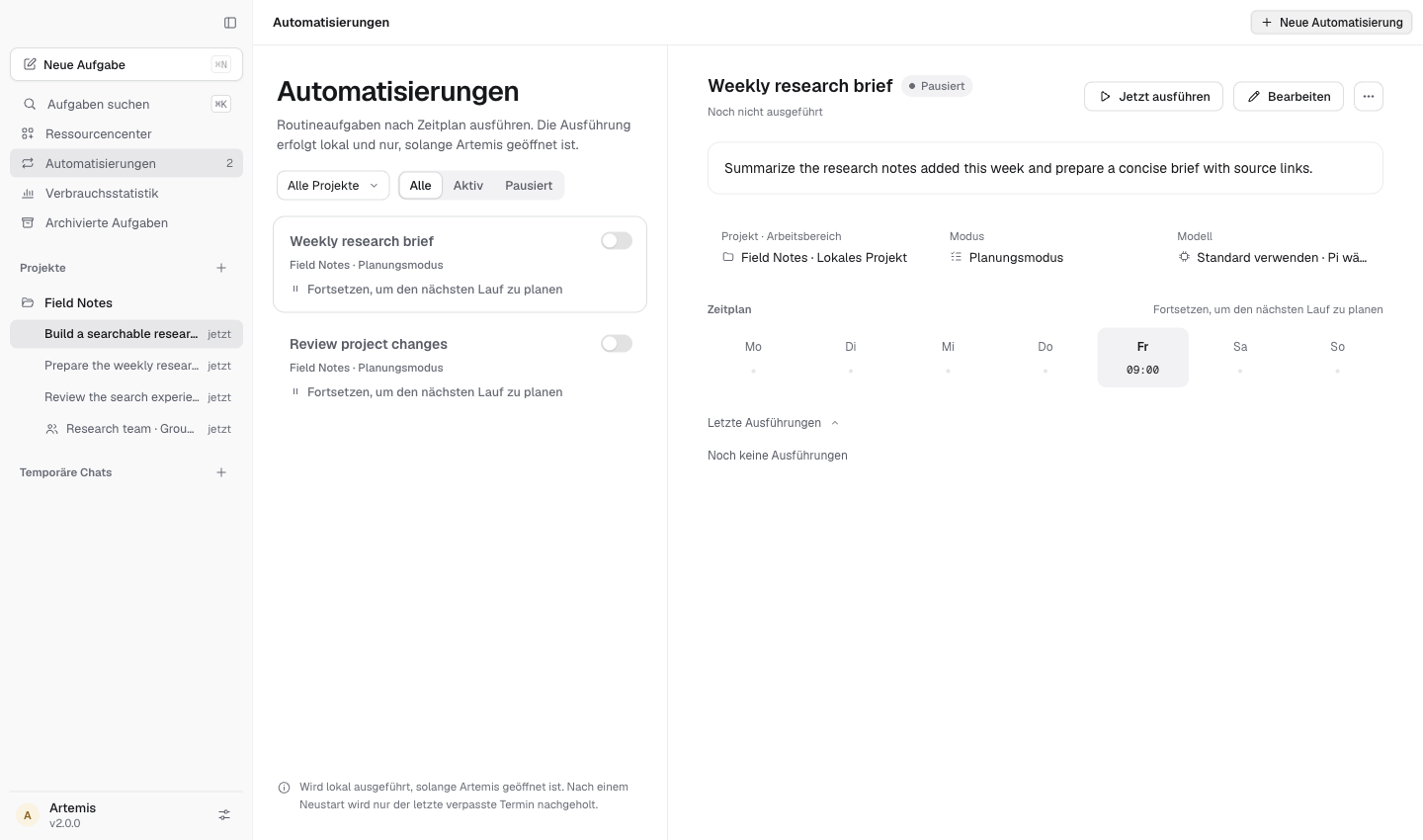
Automatisierungen
Plane einmalige oder wiederkehrende Aufgaben, während Artemis geöffnet ist. Ausführende Aufgaben benötigen deine Freigabe.
Bild in voller Größe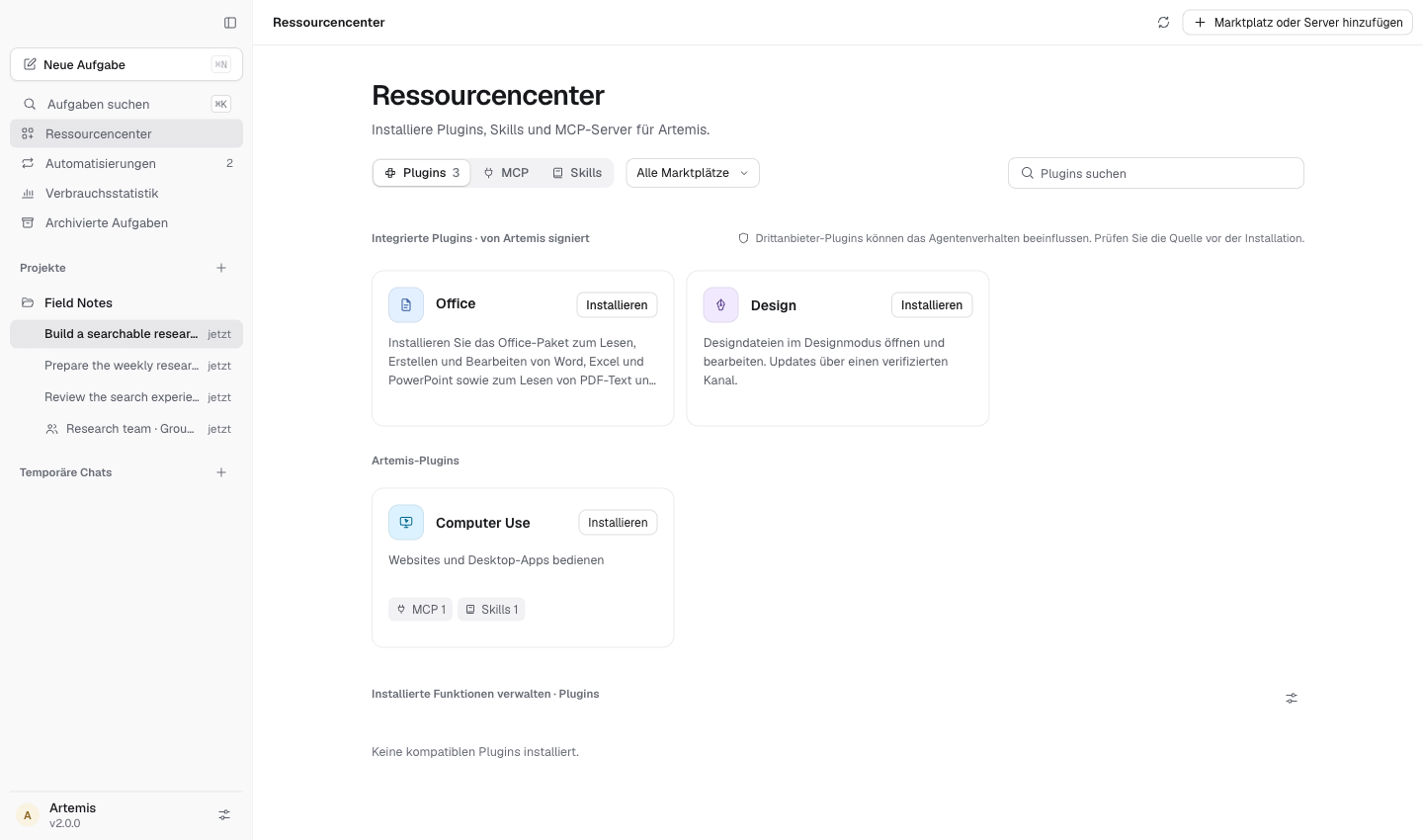
Plugins und Dienste
Verwalte Plugins, Skills, Konnektoren und MCP gemeinsam. Verbinde Konten und ergänze die Werkzeuge, die deine Arbeit braucht.
Bild in voller Größe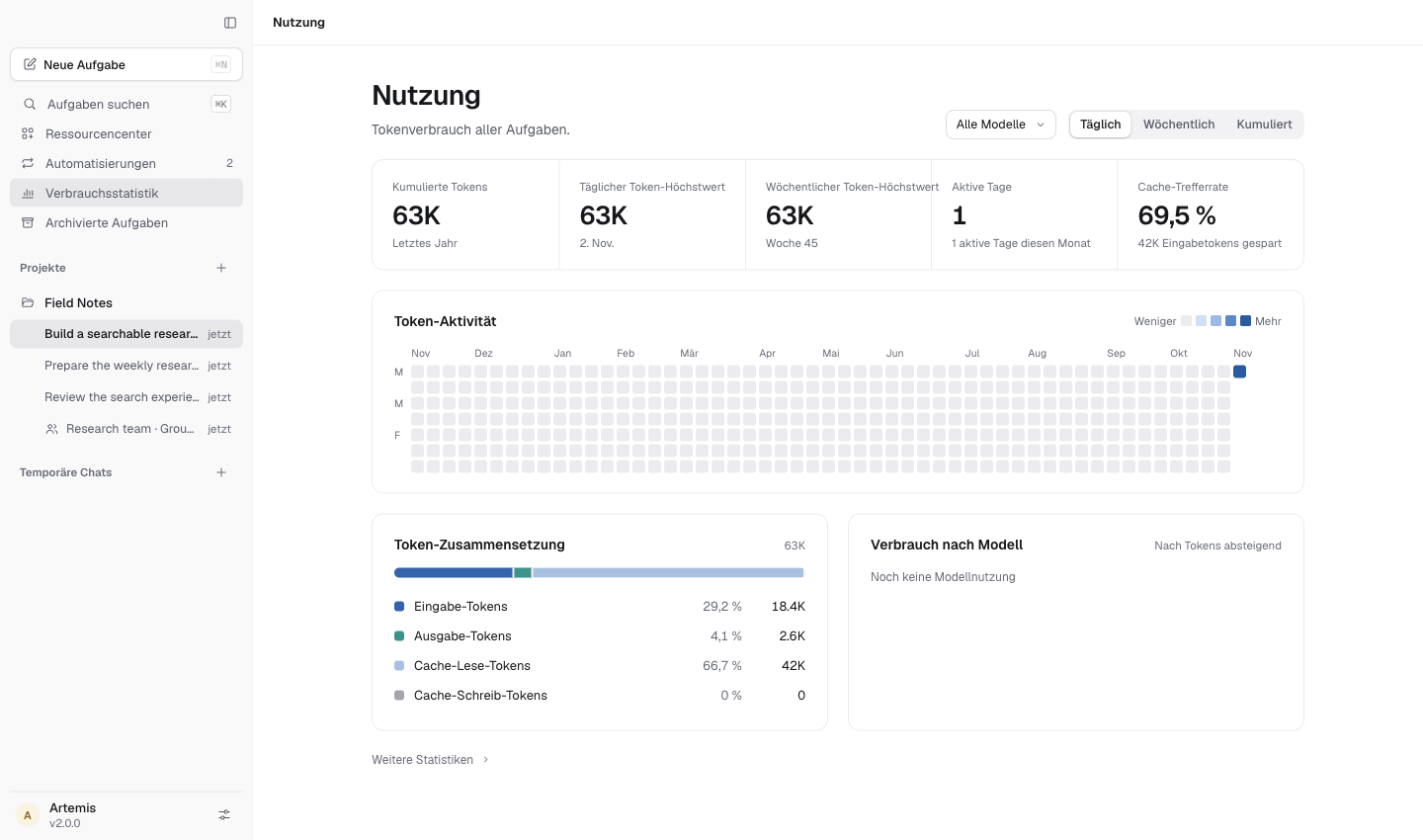
Modelle und Verbrauch
Wähle pro Gespräch ein Modell und verfolge den Token-Verbrauch. Ultra bietet tiefere Überlegungen und parallele Arbeit bei höherem Verbrauch.
Bild in voller Größe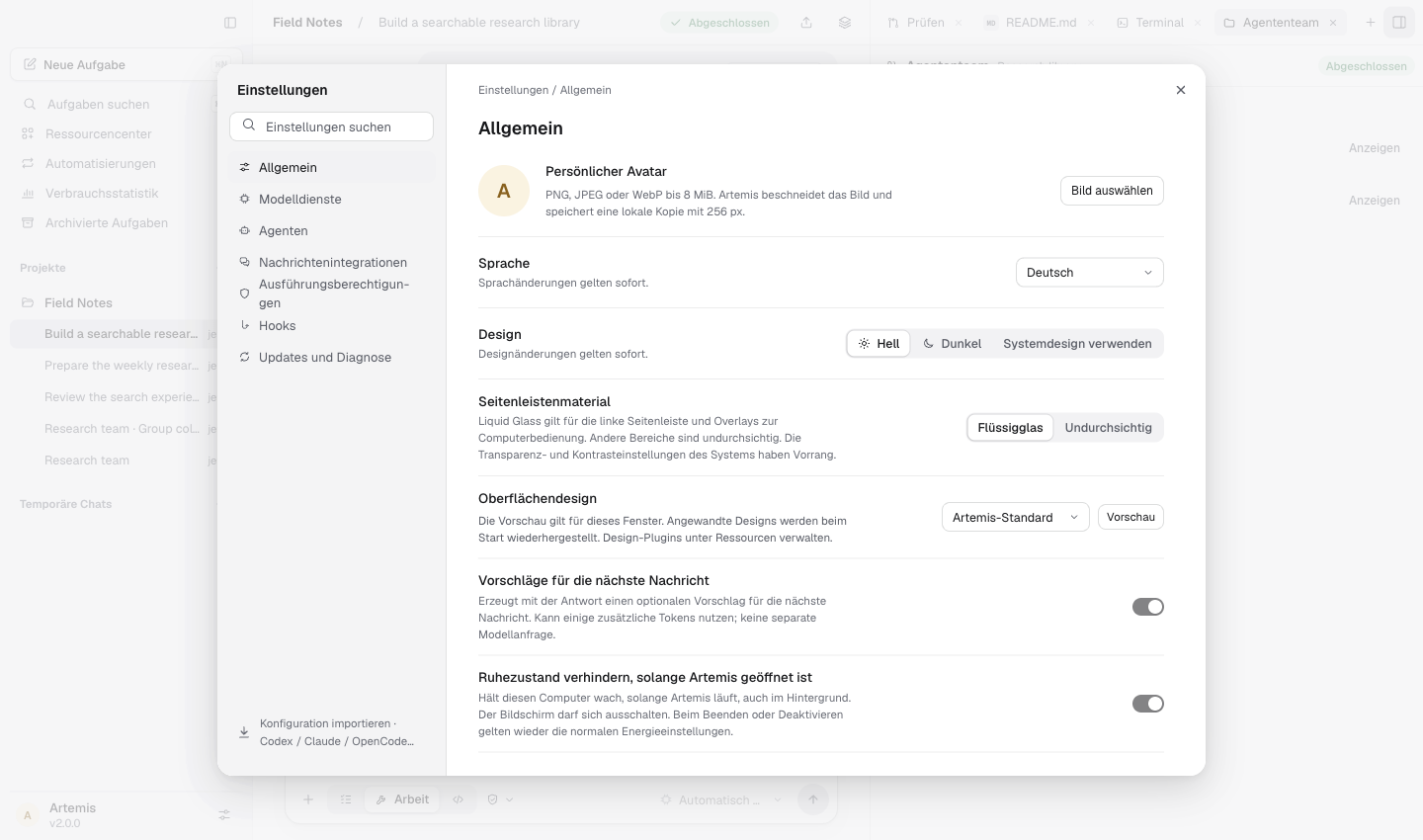
Erinnerung und Sprachen
Bewahre nützliches Projektwissen für später. Arbeite in 14 Sprachen, passend zur Systemsprache und mit Arabisch von rechts nach links.
Bild in voller GrößeDie Screenshots verwenden Beispieldaten; die Oberfläche kann von der aktuellen Version abweichen.
Bewegte Vorschauen sind Ausschnitte aus dem Einführungsvideo mit Beispieldaten und englischer Oberfläche.
Verstehe, was lokal bleibt, was Dienste erreicht und was dein Modus erlaubt.