Plan
Investiga y revisa sin modificar archivos. Plan no ejecuta Shell, MCP ni extensiones ejecutables; tú decides cuándo continuar.
Conecta. Crea en equipo.
Encarga una tarea desde tu mensajería habitual y deja que Artemis la continúe en tu ordenador. Convierte tu forma de trabajar en agentes personalizados y reúne sus capacidades con Agent Team y la colaboración en grupos.
Plan · Work · Codemode
Planifica, trabaja directamente o coordina herramientas con Codemode. Archivos, resultados y decisiones en un mismo espacio.
Investiga y revisa sin modificar archivos. Plan no ejecuta Shell, MCP ni extensiones ejecutables; tú decides cuándo continuar.
Edita archivos y ejecuta herramientas según la política de aprobación elegida. Work es el modo predeterminado para tareas nuevas.
Coordina herramientas mediante scripts para trabajos de varios pasos. Codemode respeta los mismos permisos y aprobaciones que Work.
Visualiza imágenes, SVG animados, audio, vídeo, Mermaid y LaTeX. El HTML local interactivo se ejecuta aislado; las tarjetas Office y PDF abren el visor lateral.
Previsualiza y aplica plugins de apariencia o restaura el diseño original. Los temas compatibles incluyen fondos claros y oscuros, vídeo sin sonido, fuentes, iconos y movimiento reducido.
Revisa y autoriza explícitamente los Hooks de comandos en Ajustes. Funcionan en Work y Codemode; Plan los omite. Plugins, Skills y MCP se gestionan en el centro de recursos.
Añade paneles y herramientas aislados. Con Design instalado y disponible, crea documentos, consulta versiones, deshaz y restaura cambios. Los archivos del proyecto requieren importación explícita.
Office · DOCX / XLSX / PPTX / CSV
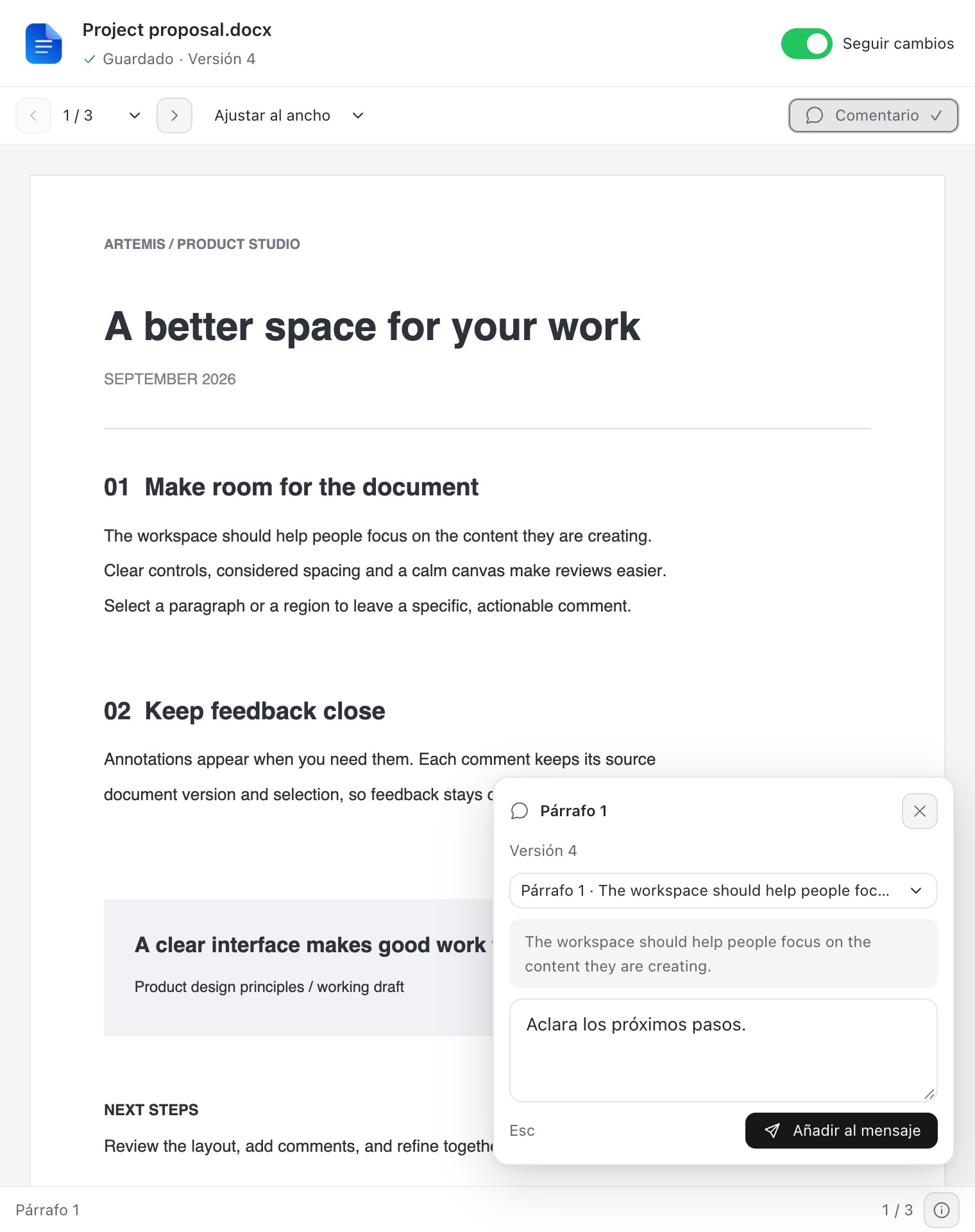
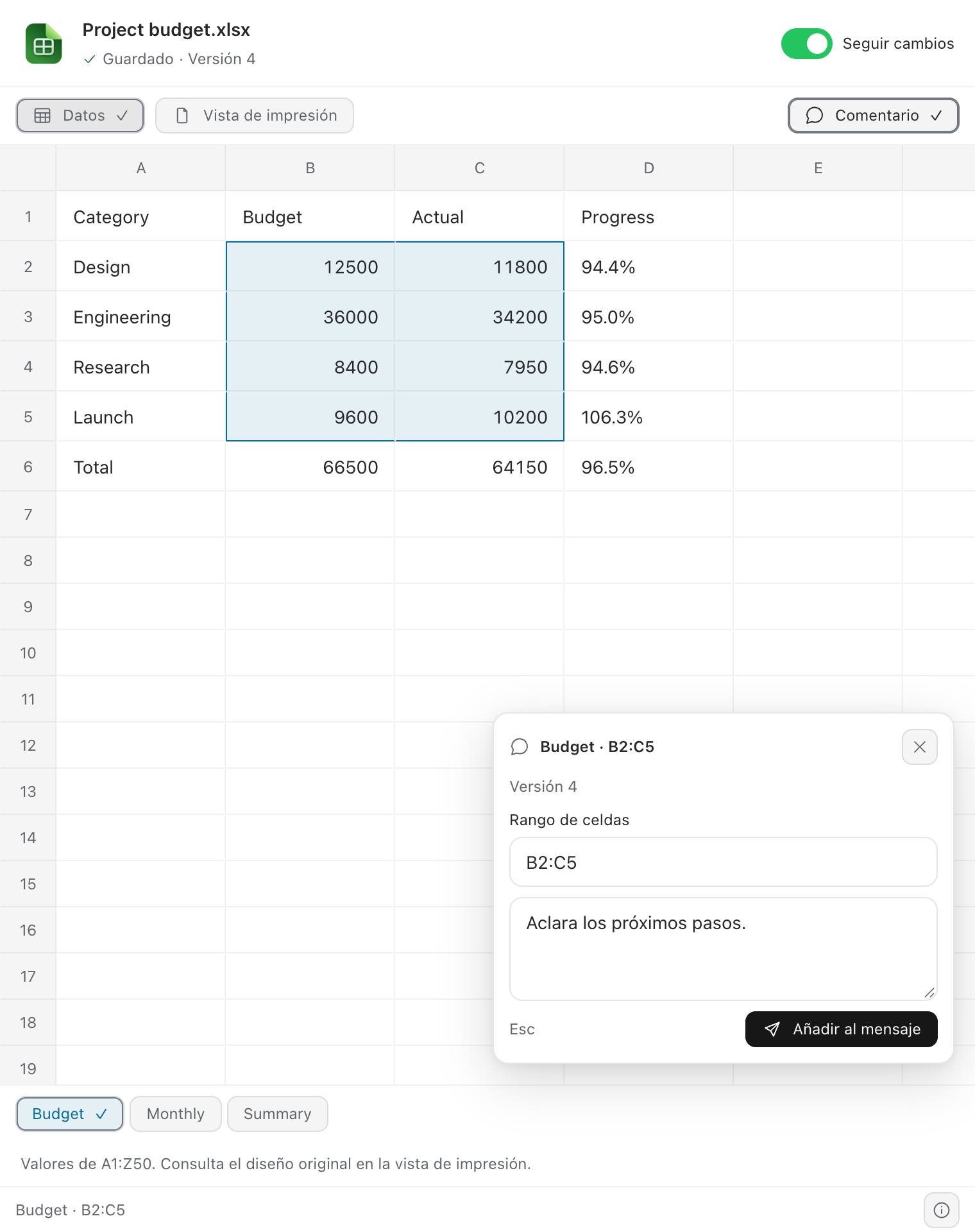
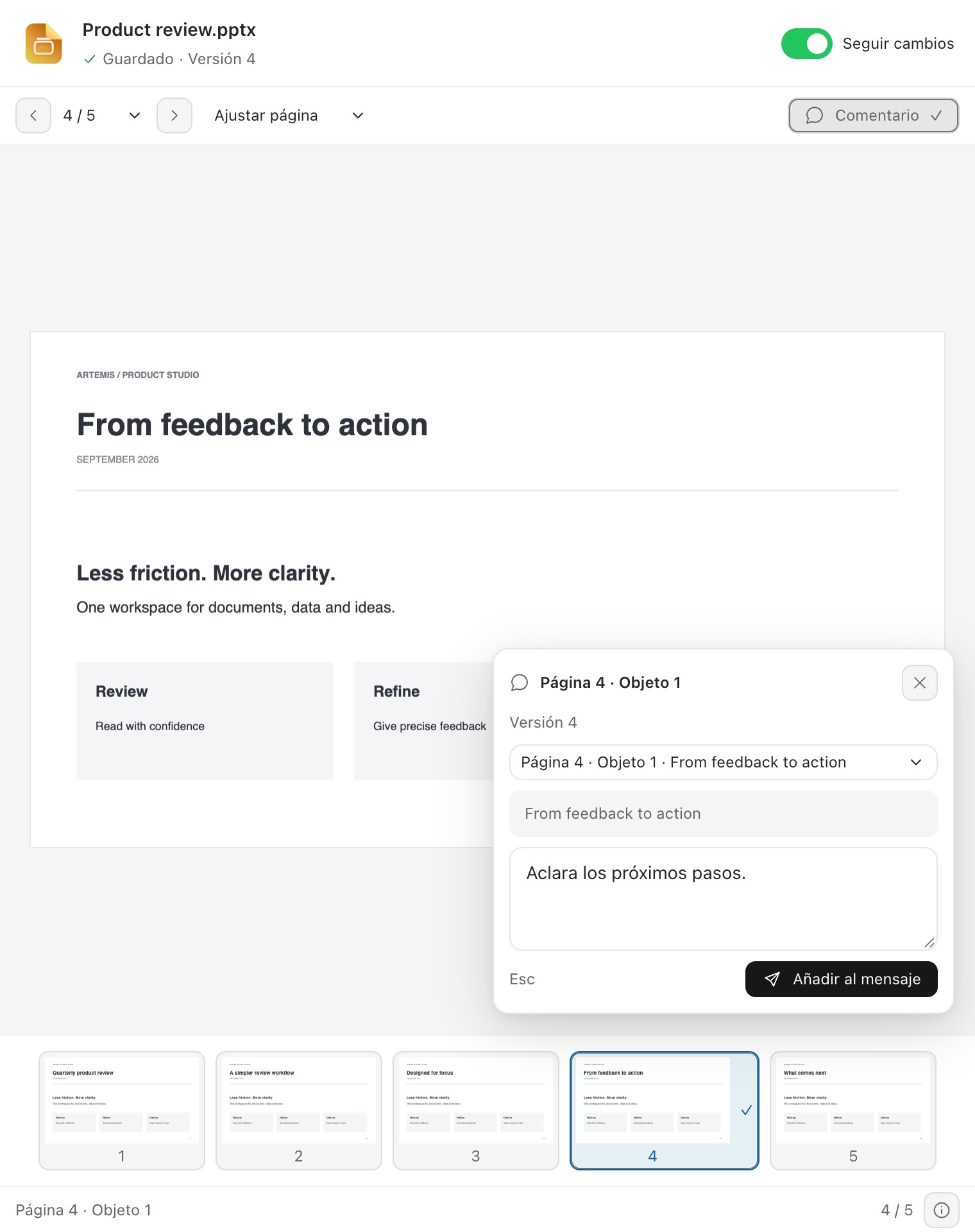
Previsualiza, edita y anota archivos de Word, Excel y PowerPoint en el espacio de trabajo Office. La edición manual es local, con guardado automático, deshacer y rehacer.
La vista previa de Office requiere instalar y activar el componente opcional de Office. Los plugins básicos de documentos están disponibles por separado.
Edita directamente párrafos DOCX identificables de forma única y texto de objetos PPTX. Revisa las páginas con zoom y miniaturas de diapositivas.
Edita valores y fórmulas XLSX en A1:Z50 de cada hoja; alterna entre cuadrícula y vista de impresión. CSV permite editar celdas y código fuente, y guarda en el original UTF-8 tras comprobar conflictos.
Selecciona un texto, celdas o una región de la página y añade una nota. La selección y la versión del documento acompañan tus comentarios en el cuadro de entrada, listos para que los envíes.
En Documents, Presentations o Spreadsheets, elige la opción de ampliar Office para instalar el componente opcional compartido en línea o importar un archivo .artemis-office. Disponible en macOS con Apple Silicon y Windows x64; editar y guardar requiere el modo Work / Codemode.
Los archivos Office se guardan en una copia de trabajo que conserva el original. Los cambios externos bloquean guardados en conflicto. Se editan textos y celdas compatibles, sin todas las funciones de maquetación de Office; los formatos complejos pueden variar.
Las capturas usan datos de ejemplo; la interfaz puede diferir de la versión actual.
Computer Use · Windows 11 / macOS 14+
Artemis rellena formularios, hace clic en controles y navega por sitios en el navegador integrado, o utiliza aplicaciones nativas de Windows y Mac.
Rellena este formulario de inscripción en el navegador y déjame revisarlo.
Compatible con Windows 11 x64 y macOS 14+ en Apple Silicon. Las aplicaciones nativas en macOS requieren permisos de Accesibilidad y Grabación de pantalla.
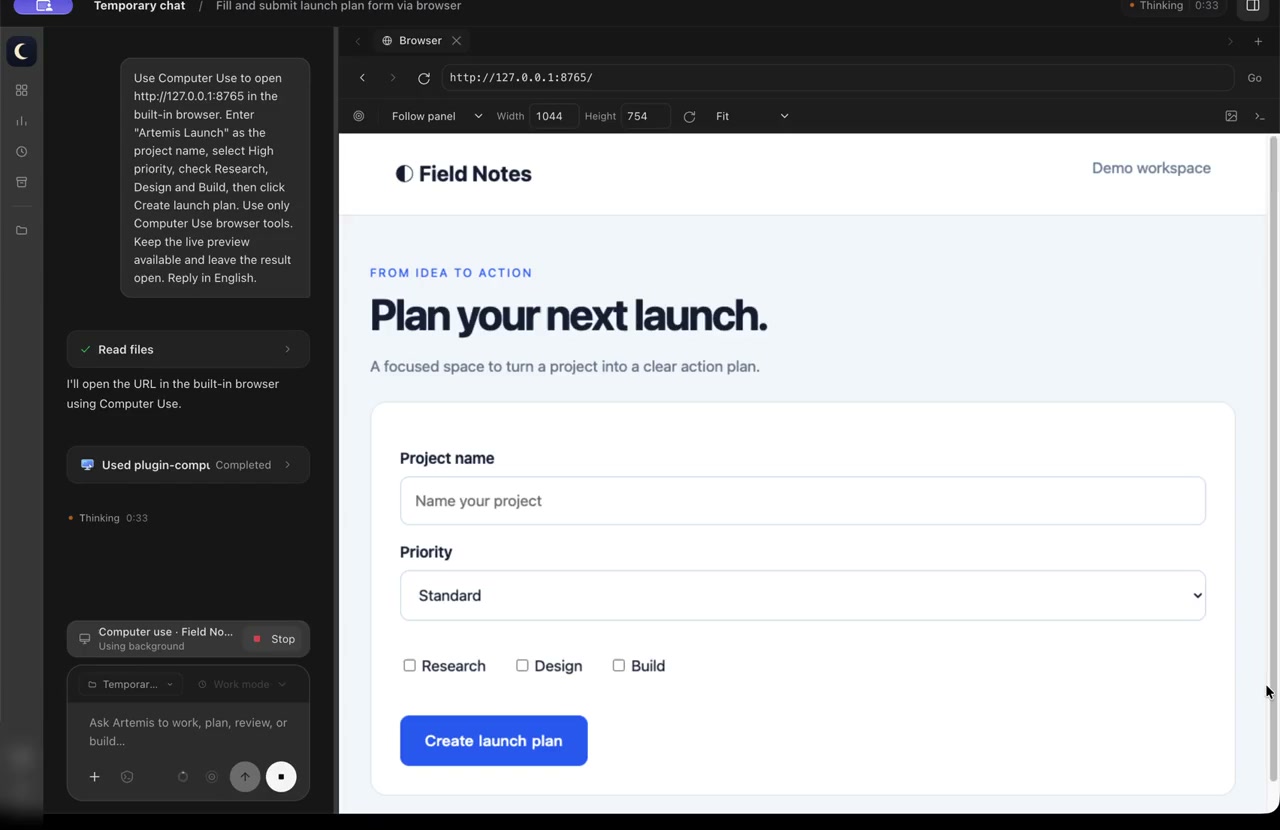
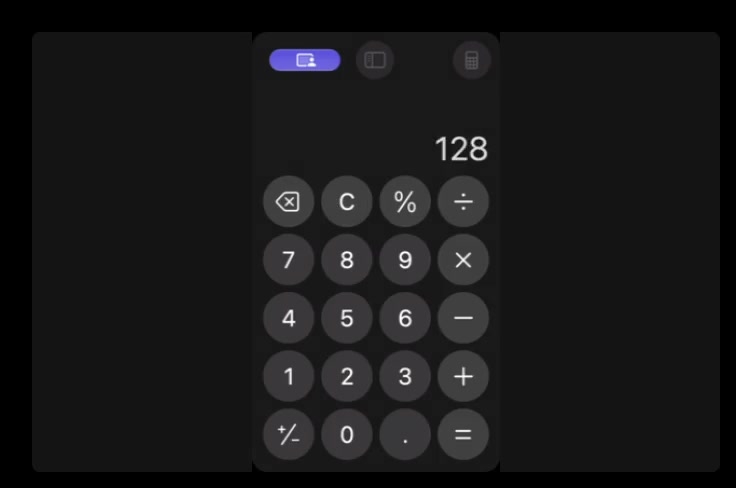
Acciones reales en el navegador · Imagen en imagen en directo
Grabado en macOS, recortado y acelerado; la interfaz de demostración está en inglés.
Instala Computer Use desde los plugins incluidos del centro de recursos. En Work / Codemode, elige un modelo compatible con imágenes y describe la tarea. No necesitas otra clave de modelo.
Autoriza el acceso a cada app y detén la operación cuando quieras. El control en primer plano requiere un permiso aparte; puedes revocar los permisos guardados.
Conexiones IM
Escribe a tu bot de Artemis para trabajar con proyectos y archivos, recibir resultados y continuar la conversación. También puedes responder preguntas y gestionar tus propias aprobaciones.
Para recibir tareas, mantén el ordenador activo, Artemis abierto y la conexión habilitada.
De un mensaje al trabajo local
«Revisa el proyecto y resume los avances de hoy».
Usa la herramienta de mensajería que ya conoces.
Con los proyectos, archivos y herramientas que has autorizado.
Recibe avances y resultados, y haz la siguiente pregunta.
Colaboración en grupos IM
En un canal de Slack o grupo de Feishu / Lark existente, cada miembro conecta su propio bot y Artemis. Asigna el trabajo a la persona adecuada y a las capacidades de escritorio que haya autorizado.
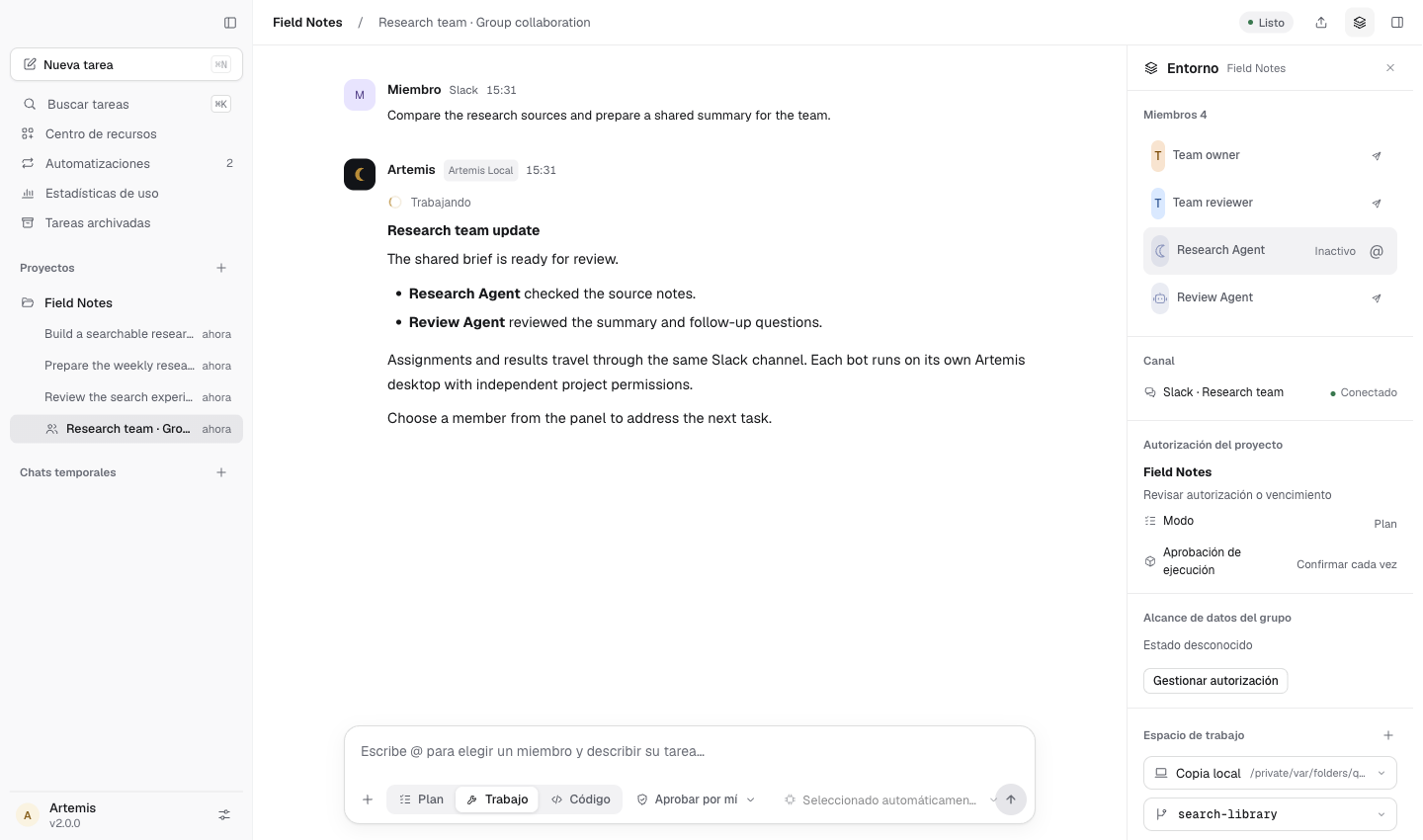
Menciona su bot en el grupo o asigna una tarea desde Artemis.
Cada ordenador autoriza sus propios proyectos, carpetas, archivos y operaciones.
Los resultados vuelven al grupo original y mencionan a quien hizo la solicitud para continuar el trabajo.
La delegación automática requiere autorización entre bots y una comunicación de ida y vuelta verificada. También se puede mencionar al siguiente bot manualmente.
Agentes personalizados
Crea agentes para investigar, revisar o escribir. Define sus responsabilidades y entregables una vez y utilízalos en los proyectos que elijas.
Algunos roles que puedes crear
Organiza fuentes y elabora conclusiones respaldadas por pruebas.
Comprueba los argumentos, detecta carencias y propone mejoras concretas.
Un mismo rol puede participar en muchas tareas.
Más posibilidades juntos
Los agentes personalizados aportan especialización. Agent Team coordina el trabajo en un ordenador. Los grupos IM conectan el Artemis de cada miembro.
Divide la investigación y la revisión en tareas independientes para agentes personalizados que trabajan en paralelo. El agente principal coordina los avances y reúne los resultados. Sigue cada rol en el panel del equipo.
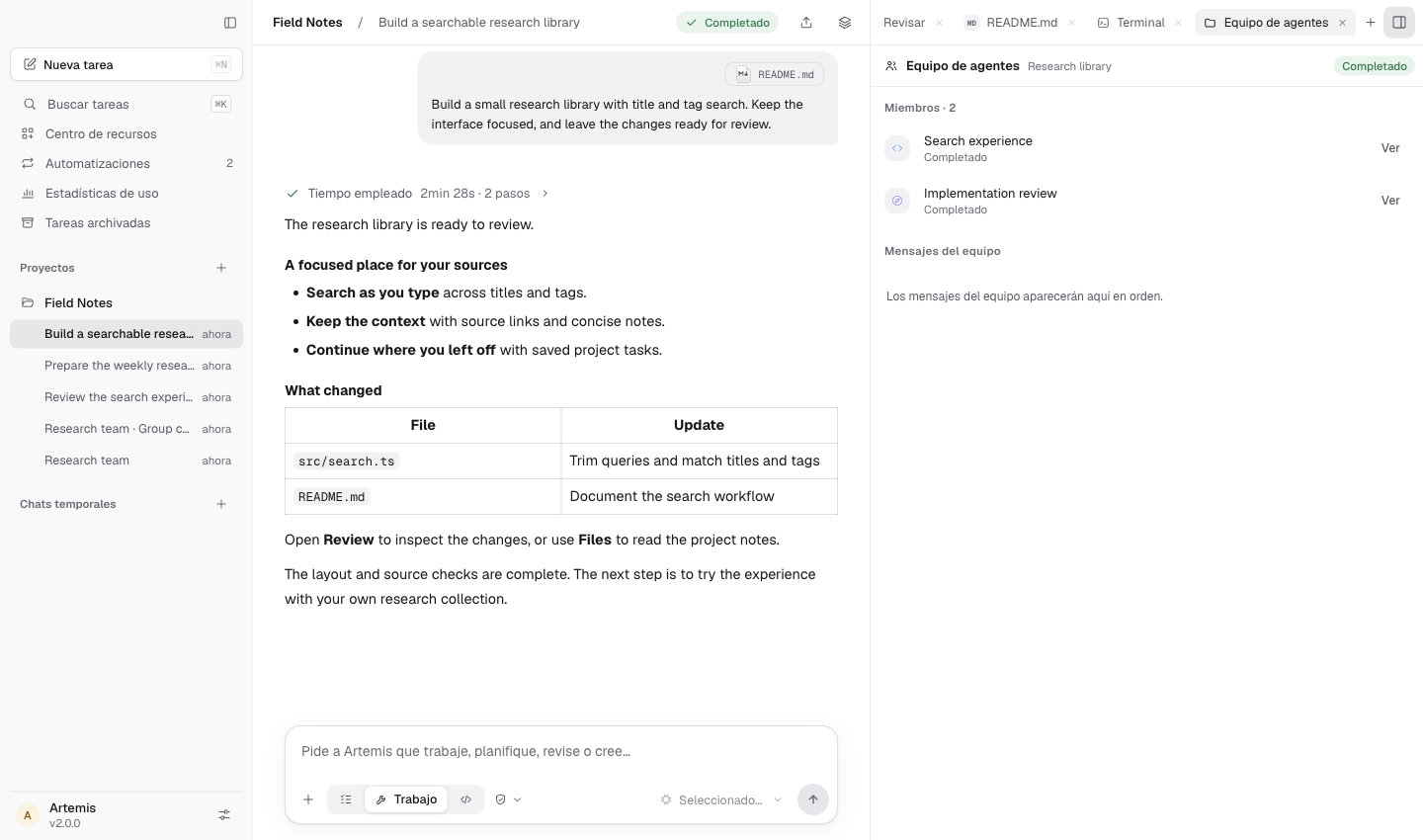
Define el resultado de cada parte.
Usa bloques de tareas con @ o la invocación automática que hayas permitido.
Sigue asignaciones, estados y mensajes en Agent Team.
Incorpora las aportaciones de cada rol a la tarea actual.
Activa la invocación automática de los roles locales. Cuando llegue una tarea de grupo, el agente principal podrá seleccionarlos dentro del ámbito del proyecto. Cada ordenador hace su parte y devuelve los resultados a la conversación compartida.
Comunica el objetivo a un bot autorizado.
Envía la parte adecuada a su Artemis.
El agente principal convoca a los especialistas disponibles y organiza su equipo local.
Reúne los resultados, responde a quien los pidió y sigue colaborando.
Un espacio de trabajo completo
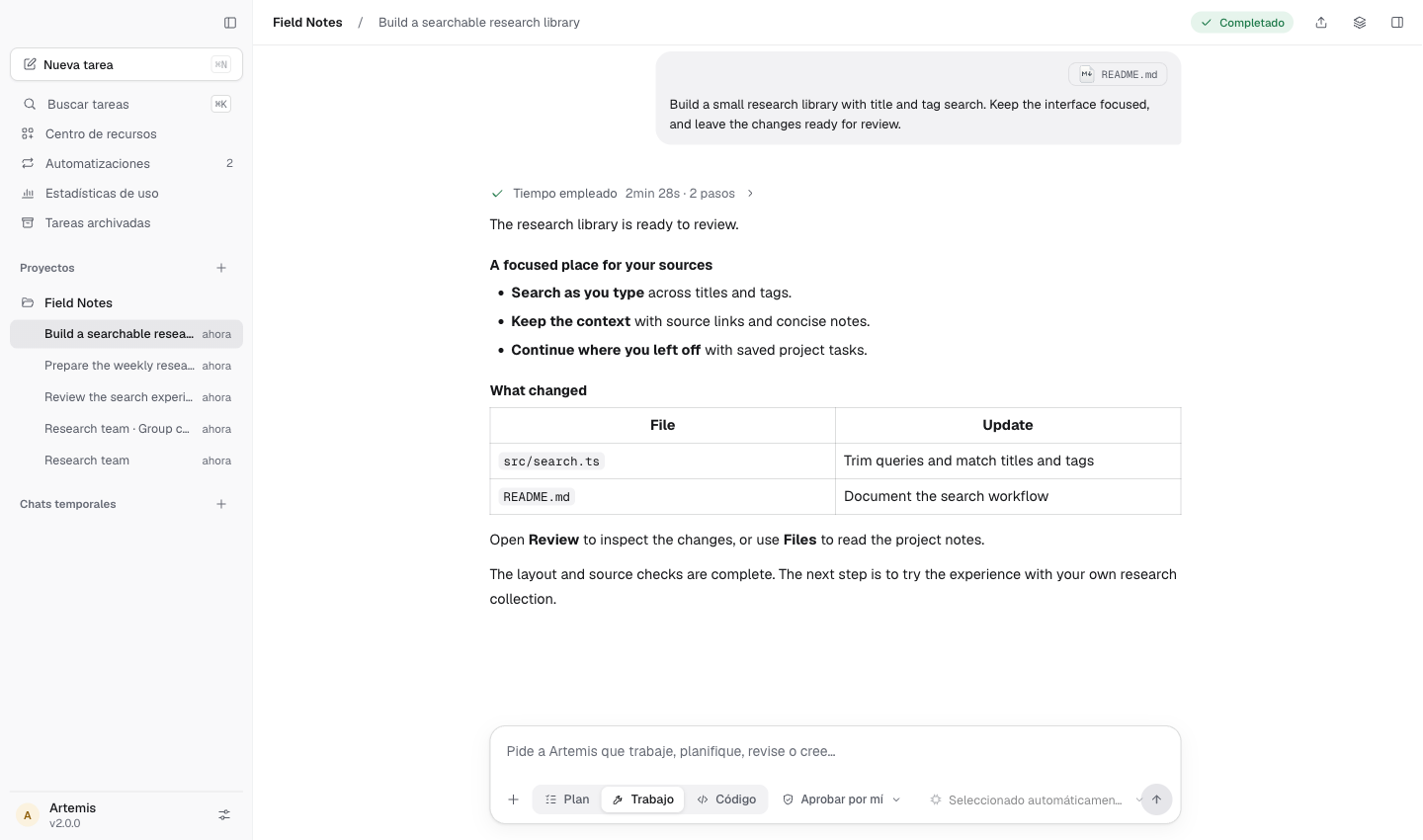
Proyectos y conversaciones
Reúne proyectos, conversaciones y objetivos a largo plazo. Recupera el contexto y continúa donde lo dejaste.
Ver imagen completa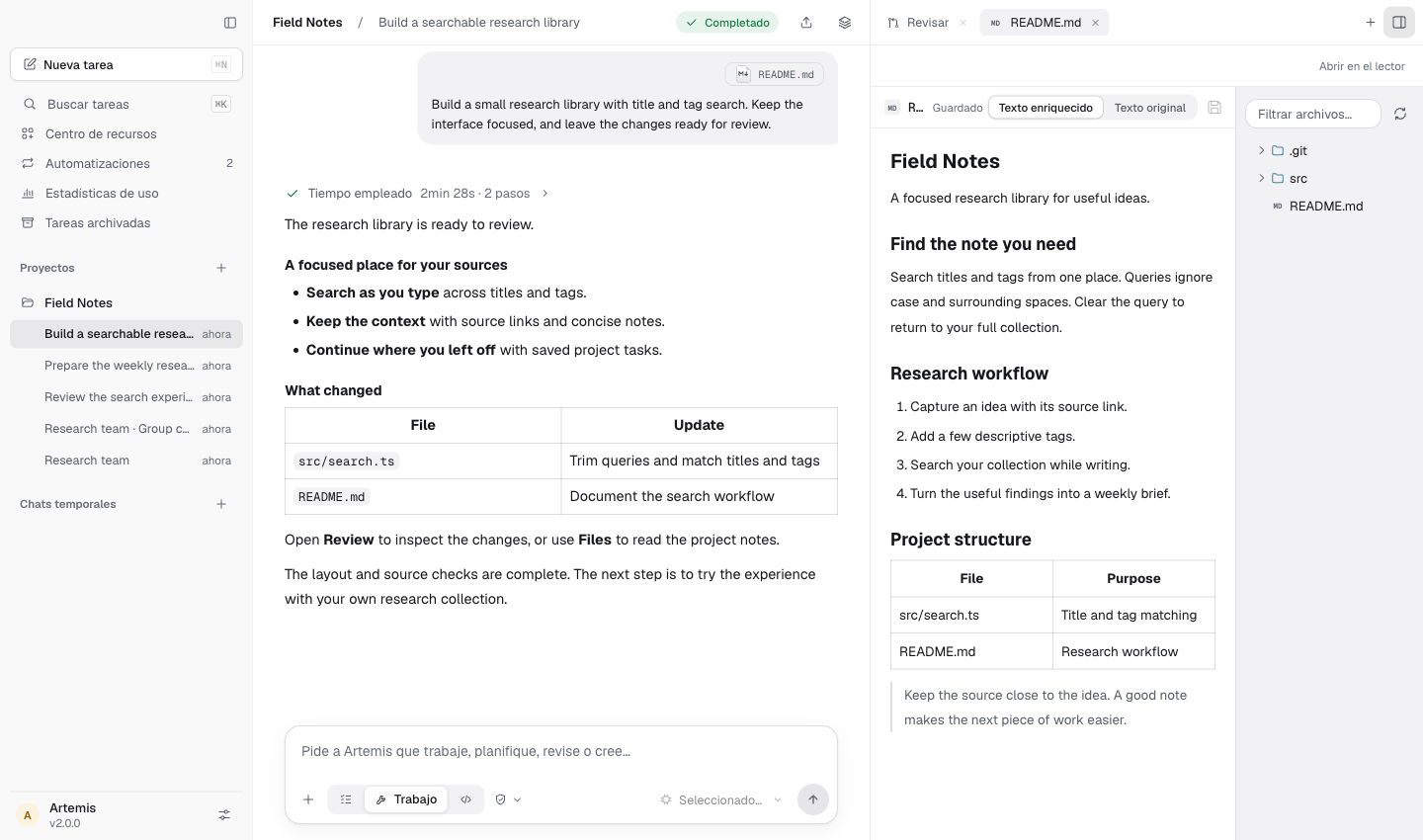
Archivos y documentos
Lee y edita archivos junto a la conversación. Usa plugins integrados para contenido básico de Word, Excel, PowerPoint y PDF.
Ver imagen completa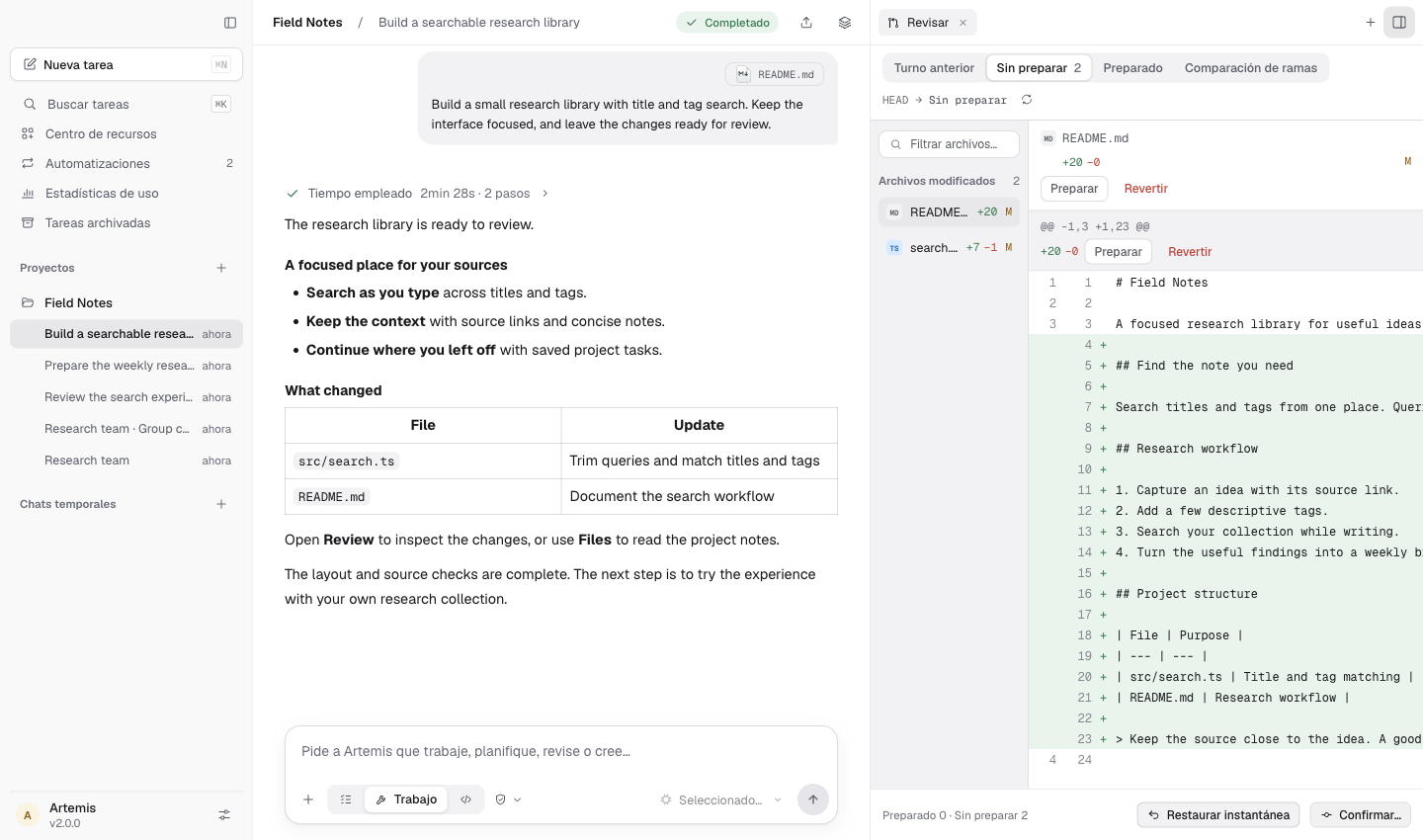
Código y revisión
Revisa diferencias, deja comentarios y prepara cambios concretos. Usa un árbol de trabajo separado cuando necesites aislar la tarea.
Ver imagen completa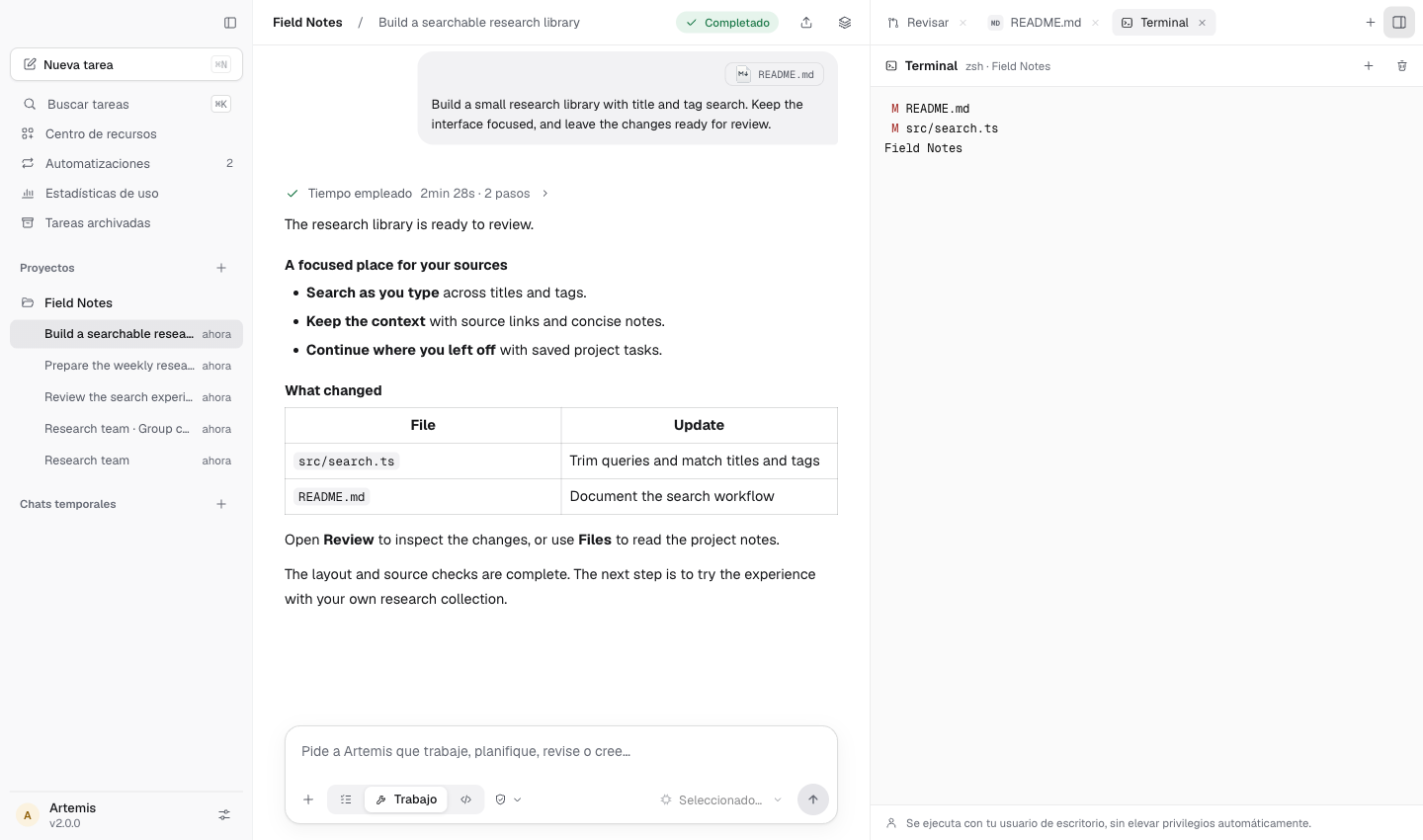
Terminal y navegador
Ejecuta comandos, abre páginas e inspecciona archivos junto a la conversación. Trabaja y verifica en un mismo lugar.
Ver imagen completa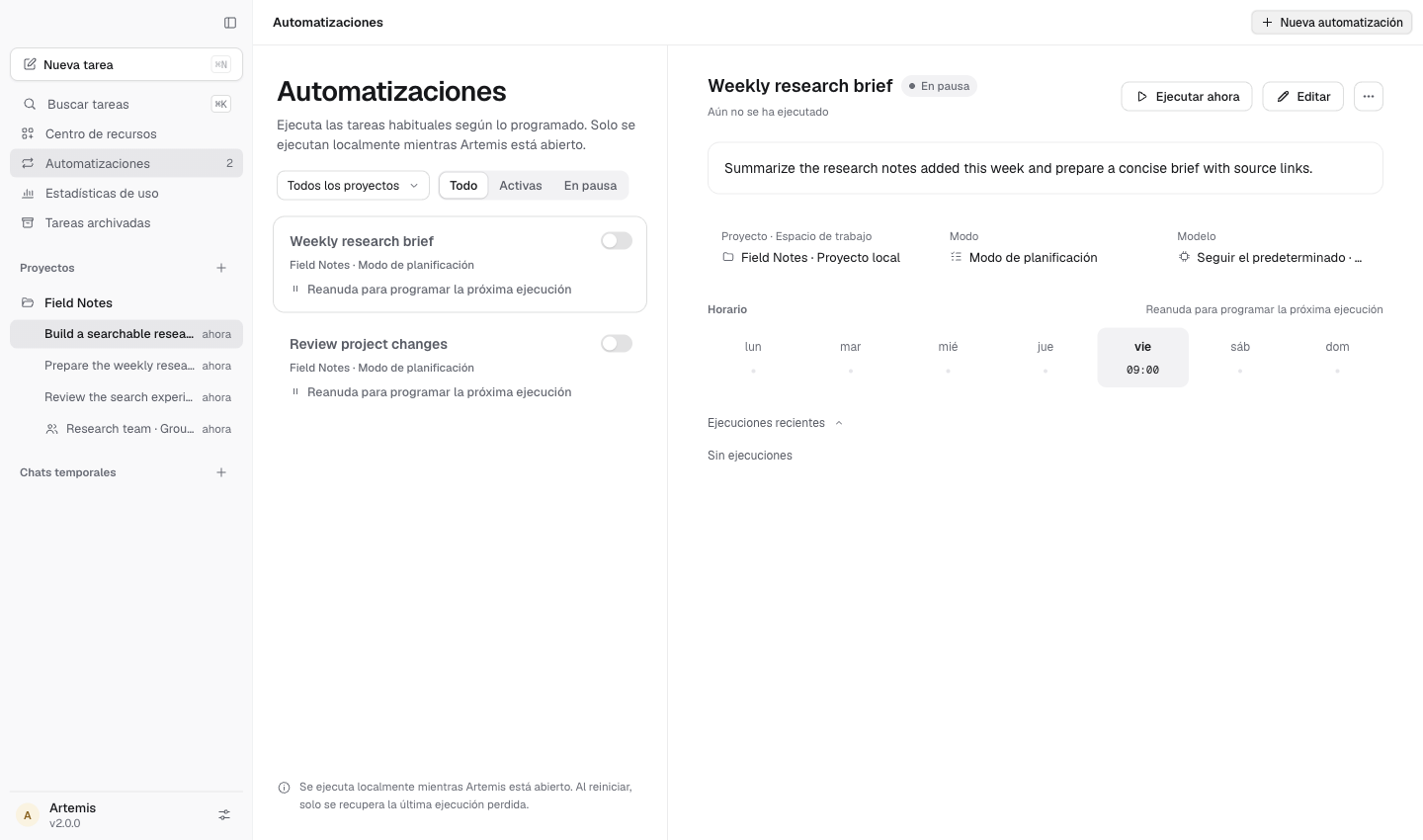
Automatizaciones
Programa tareas puntuales o recurrentes mientras Artemis está abierto. Las tareas de ejecución requieren tu autorización.
Ver imagen completa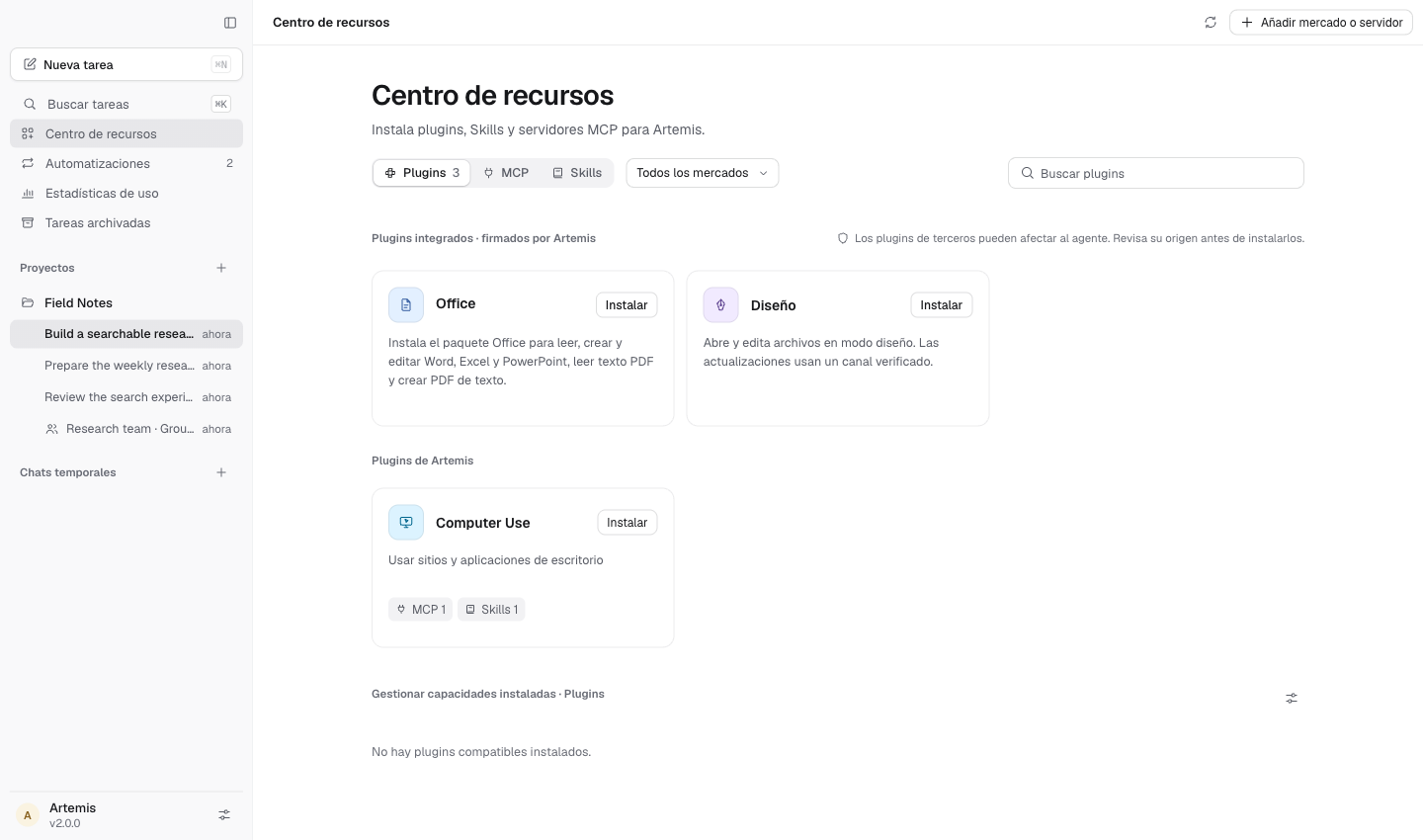
Complementos y servicios
Reúne plugins, habilidades, conectores y MCP. Conecta cuentas y añade las herramientas que tu trabajo necesita.
Ver imagen completa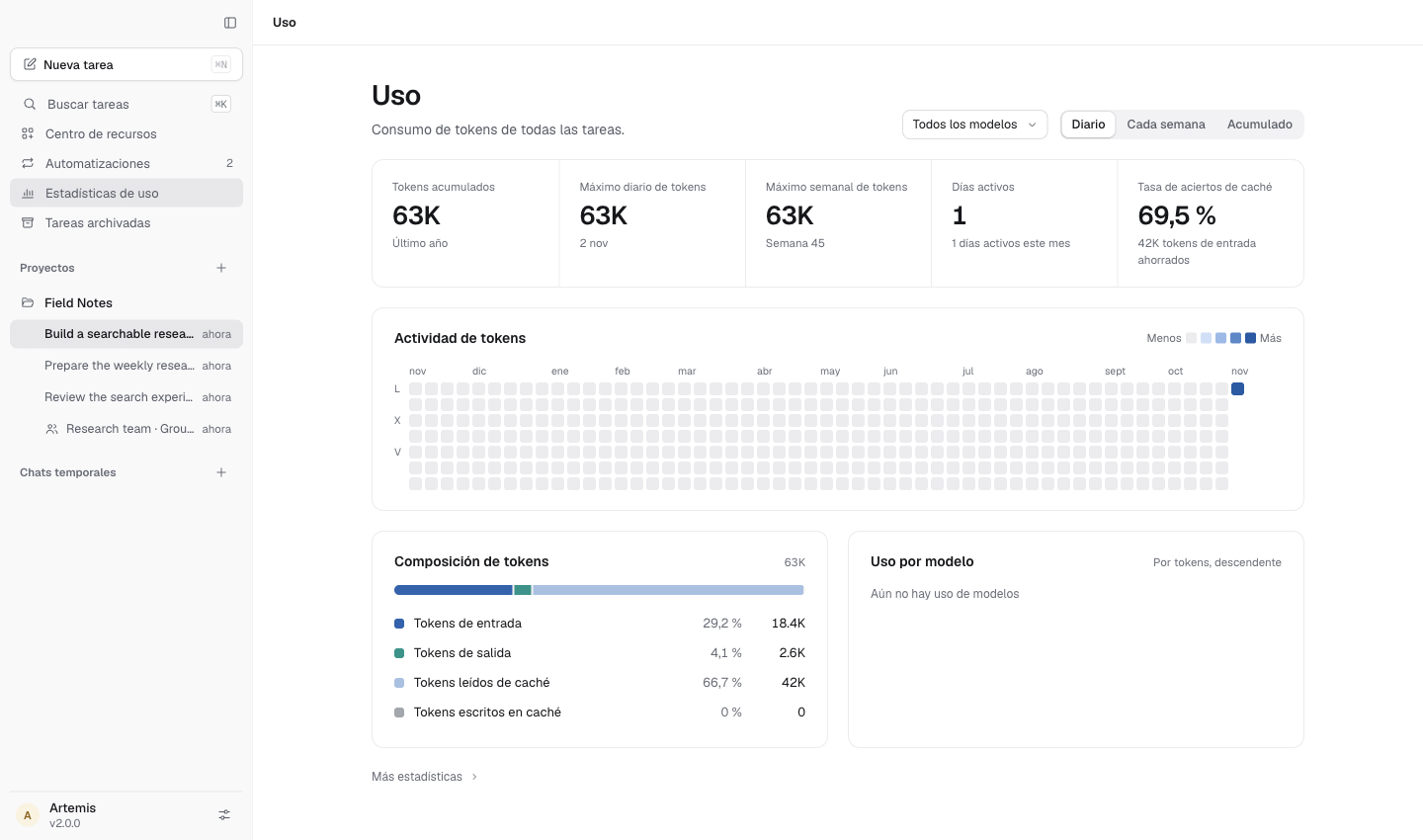
Modelos y uso
Elige un modelo por conversación y consulta el uso de tokens. Ultra aporta razonamiento más profundo y trabajo paralelo, con mayor consumo.
Ver imagen completa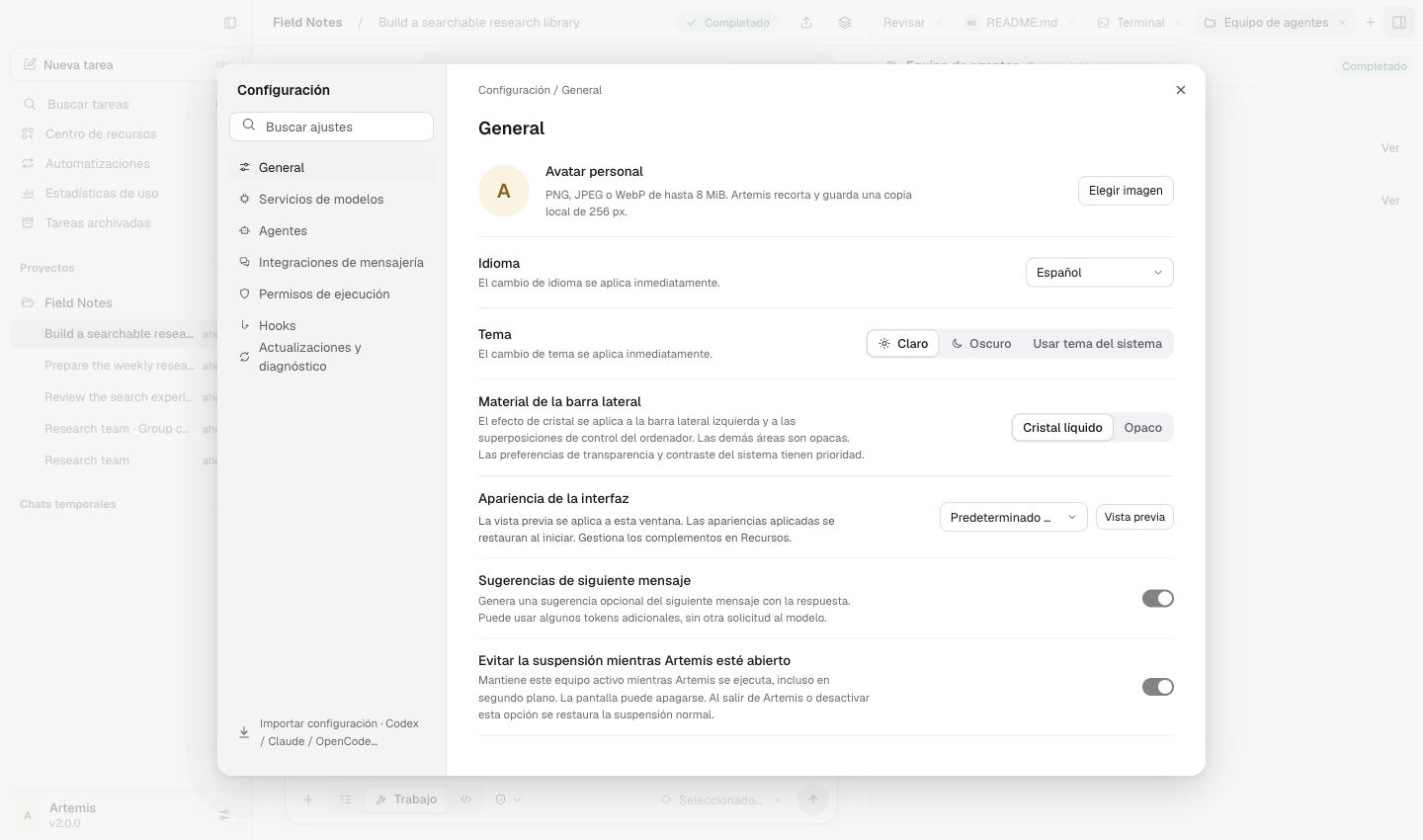
Memoria e idiomas
Conserva conocimientos del proyecto para la próxima vez. Trabaja en 14 idiomas, con detección del idioma del sistema y árabe de derecha a izquierda.
Ver imagen completaLas capturas usan datos de ejemplo; la interfaz puede diferir de la versión actual.
Las vistas previas animadas son fragmentos del vídeo de presentación con datos de ejemplo e interfaz en inglés.
Comprende qué queda en tu equipo, qué se conecta y qué permite cada modo.