Plan
Explorez et examinez sans modifier les fichiers. Plan ne lance ni Shell, ni MCP, ni extensions exécutables ; vous décidez quand poursuivre.
Se connecter. Créer ensemble.
Confiez une tâche depuis votre messagerie habituelle. Artemis prend le relais sur votre ordinateur. Faites de vos méthodes des agents personnalisés, puis réunissez leurs talents avec Agent Team et la collaboration en groupe.
Plan · Work · Codemode
Planifiez, travaillez directement ou coordonnez les outils avec Codemode. Fichiers, résultats et décisions restent dans le même espace.
Explorez et examinez sans modifier les fichiers. Plan ne lance ni Shell, ni MCP, ni extensions exécutables ; vous décidez quand poursuivre.
Modifiez des fichiers et lancez des outils selon la politique choisie. Work est le mode par défaut des nouvelles tâches.
Coordonnez les outils par scripts pour les travaux en plusieurs étapes. Codemode respecte les mêmes permissions et validations que Work.
Affichez images, SVG animés, audio, vidéo, Mermaid et LaTeX. Le HTML local interactif est isolé ; les cartes Office et PDF ouvrent la visionneuse latérale.
Prévisualisez et appliquez des habillages ou restaurez le thème par défaut. Les habillages compatibles proposent fonds clairs et sombres, vidéo muette, polices, icônes et animations réduites.
Examinez et approuvez explicitement les Hooks de commandes dans les réglages. Ils fonctionnent dans Work et Codemode ; Plan les ignore. Plugins, Skills et MCP se gèrent dans le centre de ressources.
Ajoutez des panneaux et outils isolés. Lorsque Design est installé et disponible, créez des documents, consultez les versions, annulez et restaurez les modifications. Les fichiers du projet nécessitent un import explicite.
Office · DOCX / XLSX / PPTX / CSV
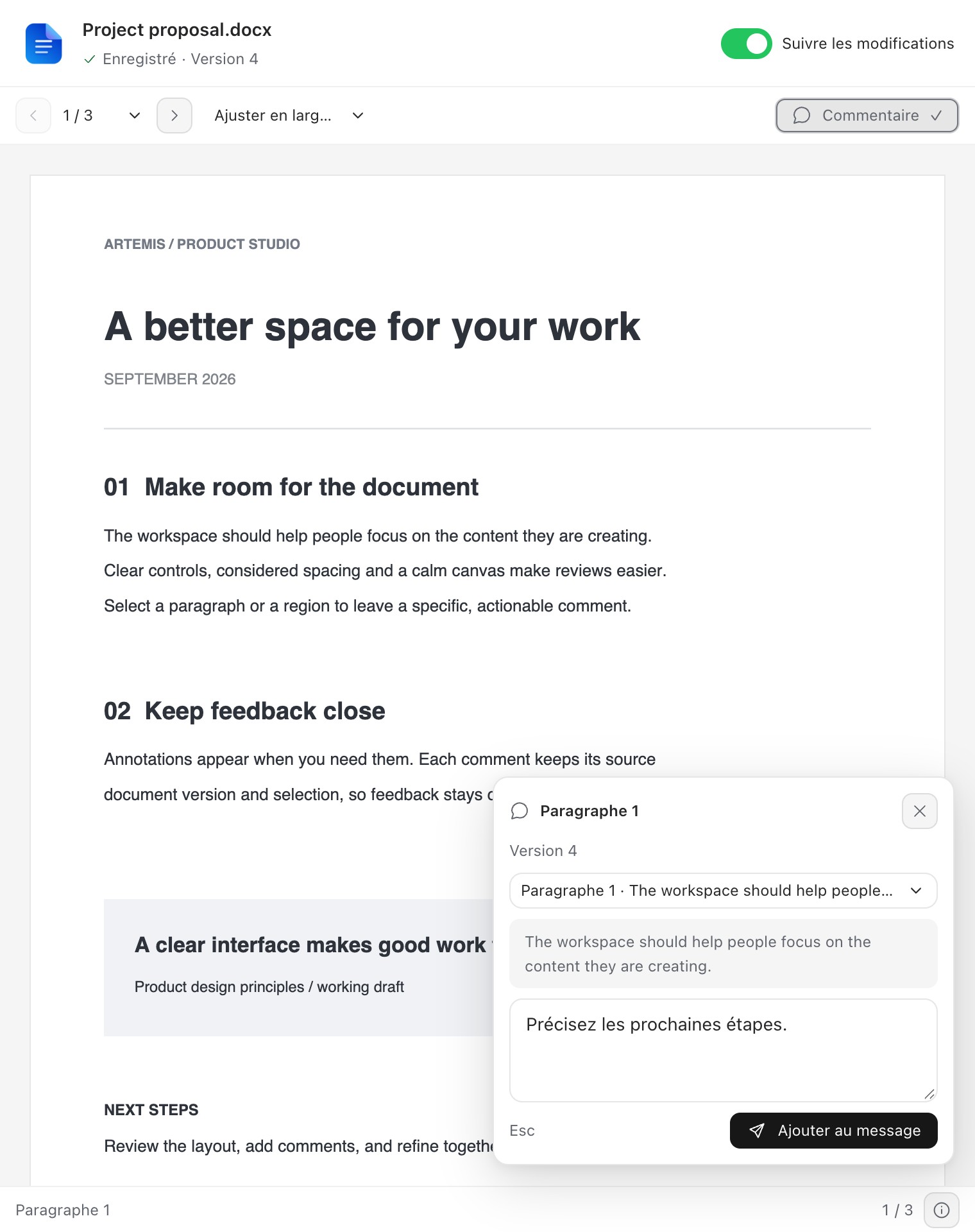
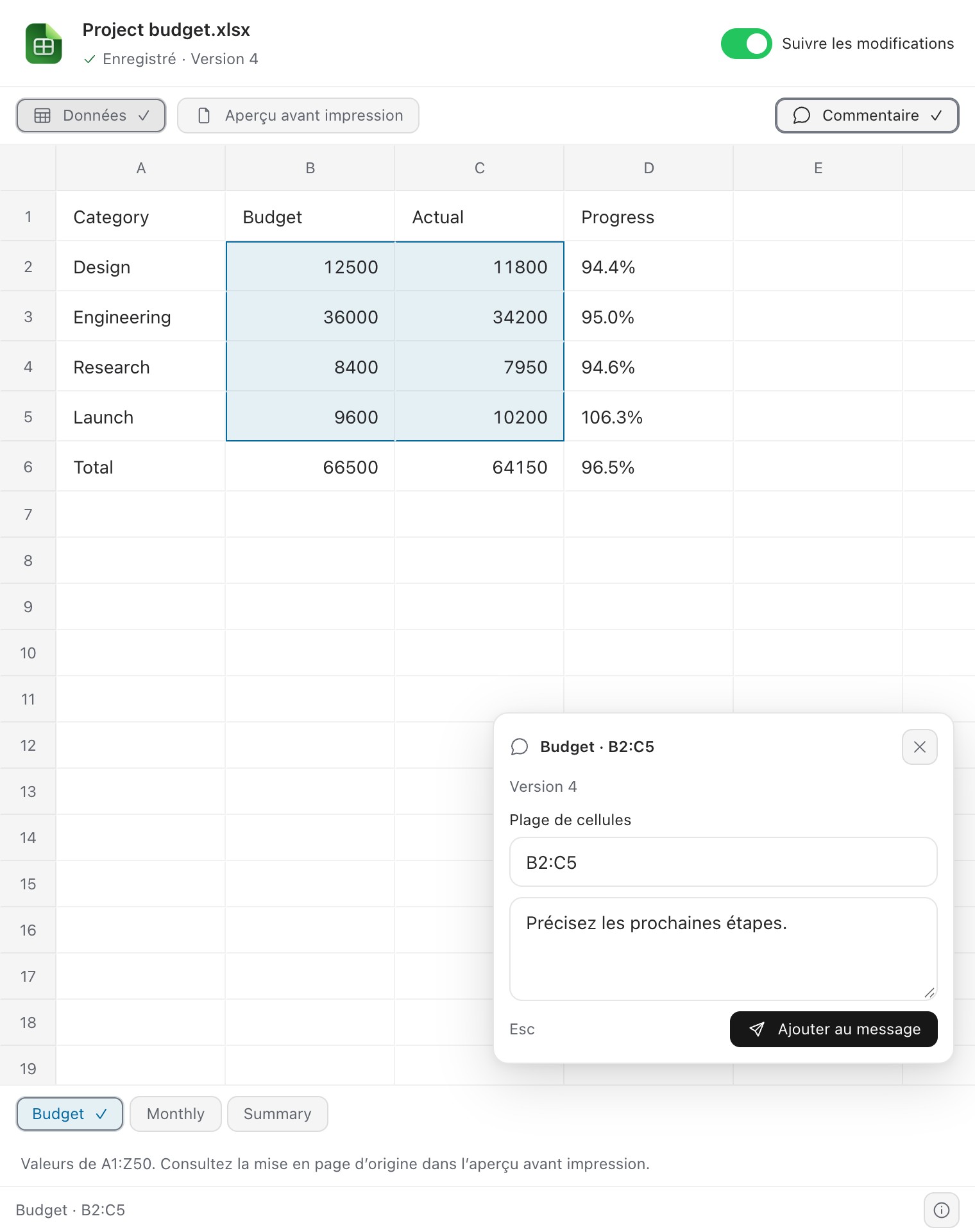
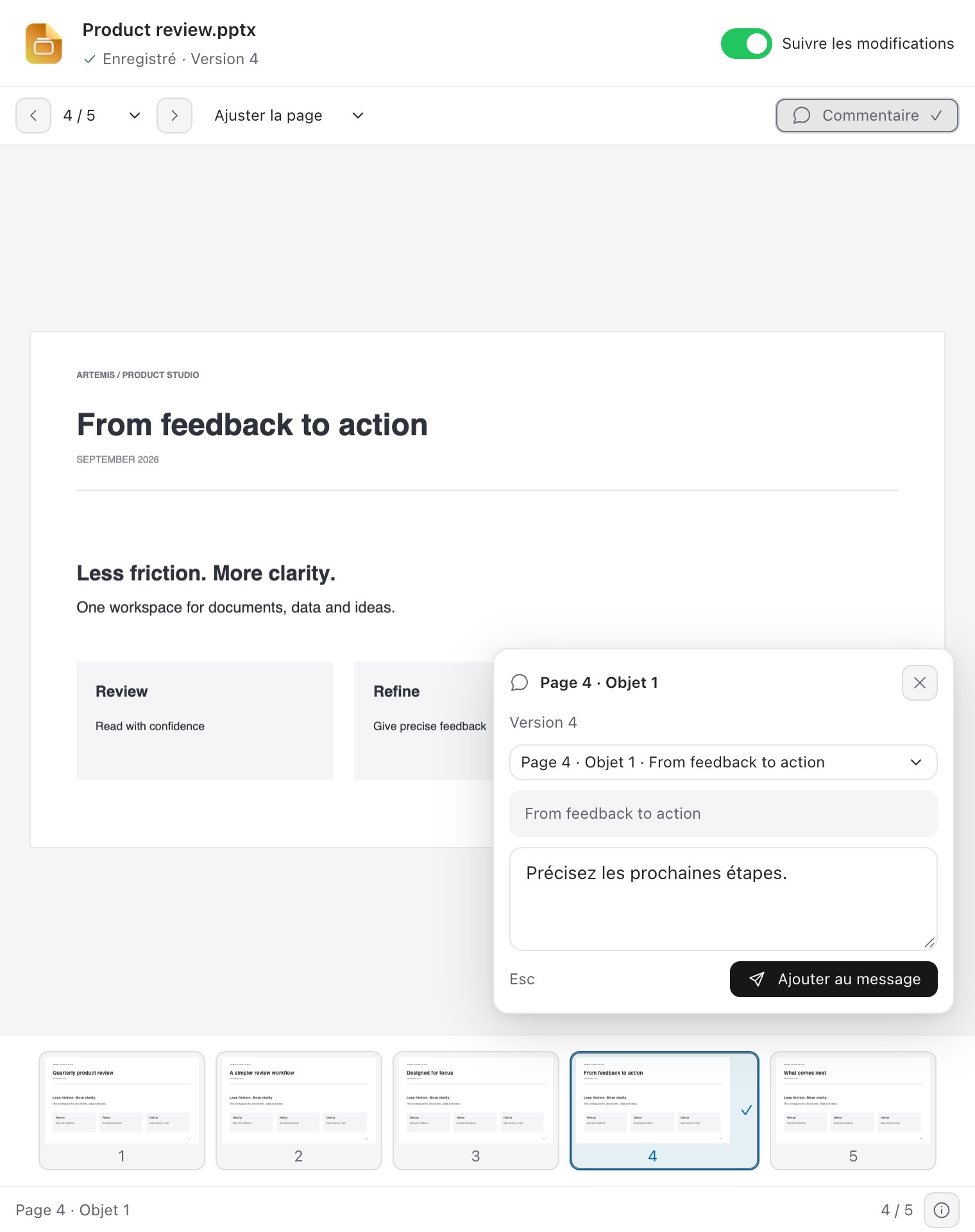
Prévisualisez, modifiez et annotez vos fichiers Word, Excel et PowerPoint dans l’atelier Office. Les modifications manuelles sont locales, avec enregistrement automatique, annulation et rétablissement.
L’aperçu Office nécessite l’installation et l’activation du composant Office facultatif. Les plugins documentaires de base sont disponibles séparément.
Modifiez sur place les paragraphes DOCX identifiables sans ambiguïté et le texte des objets PPTX. Vérifiez les pages avec le zoom et les miniatures des diapositives.
Modifiez les valeurs et formules XLSX dans A1:Z50 de chaque feuille ; alternez entre grille et aperçu avant impression. CSV permet de modifier les cellules et le texte source, puis d’enregistrer dans l’original UTF-8 après vérification des conflits.
Sélectionnez un texte, des cellules ou une zone de page et ajoutez une note. La sélection et la version du document accompagnent votre retour dans le champ de saisie, prêt à être envoyé.
Dans Documents, Presentations ou Spreadsheets, choisissez la mise à niveau Office pour installer le composant optionnel partagé en ligne ou importer un fichier .artemis-office. Disponible sur macOS avec puce Apple et Windows x64 ; modifier et enregistrer nécessite le mode Work / Codemode.
Les fichiers Office sont enregistrés dans une copie de travail, en conservant l’original. Les modifications externes bloquent les enregistrements en conflit. L’édition concerne les textes et cellules pris en charge, sans offrir toute la mise en page d’Office ; les formats complexes peuvent varier.
Les captures utilisent des données de démonstration ; l’interface peut différer de la version actuelle.
Computer Use · Windows 11 / macOS 14+
Artemis remplit les formulaires, clique sur les commandes et parcourt les sites dans le navigateur intégré, ou utilise les applications natives Windows et Mac.
Remplis ce formulaire d’inscription dans le navigateur, puis laisse-moi le vérifier.
Compatible avec Windows 11 x64 et macOS 14+ sur Apple Silicon. Les applications natives sous macOS nécessitent les autorisations Accessibilité et Enregistrement de l’écran.
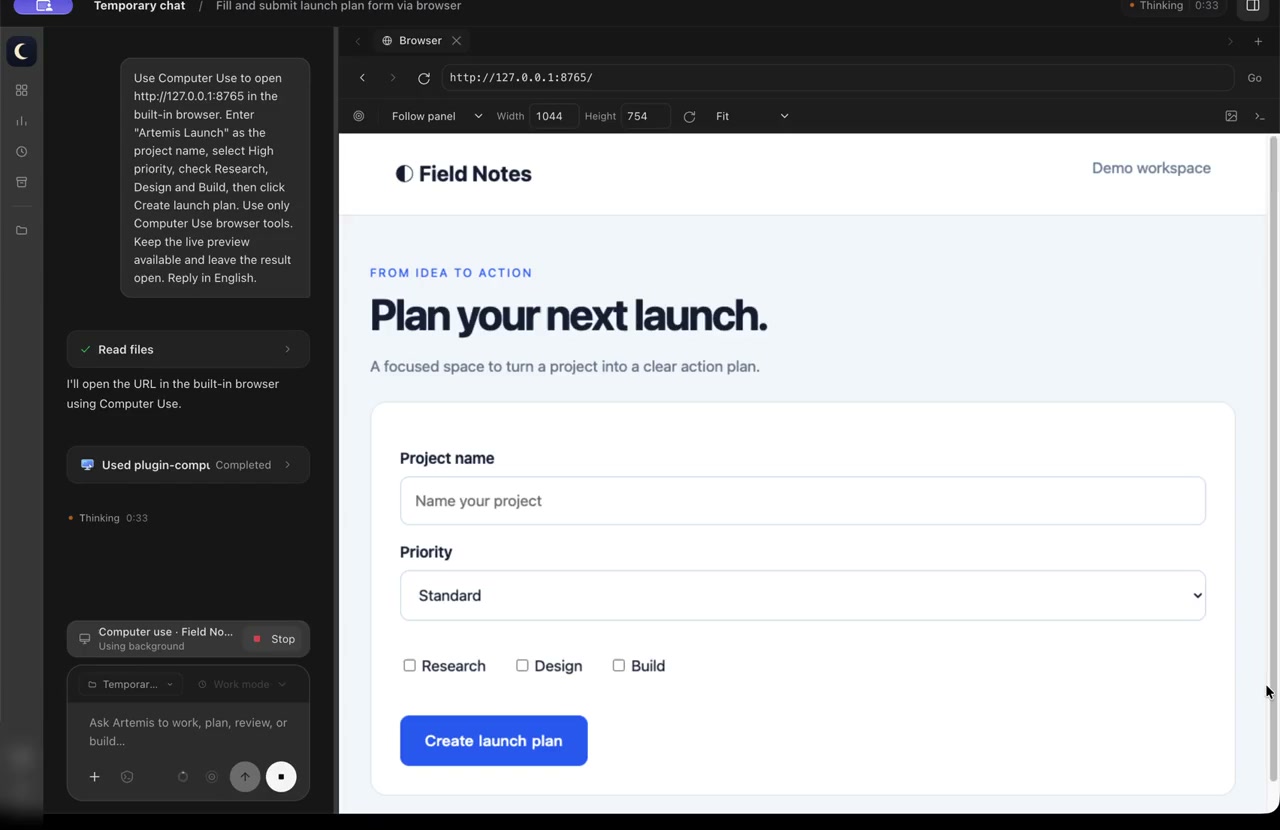
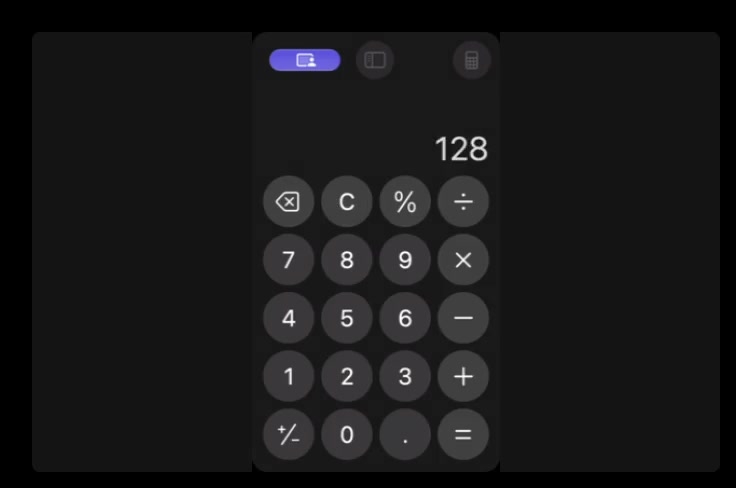
Actions réelles dans le navigateur · Image dans l’image en direct
Enregistré sous macOS, recadré et accéléré ; l’interface de démonstration est en anglais.
Installez Computer Use depuis les plugins fournis du centre de ressources. Dans Work / Codemode, choisissez un modèle prenant en charge les images et décrivez la tâche. Aucune clé de modèle supplémentaire n’est nécessaire.
Autorisez l’accès à chaque app et arrêtez à tout moment. Le contrôle au premier plan nécessite une autorisation distincte ; les autorisations enregistrées sont révocables.
Connexions IM
Écrivez à votre bot Artemis pour travailler sur vos projets et fichiers, recevoir les résultats et poursuivre la conversation. Vous pouvez aussi répondre aux questions et donner vos propres approbations.
Pour recevoir les tâches, gardez l’ordinateur éveillé, Artemis ouvert et la connexion activée.
Du message au travail local
« Vérifie le projet et résume les avancées du jour. »
Utilisez la messagerie que vous connaissez déjà.
Avec les projets, fichiers et outils que vous avez autorisés.
Recevez les avancées et les résultats, puis posez la question suivante.
Collaboration en groupe IM
Dans un canal Slack ou un groupe Feishu / Lark existant, chaque membre connecte son propre bot et son Artemis. Confiez le travail à la bonne personne et aux capacités de son ordinateur qu’elle a autorisées.
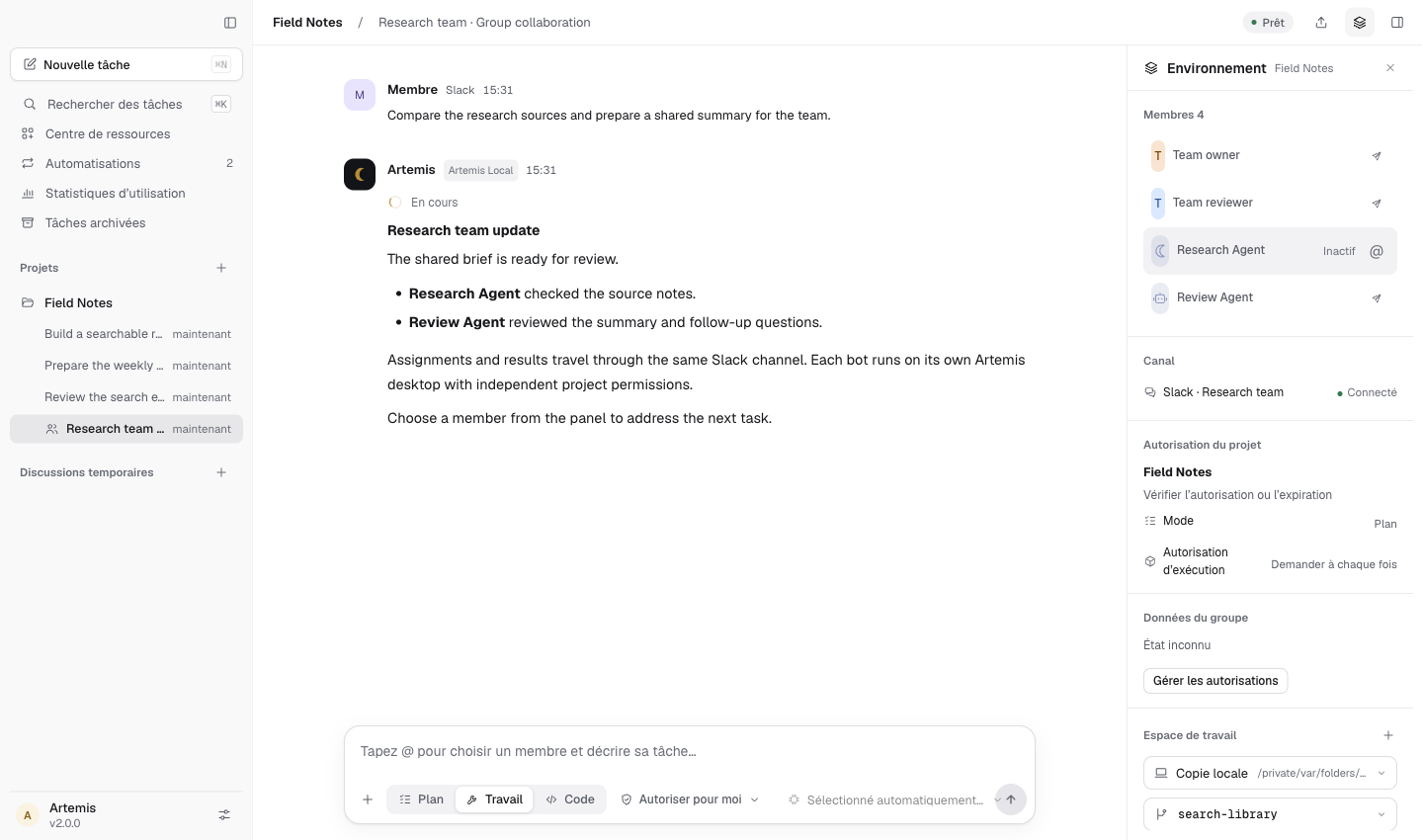
Mentionnez son bot dans le groupe ou attribuez-lui une tâche depuis Artemis.
Chaque ordinateur autorise ses propres projets, dossiers, fichiers et opérations.
Les résultats reviennent dans le groupe d’origine en mentionnant la personne à l’origine de la demande.
La délégation automatique exige une autorisation entre bots et un échange aller-retour vérifié. Une personne peut aussi mentionner le bot suivant manuellement.
Agents personnalisés
Créez des agents dédiés à la recherche, à la relecture ou à la rédaction. Définissez une fois leurs missions et leurs livrables, puis sollicitez-les dans les projets choisis.
Quelques rôles à imaginer
Organiser les sources et formuler des conclusions étayées.
Vérifier les arguments, relever les lacunes et proposer des améliorations concrètes.
Un même rôle peut contribuer à de nombreuses tâches.
Plus de possibilités ensemble
Les agents personnalisés apportent leur expertise. Agent Team coordonne le travail sur un ordinateur. Les groupes IM relient les Artemis des différents membres.
Répartissez la recherche et la relecture en tâches indépendantes confiées à des agents personnalisés en parallèle. L’agent principal coordonne les avancées et rassemble les résultats. Suivez chaque rôle dans le panneau de l’équipe.
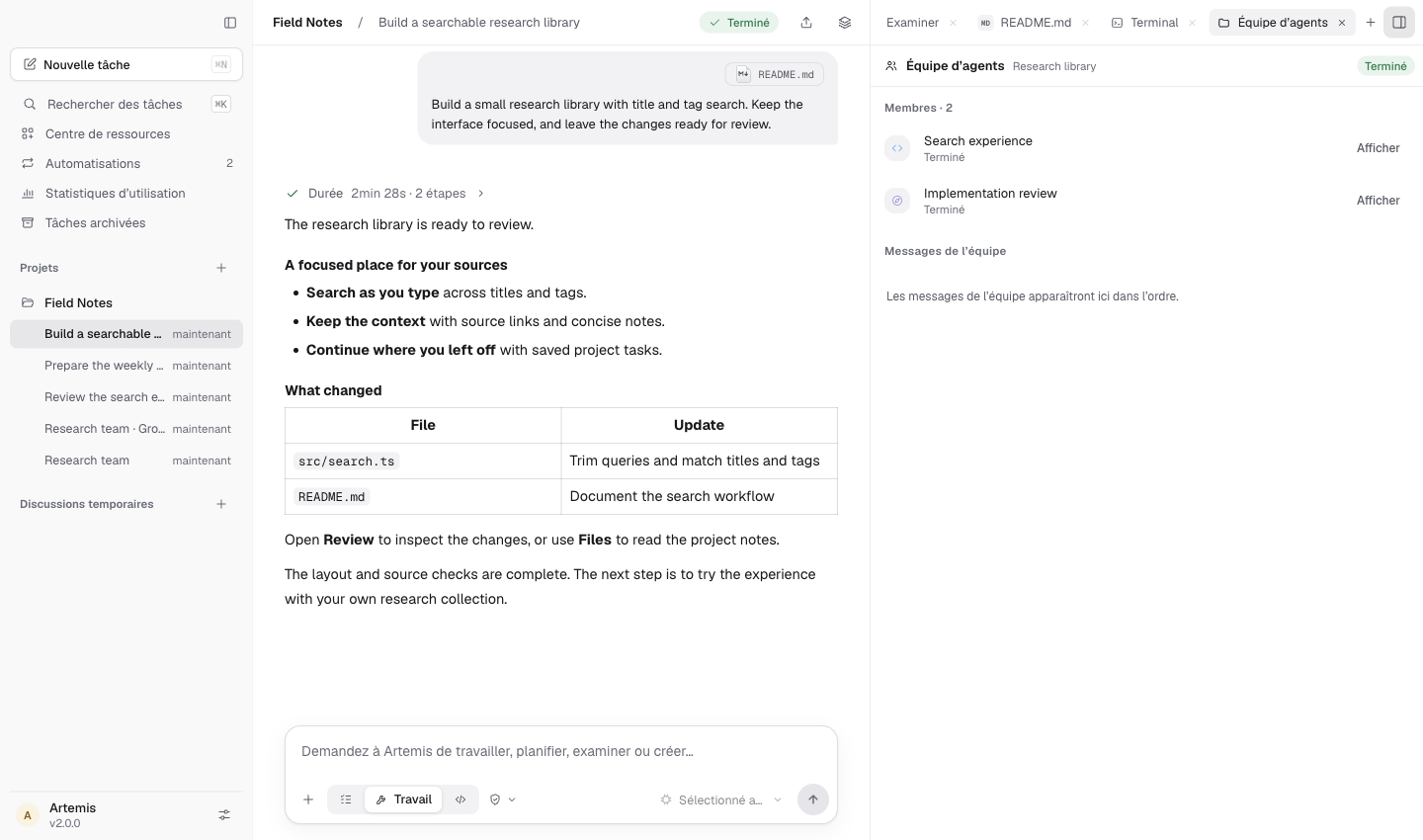
Définissez le résultat attendu pour chaque partie.
Utilisez des blocs de tâches @ ou l’appel automatique que vous avez autorisé.
Suivez les missions, les états et les messages dans Agent Team.
Ramenez les contributions de chaque rôle dans la tâche en cours.
Autorisez l’appel automatique des rôles locaux. Lorsqu’une tâche du groupe arrive dans Artemis, l’agent principal peut les choisir dans le périmètre du projet. Chaque ordinateur accomplit sa part et rend les résultats à la conversation commune.
Donnez un objectif à un bot autorisé.
Confiez la partie adaptée à son Artemis.
L’agent principal appelle les spécialistes disponibles et organise son équipe locale.
Rassemblez les résultats, répondez au demandeur et poursuivez ensemble.
Un espace de travail complet
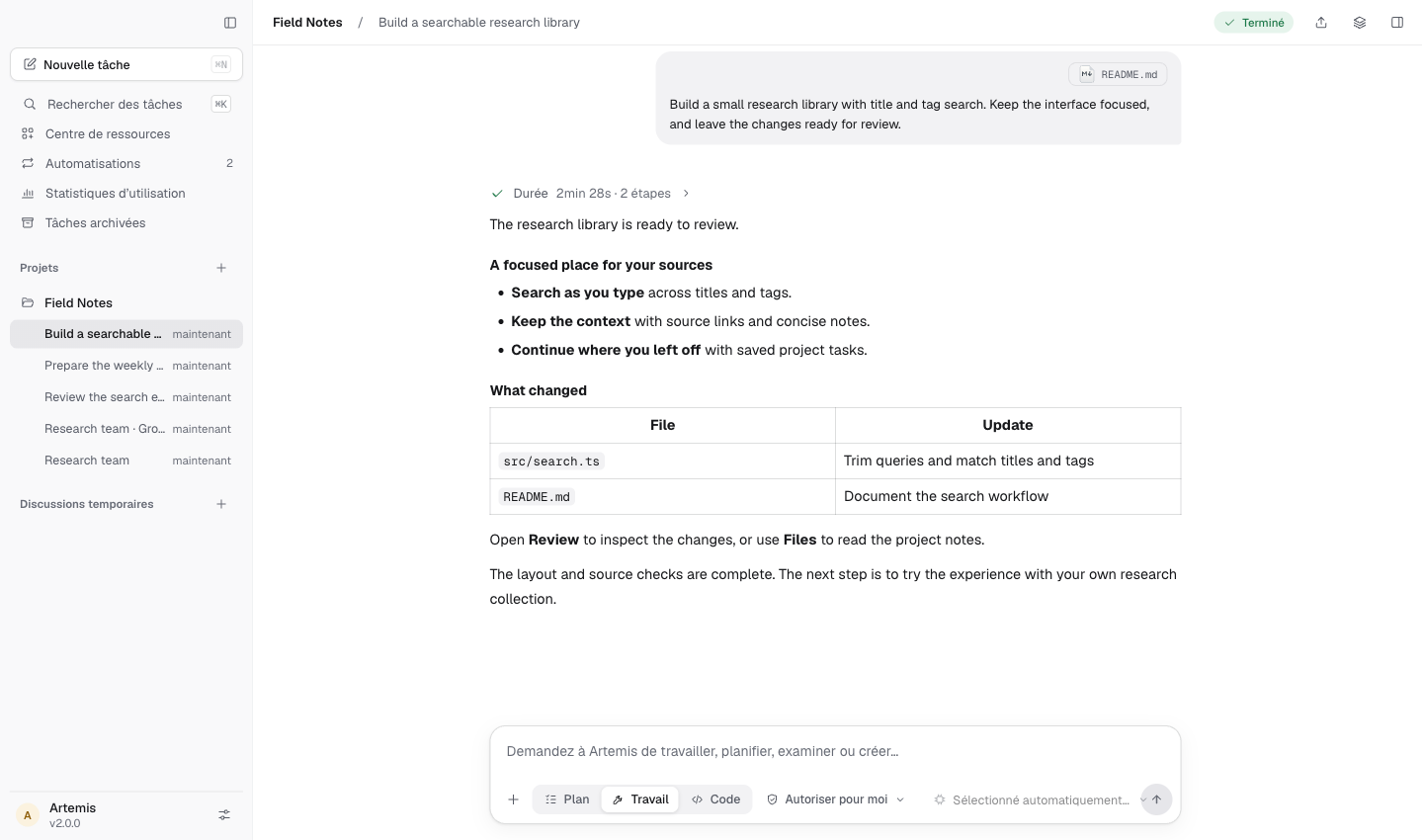
Projets et conversations
Gardez projets, conversations et objectifs de long terme ensemble. Retrouvez le contexte et reprenez là où vous en étiez.
Voir l’image en grand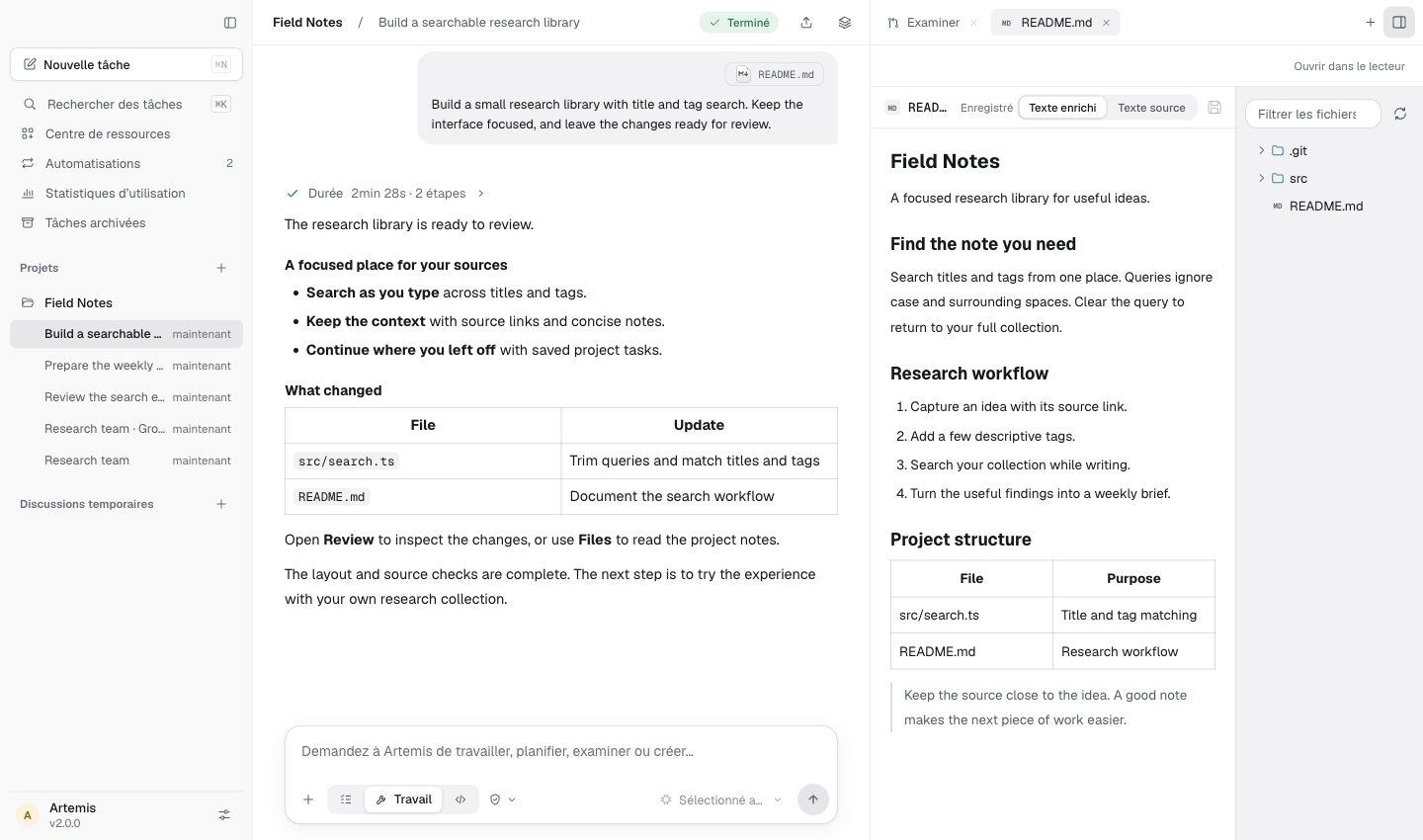
Fichiers et documents
Lisez et modifiez des fichiers à côté de la conversation. Les plugins intégrés traitent les contenus de base de Word, Excel, PowerPoint et PDF.
Voir l’image en grand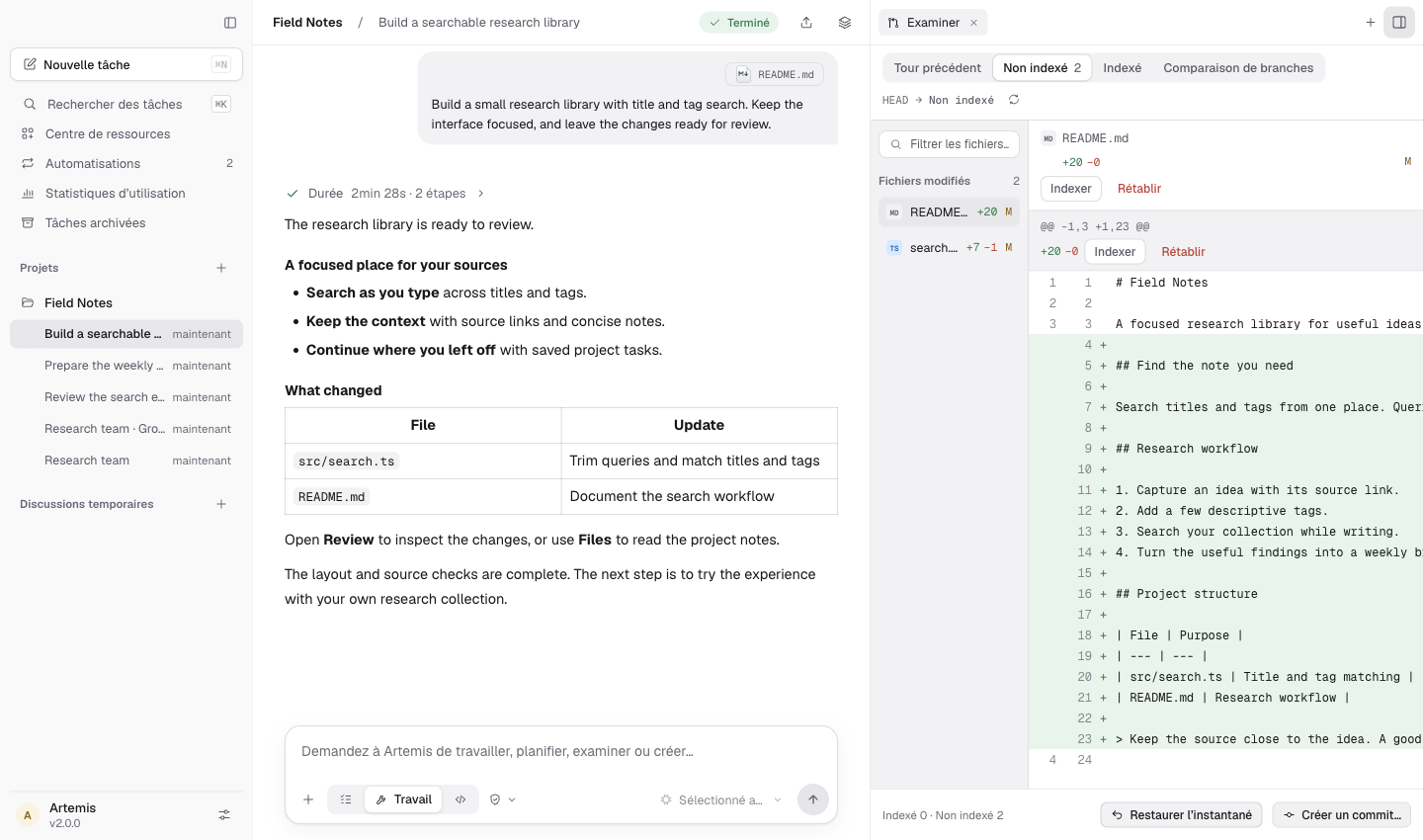
Code et relecture
Examinez les différences, commentez et préparez les changements choisis. Passez à un arbre de travail séparé pour isoler une tâche.
Voir l’image en grand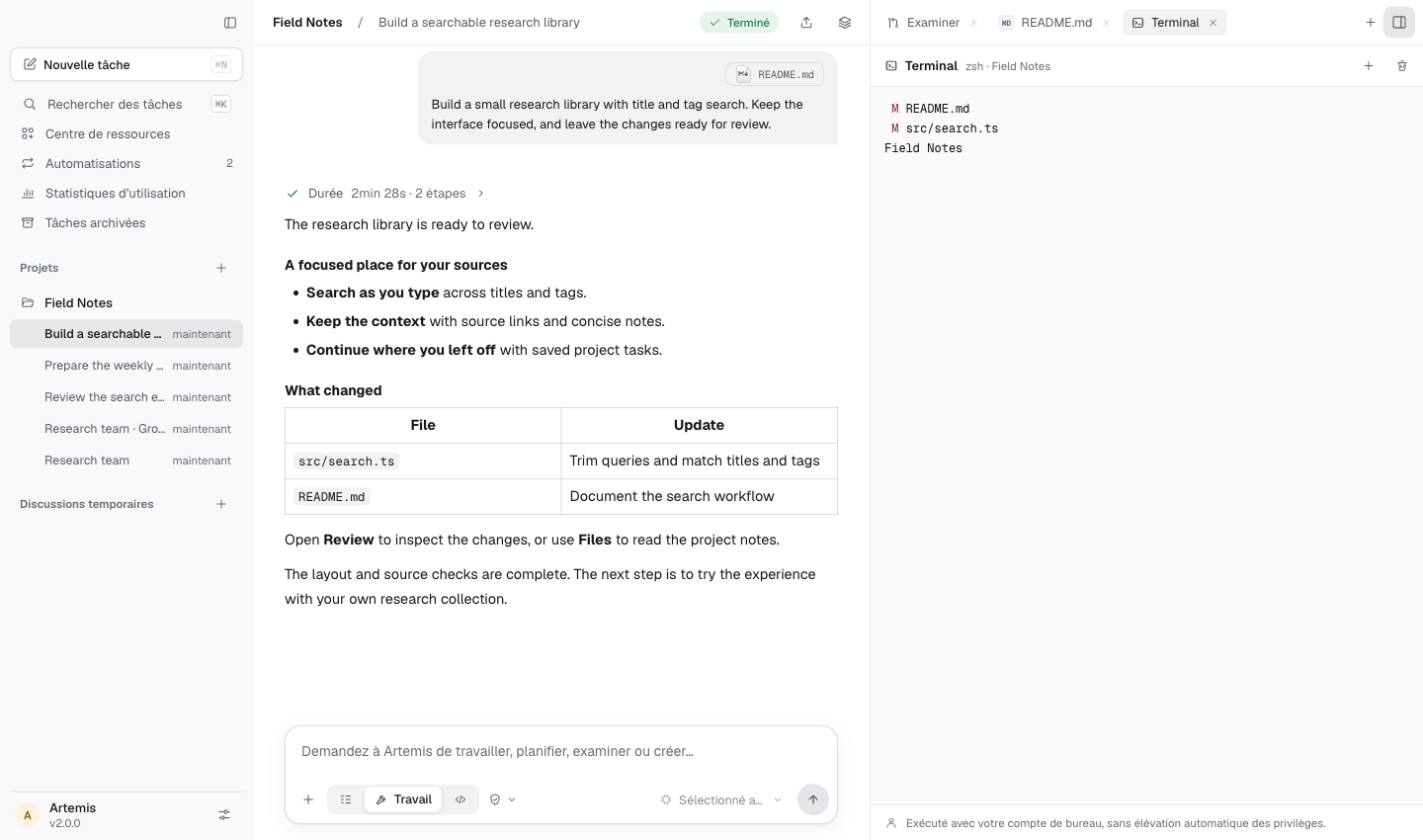
Terminal et navigateur
Exécutez des commandes, ouvrez des pages et consultez les fichiers à côté du dialogue. Travail et vérification restent réunis.
Voir l’image en grand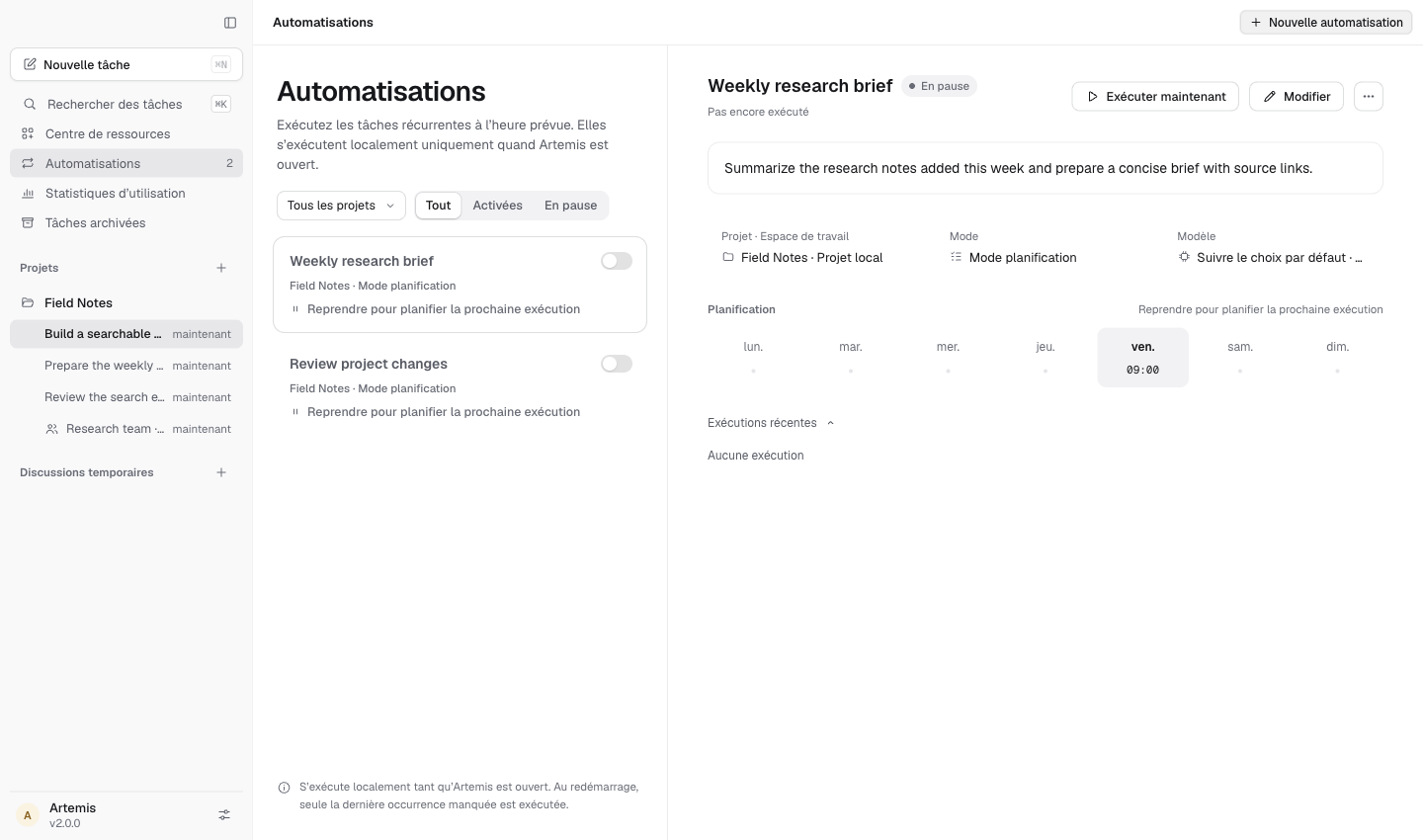
Automatisations
Planifiez des tâches ponctuelles ou récurrentes pendant qu’Artemis est ouvert. Les tâches d’exécution nécessitent votre autorisation.
Voir l’image en grand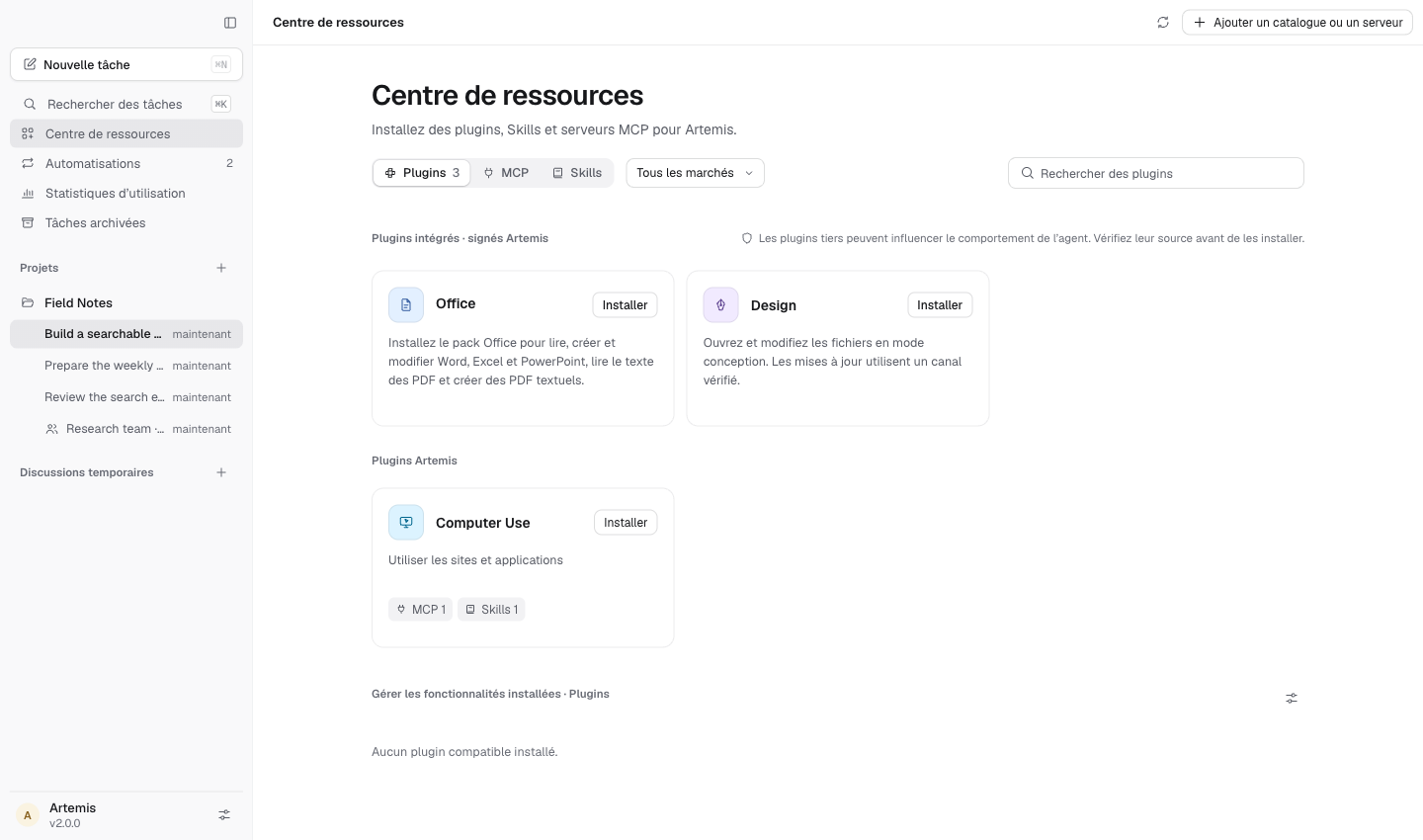
Plugins et services
Réunissez plugins, compétences, connecteurs et MCP. Connectez vos comptes et ajoutez les outils utiles à votre travail.
Voir l’image en grand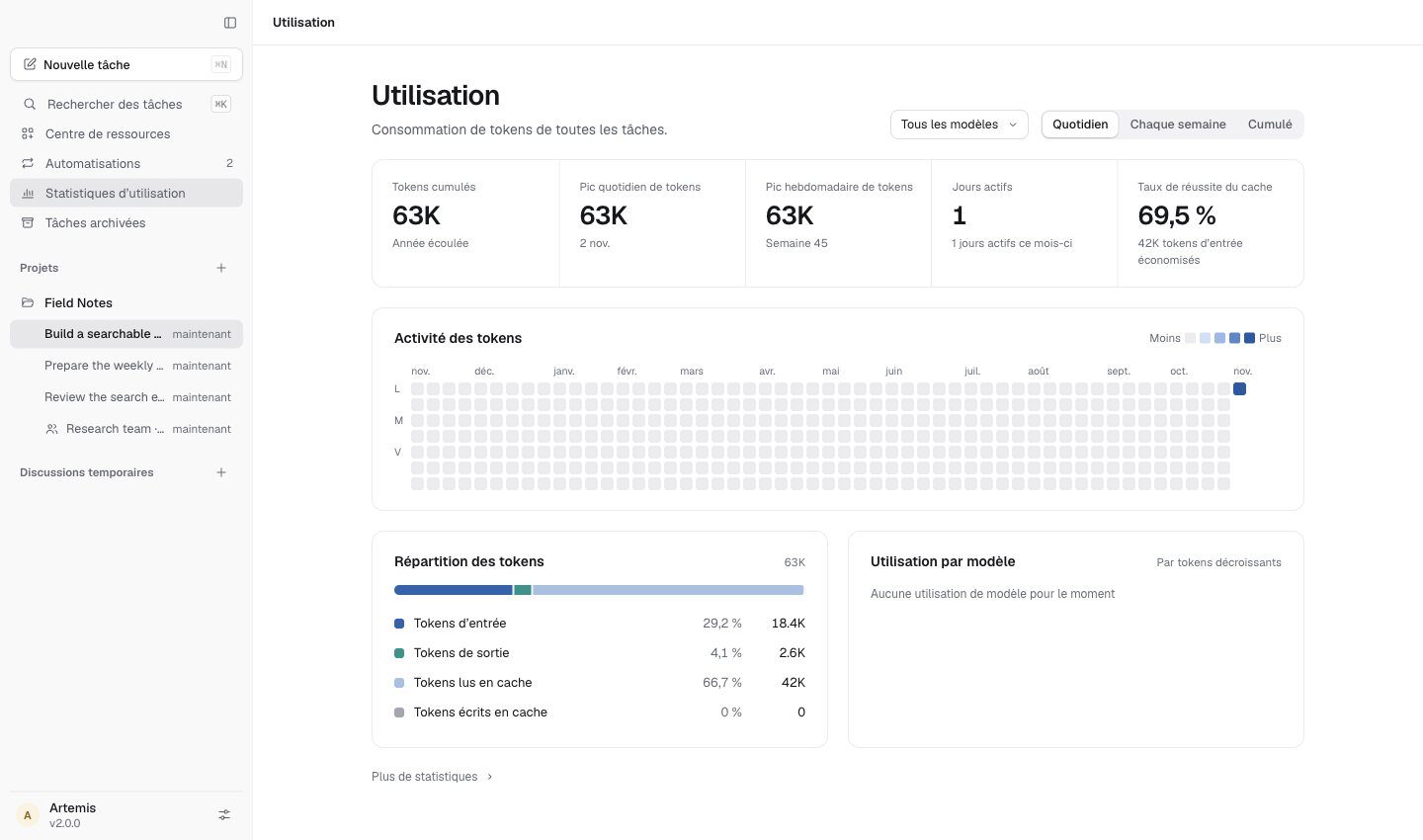
Modèles et utilisation
Choisissez un modèle par conversation et suivez les tokens. Ultra offre un raisonnement plus poussé et du travail en parallèle, avec une consommation accrue.
Voir l’image en grand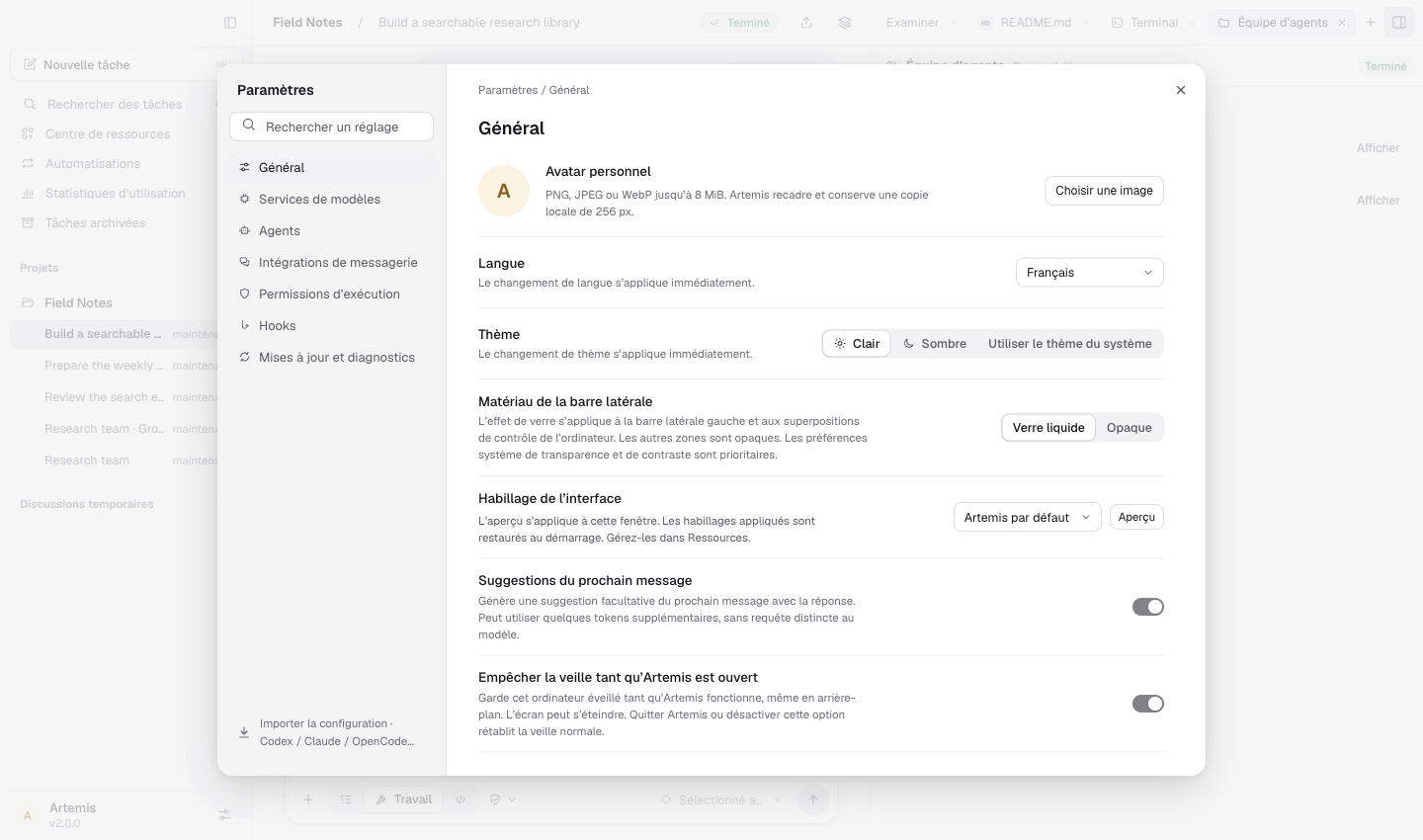
Mémoire et langues
Gardez les connaissances utiles du projet pour la suite. Profitez de 14 langues, du suivi de la langue système et de l’arabe de droite à gauche.
Voir l’image en grandLes captures utilisent des données de démonstration ; l’interface peut différer de la version actuelle.
Les aperçus animés sont des extraits du film de présentation, avec des données d’exemple et une interface en anglais.
Comprenez ce qui reste local, ce qui rejoint un service et ce qu’autorise chaque mode.