Plan
फ़ाइलें बदले बिना जाँच और समीक्षा करें। Plan में Shell, MCP या निष्पादन योग्य एक्सटेंशन नहीं चलते; काम कब शुरू हो, यह आप तय करते हैं।
जुड़ें। साथ मिलकर बनाएँ।
अपने परिचित मैसेंजर से काम सौंपें। कंप्यूटर पर Artemis उसे आगे बढ़ाएगा। अपने तरीकों से कस्टम एजेंट बनाएँ और Agent Team व समूह सहयोग से सबकी विशेषज्ञता साथ लाएँ।
Plan · Work · Codemode
पहले योजना बनाएँ, सीधे काम करें या Codemode से टूल जोड़ें। फ़ाइलें, परिणाम और निर्णय एक ही कार्यक्षेत्र में रखें।
फ़ाइलें बदले बिना जाँच और समीक्षा करें। Plan में Shell, MCP या निष्पादन योग्य एक्सटेंशन नहीं चलते; काम कब शुरू हो, यह आप तय करते हैं।
चुनी गई अनुमोदन नीति के अनुसार फ़ाइलें संपादित करें और टूल चलाएँ। नए कार्यों के लिए Work डिफ़ॉल्ट मोड है।
कई चरणों वाले काम के लिए स्क्रिप्ट से टूल जोड़ें। Codemode में Work वाली अनुमतियाँ और स्वीकृतियाँ ही लागू होती हैं।
चित्र, एनिमेटेड SVG, ऑडियो, वीडियो, Mermaid और LaTeX देखें। इंटरैक्टिव स्थानीय HTML अलग वातावरण में चलता है; Office और PDF कार्ड साइड व्यूअर खोलते हैं।
स्किन प्लगइन की झलक देखें और लागू करें या डिफ़ॉल्ट रूप वापस लाएँ। समर्थित स्किन में हल्के और गहरे वॉलपेपर, मूक वीडियो, फ़ॉन्ट, आइकन और कम गति का विकल्प मिलता है।
सेटिंग्स में कमांड Hooks की समीक्षा करके स्पष्ट भरोसा दें। वे Work और Codemode में चलते हैं; Plan उन्हें छोड़ देता है। प्लगइन, Skills और MCP संसाधन केंद्र में मिलते हैं।
अलग वातावरण में चलने वाले पैनल और टूल जोड़ें। Design स्थापित और उपलब्ध होने पर दस्तावेज़ बनाएँ, संस्करण देखें, बदलाव पूर्ववत करें और बहाल करें। प्रोजेक्ट फ़ाइलें स्पष्ट रूप से आयात करनी होती हैं।
Office · DOCX / XLSX / PPTX / CSV
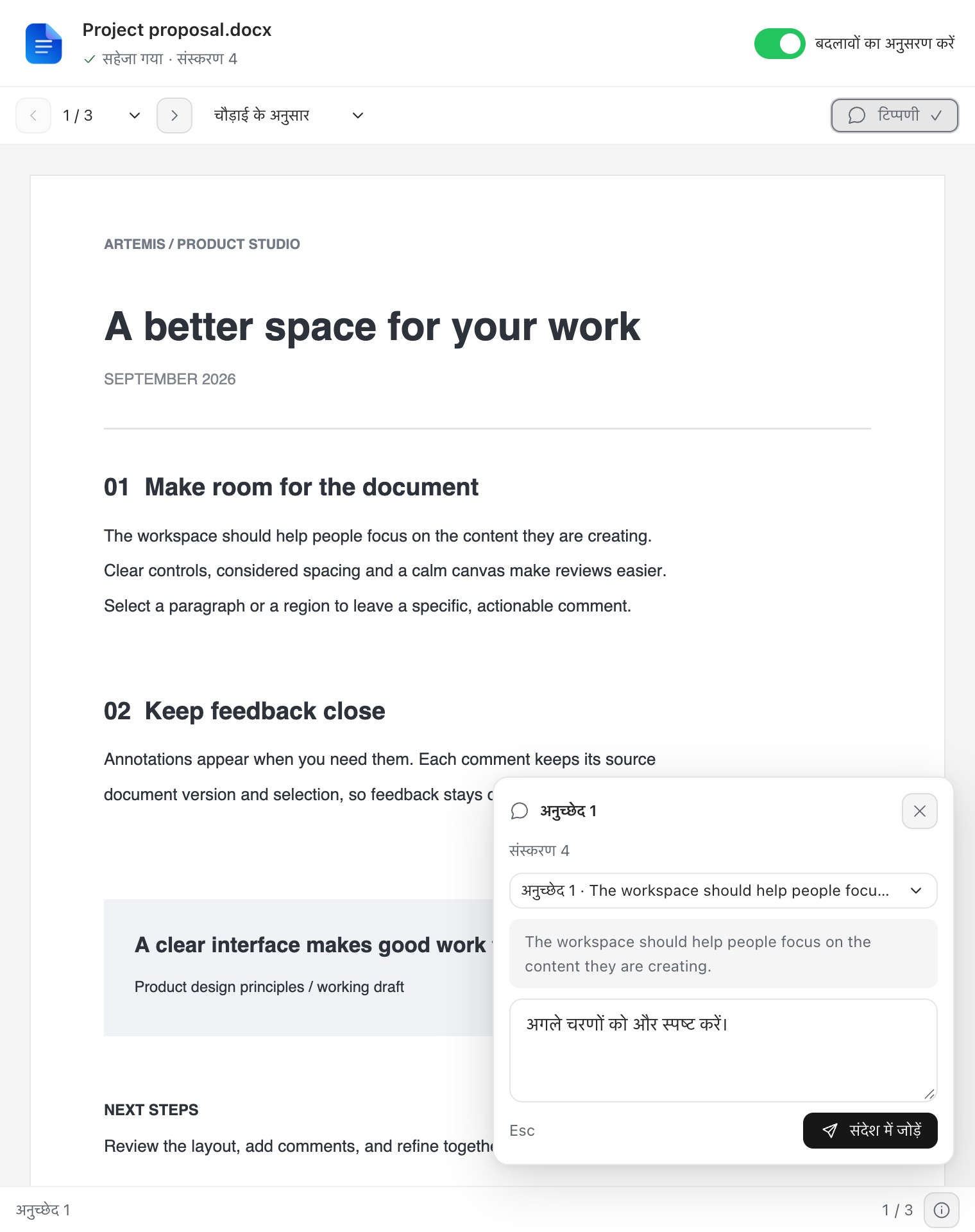
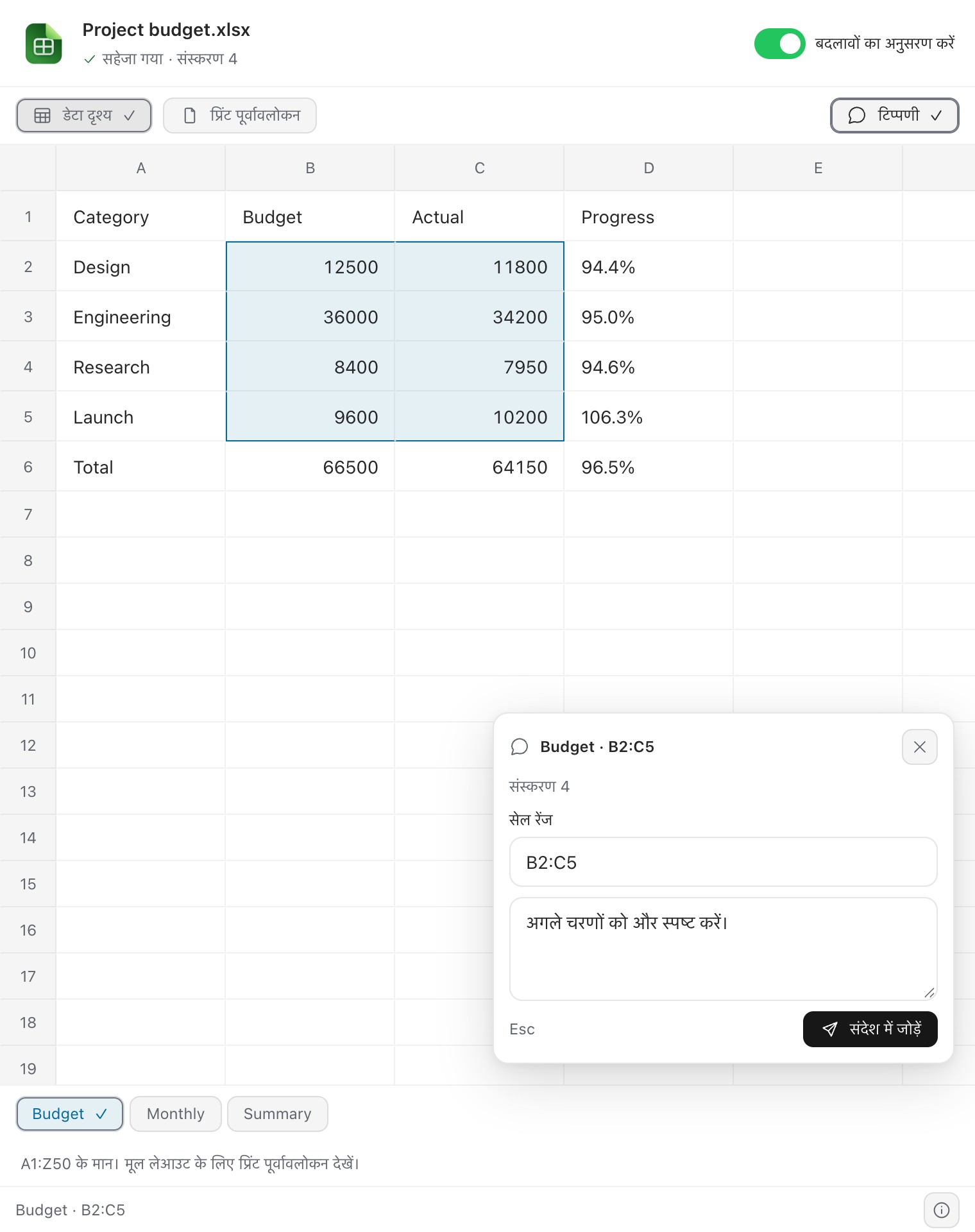
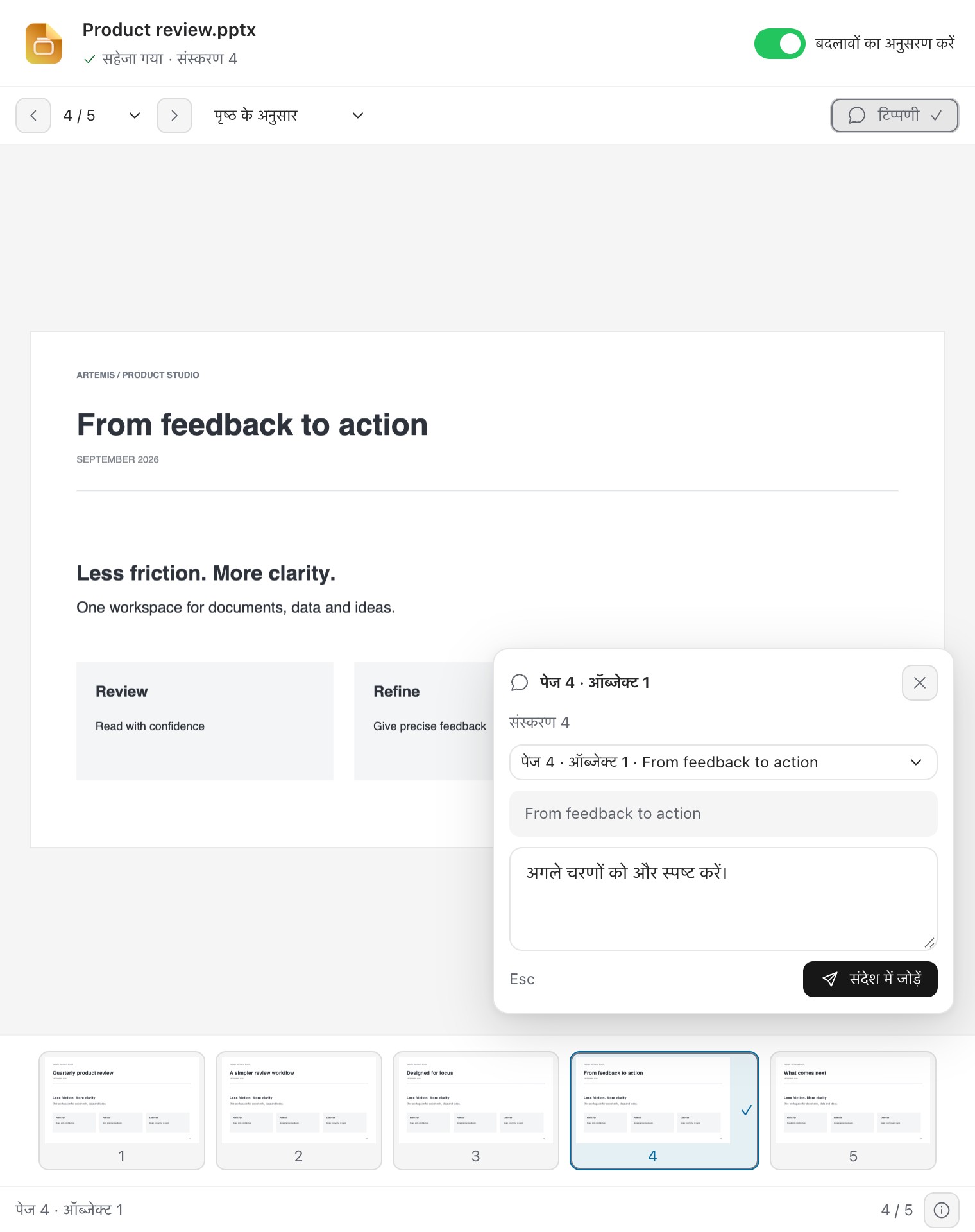
Office कार्यक्षेत्र में Word, Excel और PowerPoint फ़ाइलों का पूर्वावलोकन करें, संपादित करें और टिप्पणियाँ जोड़ें। मैन्युअल संपादन स्थानीय रूप से होता है, जिसमें अपने-आप सहेजना, पूर्ववत करना और फिर से करना शामिल हैं।
Office पूर्वावलोकन के लिए वैकल्पिक Office घटक स्थापित और सक्रिय होना चाहिए। बुनियादी दस्तावेज़ प्लगइन अलग से उपलब्ध हैं।
स्पष्ट रूप से पहचाने जा सकने वाले DOCX अनुच्छेद और PPTX ऑब्जेक्ट टेक्स्ट वहीं संपादित करें। ज़ूम और स्लाइड थंबनेल से पृष्ठों की जाँच करें।
हर शीट में A1:Z50 के भीतर XLSX मान और फ़ॉर्मूले संपादित करें; ग्रिड और प्रिंट पूर्वावलोकन के बीच बदलें। CSV में सेल और स्रोत टेक्स्ट संपादन उपलब्ध है; टकराव जाँच के बाद UTF-8 मूल फ़ाइल में सहेजा जाता है।
टेक्स्ट, सेल या पृष्ठ का क्षेत्र चुनकर टिप्पणी जोड़ें। चयन और दस्तावेज़ का संस्करण आपकी प्रतिक्रिया के साथ इनपुट बॉक्स में आता है, जिसे आप जाँचकर भेज सकते हैं।
Documents, Presentations या Spreadsheets में Office अपग्रेड चुनकर साझा वैकल्पिक घटक ऑनलाइन इंस्टॉल करें या .artemis-office फ़ाइल आयात करें। macOS Apple Silicon और Windows x64 पर उपलब्ध; संपादन और सहेजने के लिए Work / Codemode मोड आवश्यक है।
Office फ़ाइलें कार्य प्रति में सहेजी जाती हैं और मूल सुरक्षित रहता है। बाहरी बदलावों से टकराव होने पर सहेजना रोका जाता है। समर्थित टेक्स्ट और सेल संपादित किए जा सकते हैं; यह पूर्ण Office लेआउट संपादक नहीं है और जटिल फ़ॉर्मैटिंग में अंतर हो सकता है।
स्क्रीनशॉट में नमूना डेटा है; इंटरफ़ेस वर्तमान रिलीज़ से अलग हो सकता है।
Computer Use · Windows 11 / macOS 14+
Artemis से अंतर्निहित ब्राउज़र में फ़ॉर्म भरवाएँ, कंट्रोल क्लिक करवाएँ और वेबसाइटों पर काम करवाएँ, या Windows और Mac के नेटिव ऐप्स चलवाएँ।
ब्राउज़र में यह पंजीकरण फ़ॉर्म भरो, फिर मुझे जाँचने दो।
Windows 11 x64 और Apple Silicon पर macOS 14+ समर्थित हैं। macOS के नेटिव ऐप्स के लिए ऐक्सेसिबिलिटी और स्क्रीन रिकॉर्डिंग की अनुमतियाँ चाहिए।
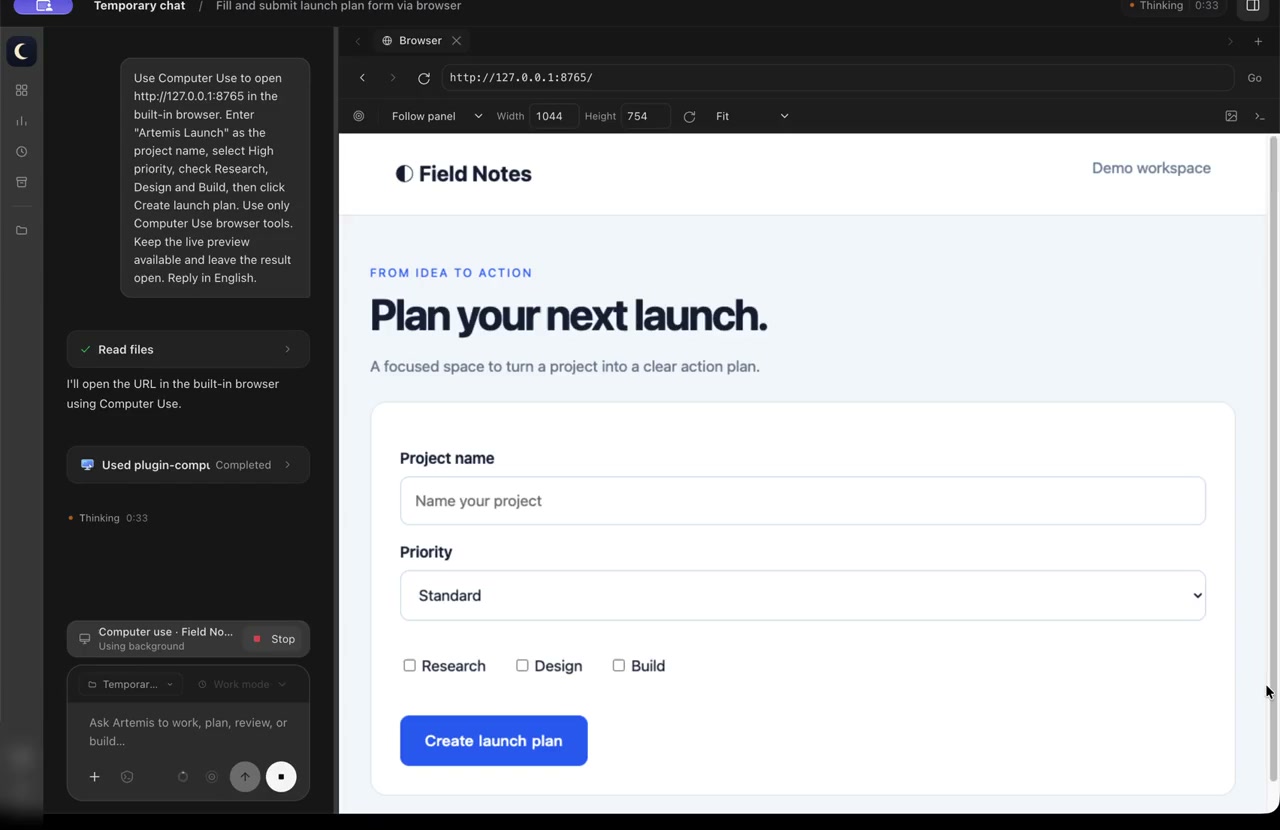
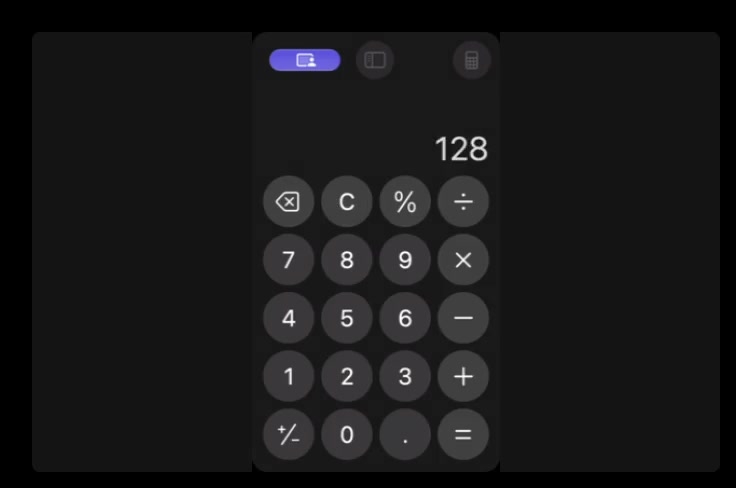
ब्राउज़र में वास्तविक काम · नेटिव ऐप का लाइव पिक्चर-इन-पिक्चर
macOS पर रिकॉर्ड किया गया, क्रॉप और तेज़ किया गया; डेमो इंटरफ़ेस अंग्रेज़ी में है।
संसाधन केंद्र के शामिल प्लगइन से Computer Use इंस्टॉल करें। Work / Codemode में चित्रों का समर्थन करने वाला मॉडल चुनें और काम बताएँ। अलग मॉडल कुंजी की ज़रूरत नहीं है।
हर ऐप के लिए पहुँच की अनुमति दें और कभी भी रोकें। फ़ोरग्राउंड नियंत्रण के लिए अलग अनुमति चाहिए; सहेजी गई ऐप अनुमतियाँ वापस ली जा सकती हैं।
IM कनेक्शन
अपने Artemis बॉट को संदेश भेजकर प्रोजेक्ट और फ़ाइलों पर काम कराएँ, परिणाम पाएँ और उसी बातचीत में अगला सवाल पूछें। स्पष्टीकरण के जवाब और अपनी स्वीकृतियाँ भी यहीं दे सकते हैं।
काम पाने के लिए कंप्यूटर जागा हुआ, Artemis खुला और कनेक्शन चालू होना चाहिए।
संदेश से कंप्यूटर पर काम तक
“प्रोजेक्ट जाँचो और आज की प्रगति का सार बताओ।”
वही मैसेंजर इस्तेमाल करें जिसे आप जानते हैं।
आपके अधिकृत प्रोजेक्ट, फ़ाइलें और टूल इस्तेमाल होते हैं।
प्रगति और परिणाम पाएँ। फिर अगला सवाल पूछें।
IM समूह सहयोग
मौजूदा Slack चैनल या Feishu / Lark समूह में हर सदस्य अपना बॉट और Artemis जोड़ता है। सही काम सही व्यक्ति तक पहुँचाएँ और उसके कंप्यूटर की अधिकृत क्षमताओं से जुड़ें।
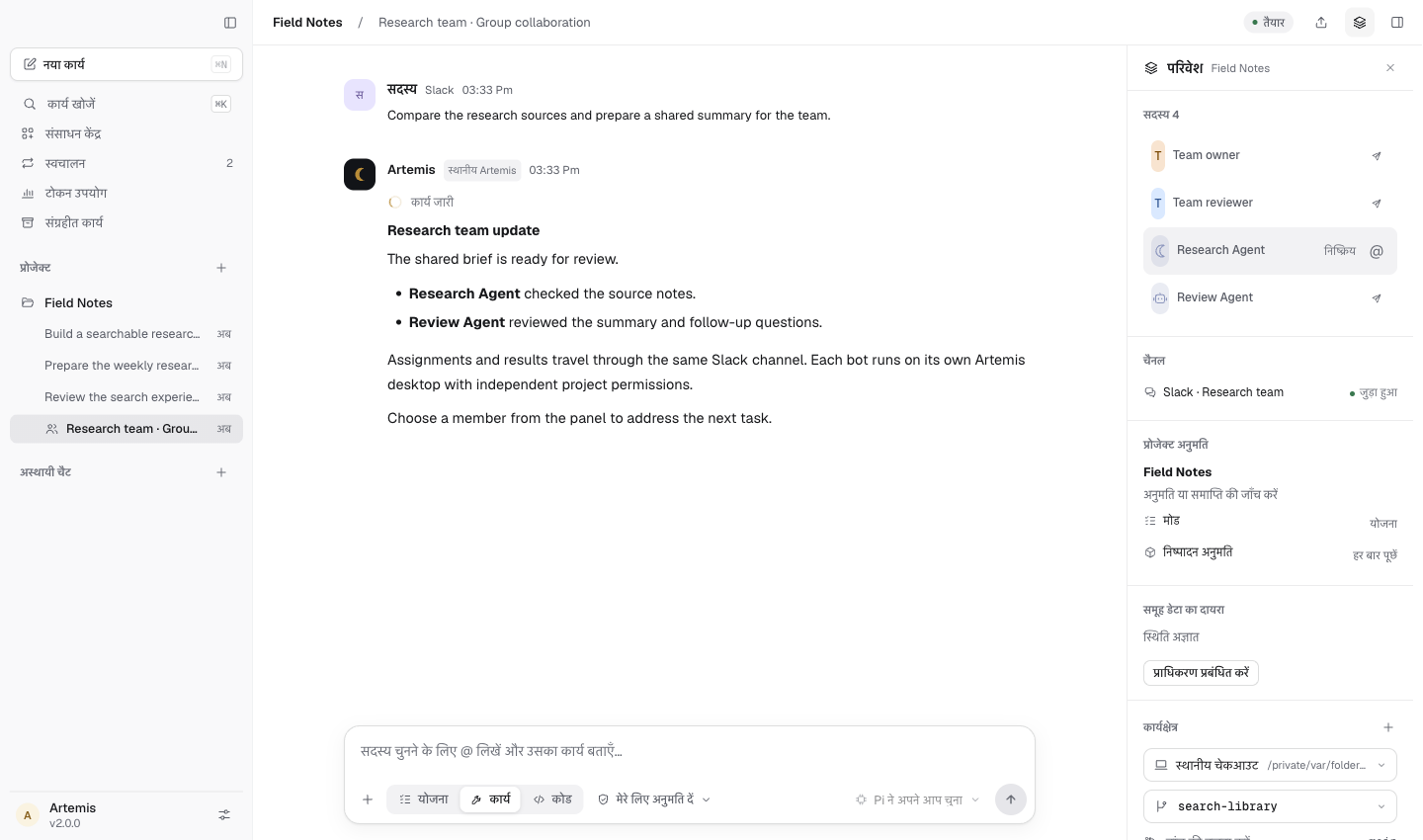
समूह में उसके बॉट को @ करें या Artemis से समूह सदस्य को काम सौंपें।
हर कंप्यूटर अपने प्रोजेक्ट, फ़ोल्डर, फ़ाइलों और कार्रवाइयों की अनुमति अलग देता है।
सौंपे गए काम के परिणाम मूल समूह में अनुरोधकर्ता को उल्लेख करते हुए लौटते हैं।
अपने आप काम सौंपने के लिए बॉट के बीच अनुमति और दोनों दिशाओं में संदेश की जाँच ज़रूरी है। कोई व्यक्ति अगले बॉट को खुद भी @ कर सकता है।
कस्टम एजेंट
शोध, समीक्षा या लेखन के लिए खास एजेंट बनाएँ। उनकी ज़िम्मेदारी और अपेक्षित परिणाम एक बार तय करें, फिर चुने हुए प्रोजेक्ट में बार-बार बुलाएँ।
आप ऐसी भूमिकाएँ बना सकते हैं
स्रोत व्यवस्थित करे और प्रमाण पर आधारित निष्कर्ष निकाले।
तर्क जाँचे, कमियाँ खोजे और सुधार के ठोस सुझाव दे।
एक भूमिका कई अलग-अलग कामों में योगदान दे सकती है।
मिलकर बढ़ती क्षमताएँ
कस्टम एजेंट विशेषज्ञता लाते हैं। Agent Team एक कंप्यूटर पर काम बाँटता है। IM समूह अलग-अलग सदस्यों के Artemis को जोड़ते हैं।
शोध और समीक्षा को स्वतंत्र कामों में बाँटें, जिन्हें कस्टम एजेंट समानांतर पूरा करें। मुख्य एजेंट प्रगति का समन्वय करके परिणाम जोड़ता है। टीम पैनल में हर भूमिका का काम देखें।
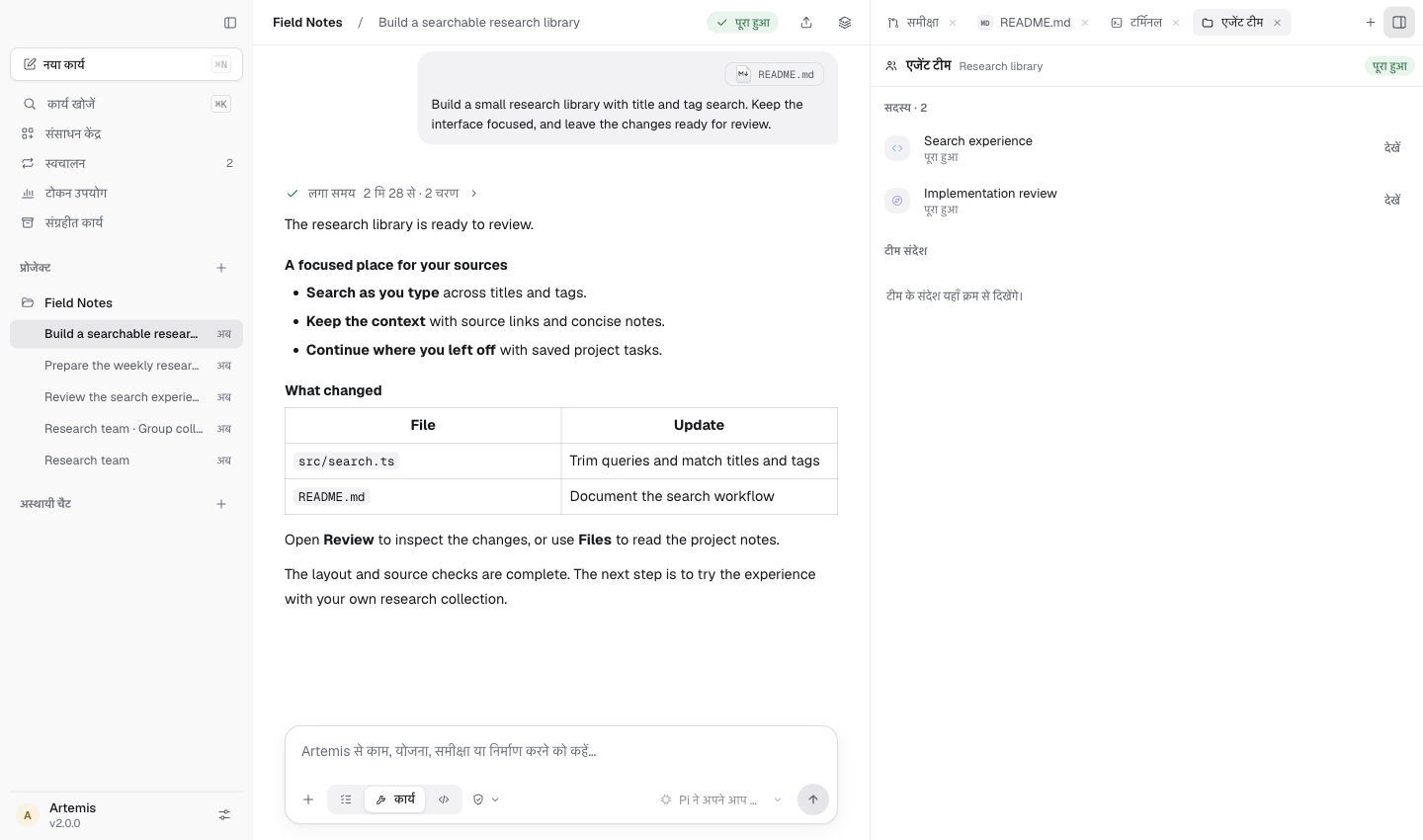
हर हिस्से का अपेक्षित परिणाम तय करें।
@ टास्क ब्लॉक या आपकी अनुमति वाला स्वचालित आह्वान इस्तेमाल करें।
Agent Team में काम, स्थिति और संदेश देखें।
हर भूमिका का योगदान मौजूदा काम में वापस लाएँ।
स्थानीय भूमिकाओं का स्वचालित आह्वान चालू करें। समूह का काम Artemis तक पहुँचने पर मुख्य एजेंट प्रोजेक्ट की सीमा में उन भूमिकाओं को चुन सकता है। हर कंप्यूटर अपना हिस्सा करता है और परिणाम साझा बातचीत में लौटाता है।
अधिकृत बॉट को लक्ष्य बताएँ।
सही हिस्सा उस सदस्य के Artemis को भेजें।
मुख्य एजेंट उपलब्ध विशेषज्ञ बुलाकर अपनी स्थानीय टीम बनाता है।
परिणाम जोड़ें, अनुरोधकर्ता को जवाब दें और सहयोग जारी रखें।
पूरा डेस्कटॉप कार्यक्षेत्र
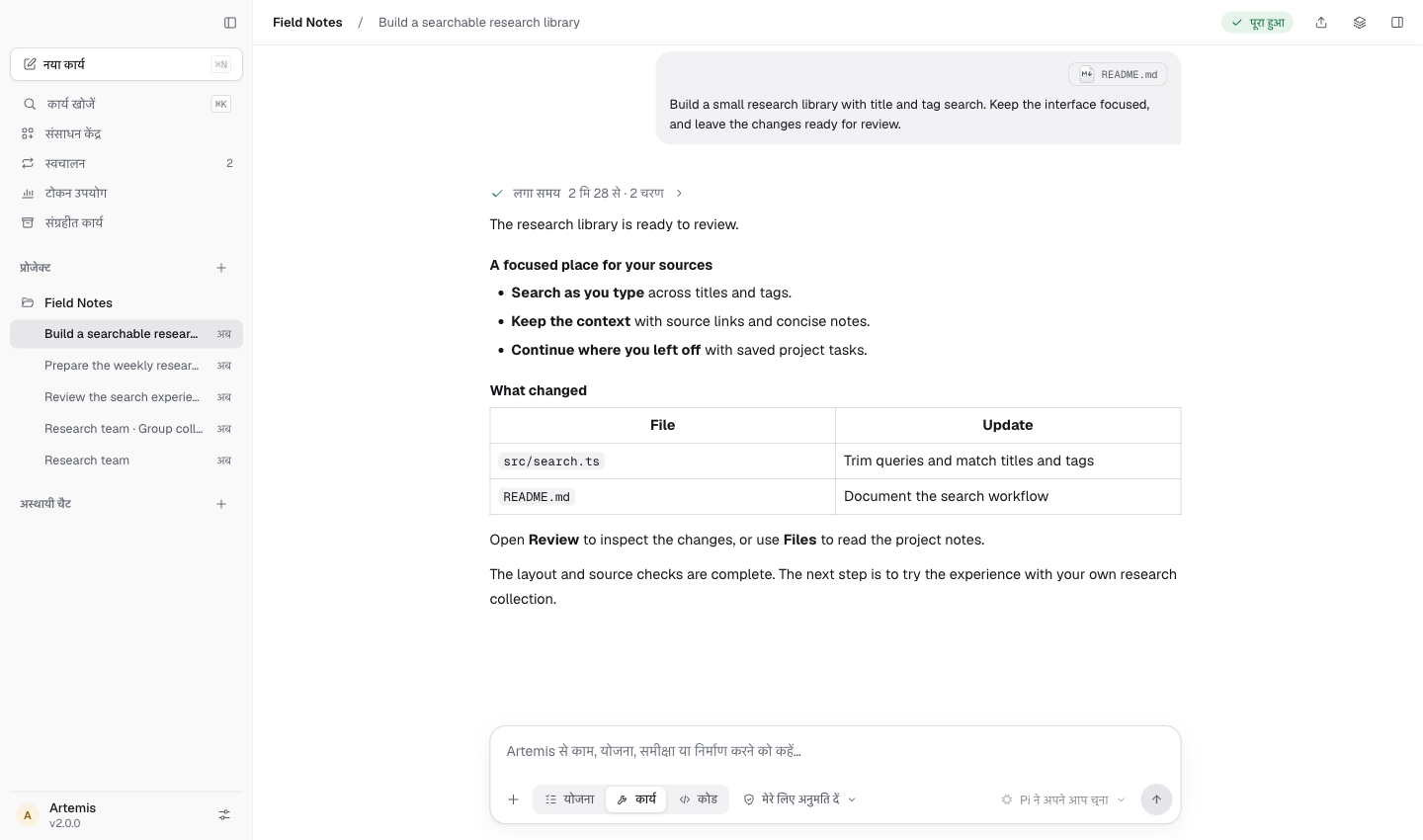
प्रोजेक्ट और बातचीत
प्रोजेक्ट, बातचीत और लंबे समय के लक्ष्य एक साथ रखें। संदर्भ वापस पाएँ और जहाँ रुके थे, वहीं से आगे बढ़ें।
पूरी छवि देखें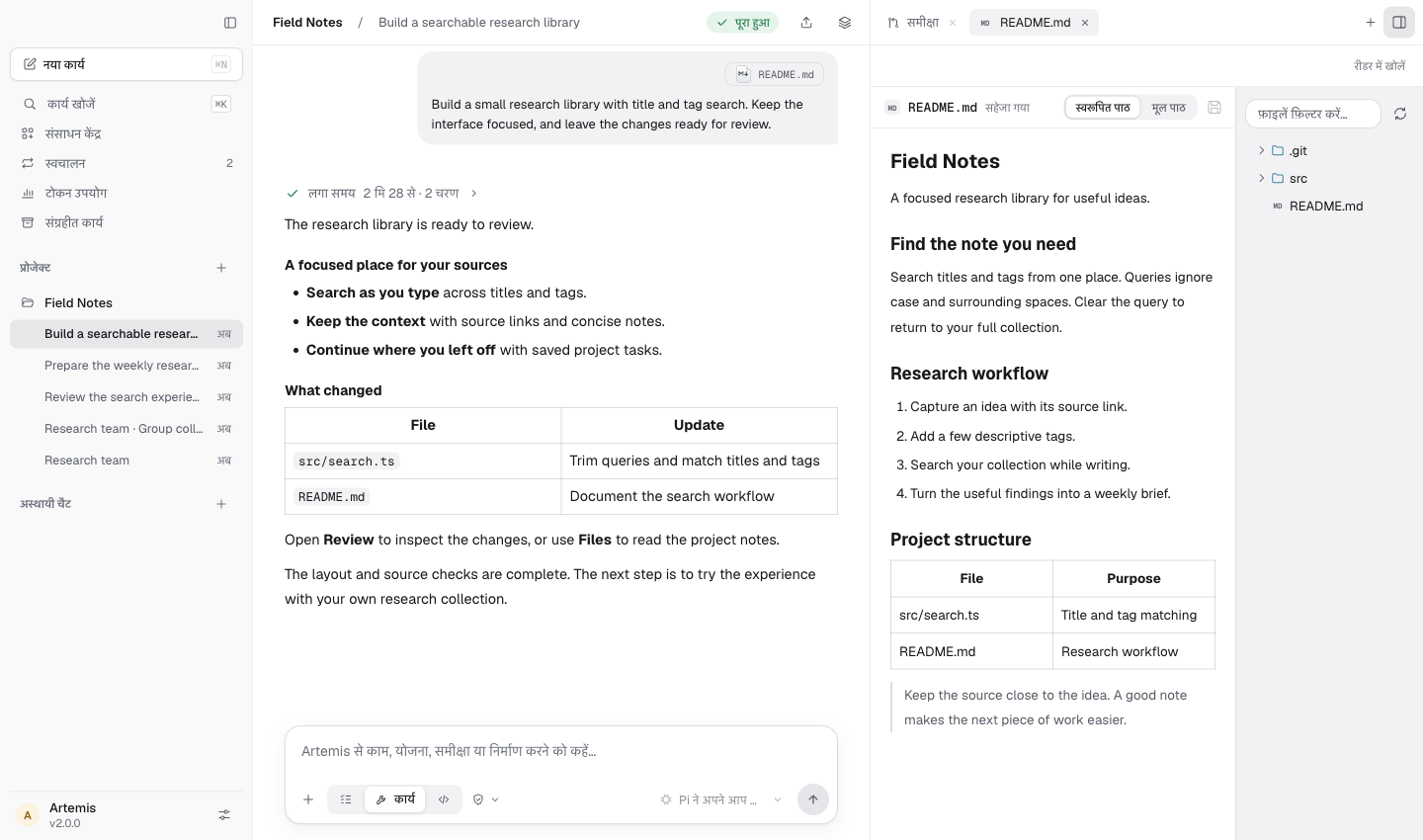
फ़ाइलें और दस्तावेज़
बातचीत के पास फ़ाइलें पढ़ें और संपादित करें। अंतर्निहित प्लगइन Word, Excel, PowerPoint और PDF की बुनियादी सामग्री सँभालते हैं।
पूरी छवि देखें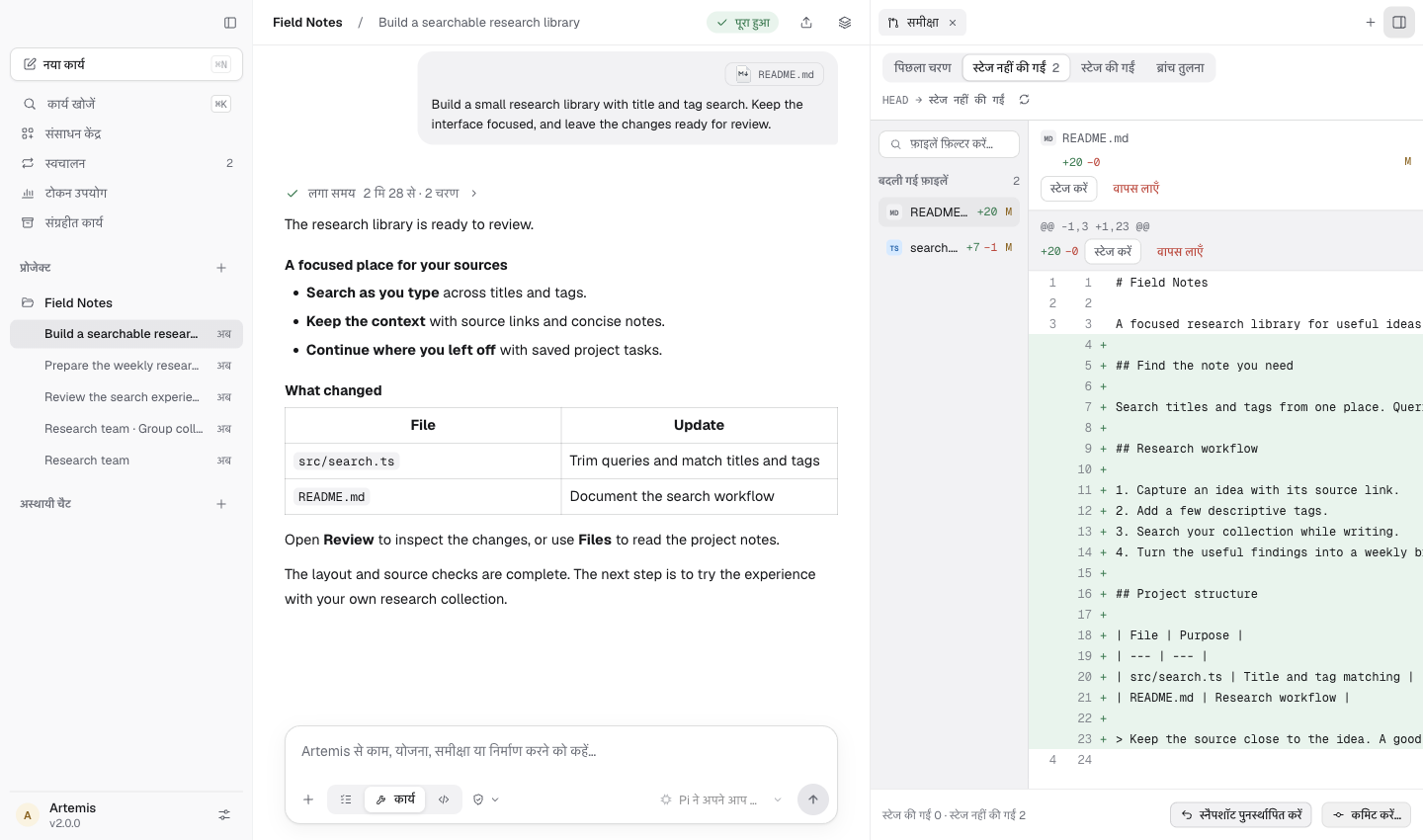
कोड और समीक्षा
कोड अंतर देखें, टिप्पणी करें और चुने बदलाव स्टेज करें। काम को अलग रखने के लिए स्वतंत्र वर्कट्री पर जाएँ।
पूरी छवि देखें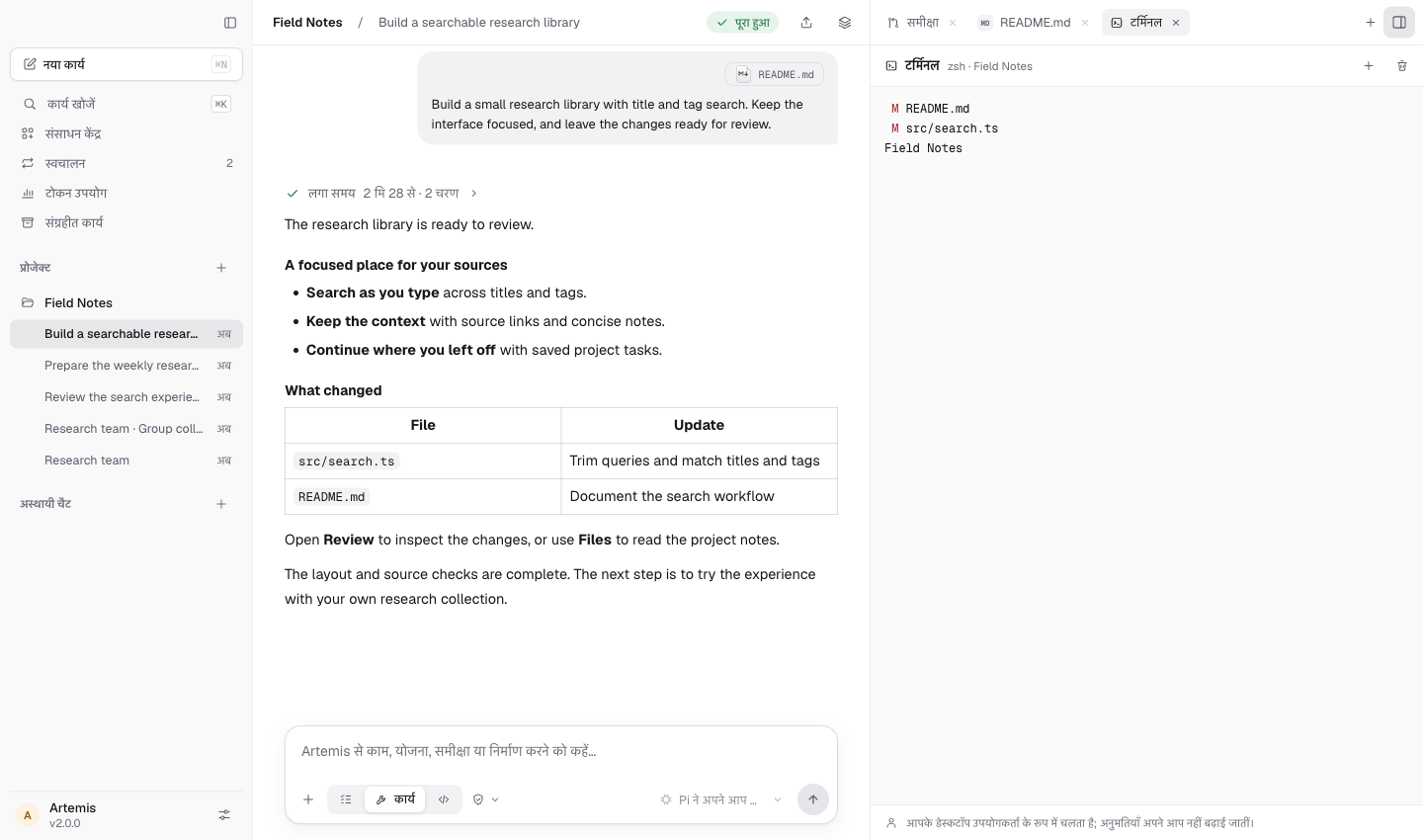
टर्मिनल और ब्राउज़र
बातचीत के पास कमांड चलाएँ, पेज खोलें और फ़ाइलें जाँचें। काम और उसकी जाँच एक ही जगह रखें।
पूरी छवि देखें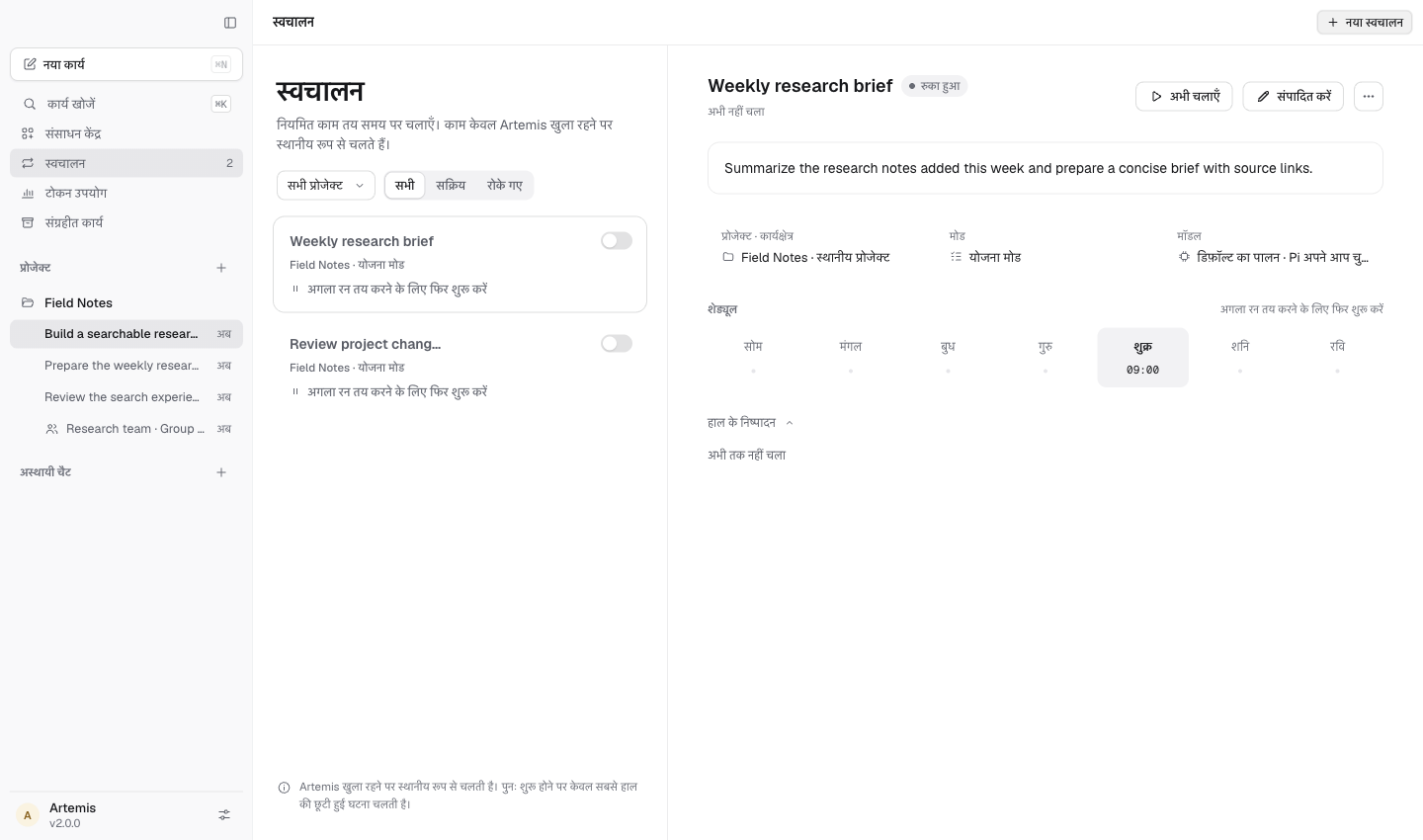
स्वचालन
Artemis खुला रहने पर एक बार या बार-बार होने वाले काम निर्धारित करें। निष्पादन वाले काम आपकी अनुमति से चलते हैं।
पूरी छवि देखें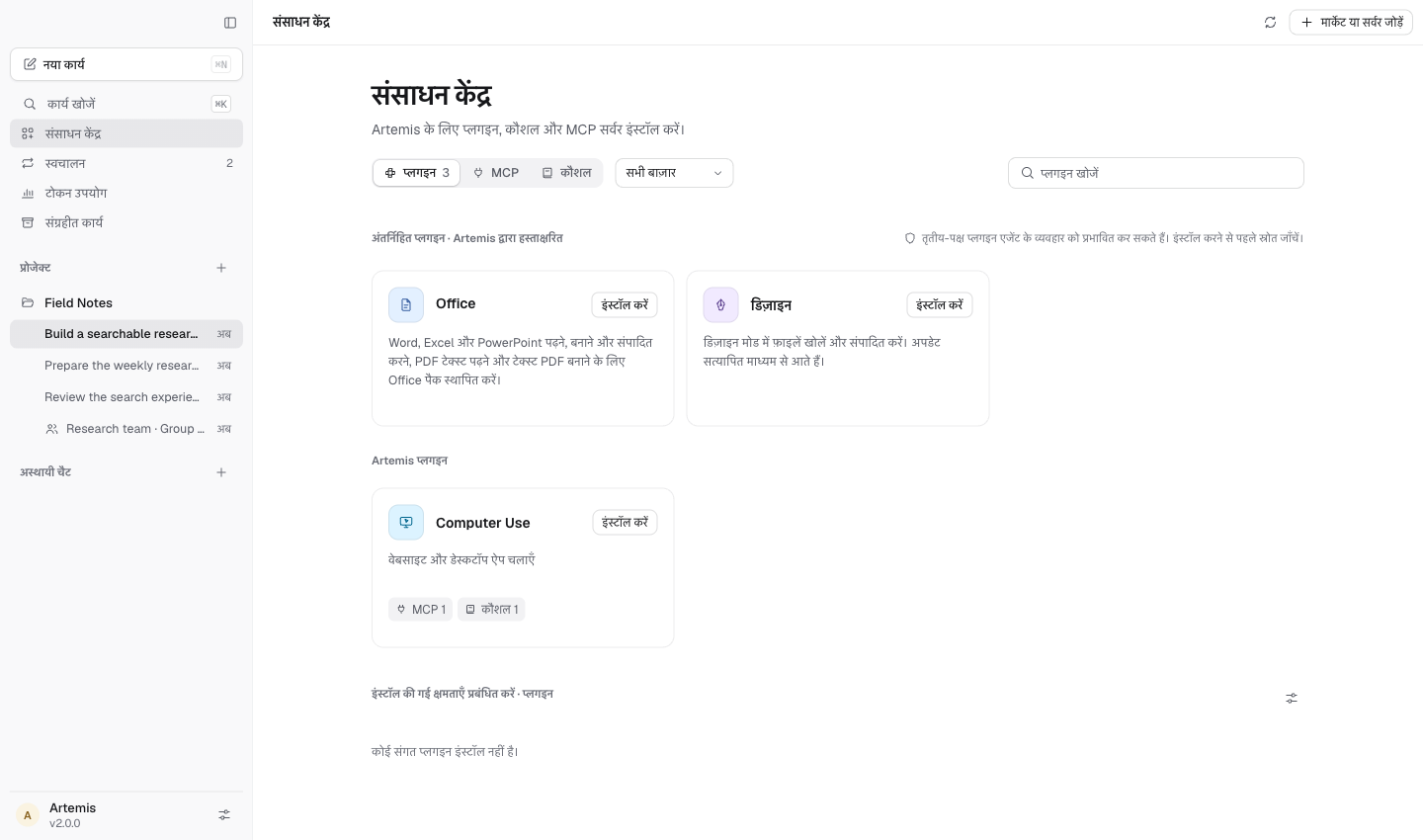
प्लगइन और सेवाएँ
प्लगइन, स्किल, कनेक्टर और MCP एक जगह रखें। खाते जोड़ें और अपने काम के लिए ज़रूरी टूल चुनें।
पूरी छवि देखें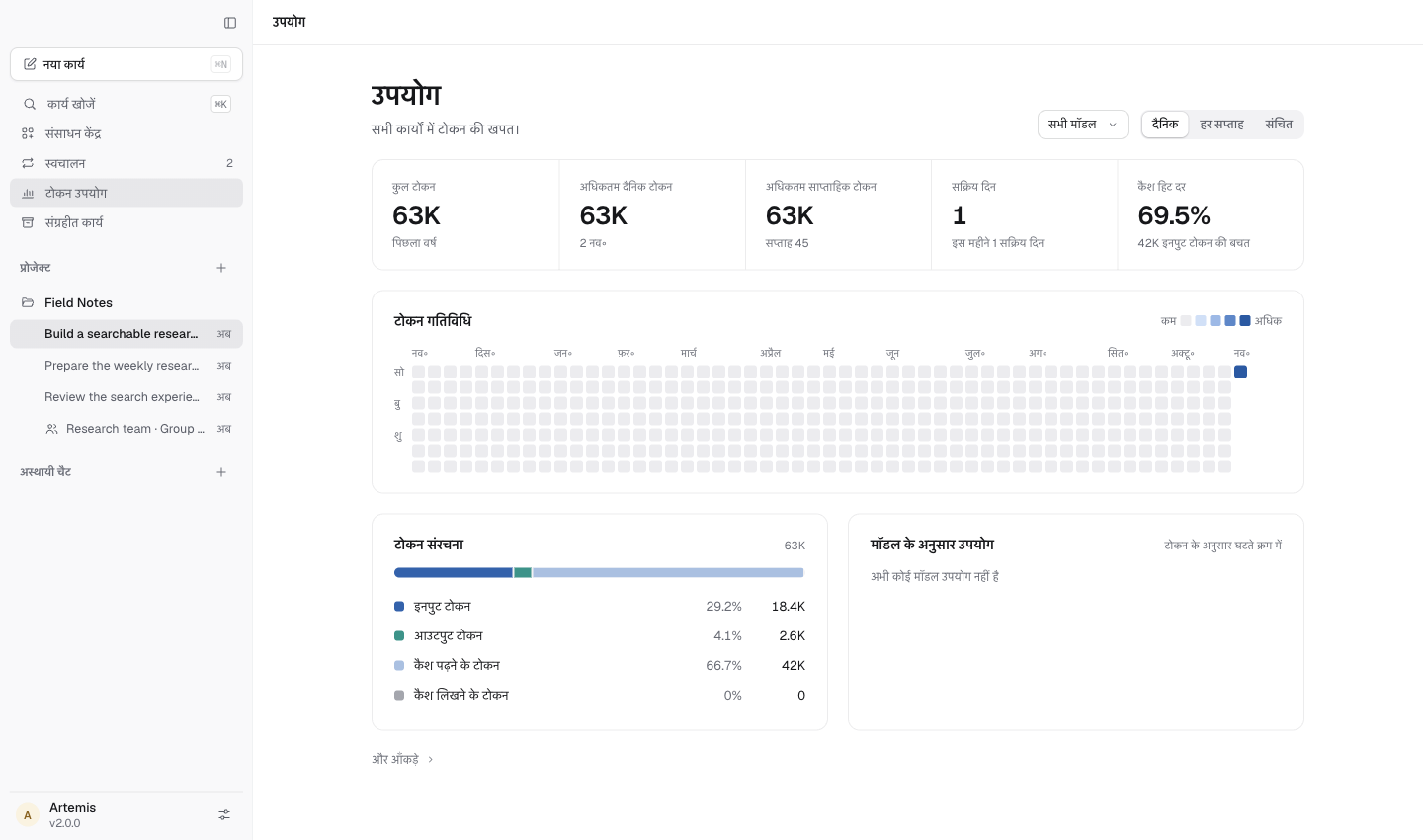
मॉडल और उपयोग
हर बातचीत के लिए मॉडल चुनें और टोकन उपयोग देखें। Ultra गहरा तर्क और समानांतर काम देता है, साथ ही उपयोग भी बढ़ता है।
पूरी छवि देखें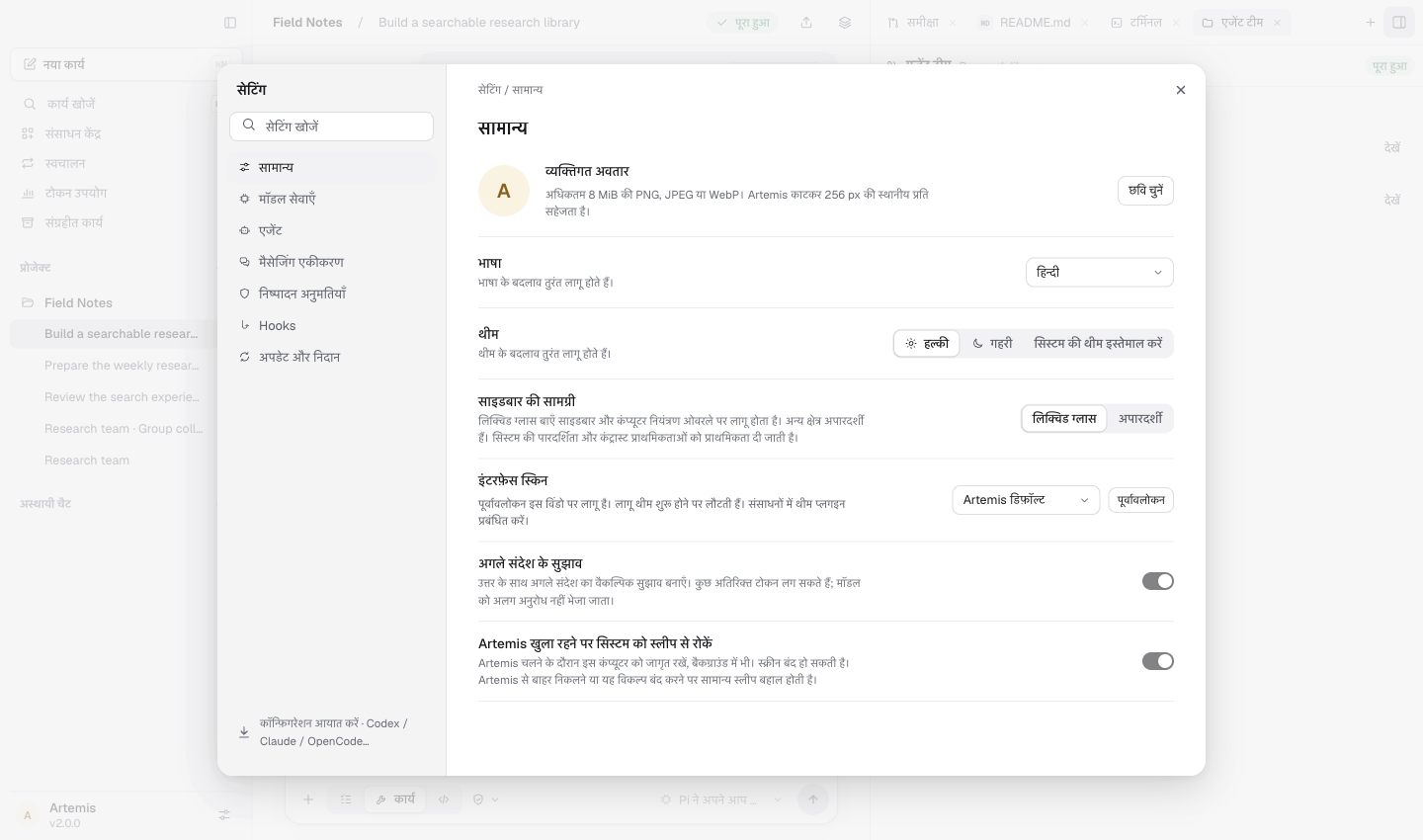
स्मृति और भाषा
प्रोजेक्ट का उपयोगी ज्ञान अगली बार के लिए रखें। 14 भाषाएँ, सिस्टम भाषा से मेल और अरबी में दाएँ से बाएँ पढ़ना उपलब्ध है।
पूरी छवि देखेंस्क्रीनशॉट में नमूना डेटा है; इंटरफ़ेस वर्तमान रिलीज़ से अलग हो सकता है।
चलते प्रीव्यू परिचय फ़िल्म के अंश हैं, जिनमें उदाहरण डेटा और अंग्रेज़ी इंटरफ़ेस है।
जानें क्या स्थानीय रहता है, क्या सेवाओं को भेजा जाता है और हर मोड क्या कर सकता है।