Plan
Esplora e revisiona senza modificare file. Plan non esegue Shell, MCP o estensioni eseguibili; decidi tu quando procedere.
Connettiti. Crea insieme.
Affida un compito dalla messaggistica che usi ogni giorno. Artemis prosegue sul tuo computer. Trasforma i tuoi metodi in agenti personalizzati e unisci le loro capacità con Agent Team e la collaborazione nei gruppi.
Plan · Work · Codemode
Pianifica, lavora direttamente o coordina gli strumenti con Codemode. File, risultati e decisioni nello stesso spazio.
Esplora e revisiona senza modificare file. Plan non esegue Shell, MCP o estensioni eseguibili; decidi tu quando procedere.
Modifica file ed esegui strumenti secondo la politica di approvazione scelta. Work è la modalità predefinita per le nuove attività.
Coordina gli strumenti tramite script per lavori in più passaggi. Codemode rispetta gli stessi permessi e approvazioni di Work.
Visualizza immagini, SVG animati, audio, video, Mermaid e LaTeX. HTML locale interattivo viene eseguito isolato; le schede Office e PDF aprono il visualizzatore laterale.
Anteprima e applicazione di temi tramite plugin, con ripristino del tema predefinito. I temi compatibili offrono sfondi chiari e scuri, video muti, font, icone e movimento ridotto.
Esamina e autorizza esplicitamente gli Hooks di comando nelle impostazioni. Funzionano in Work e Codemode; Plan li salta. Plugin, Skills e MCP restano nel centro risorse.
Aggiungi pannelli e strumenti isolati. Con Design installato e disponibile, crea documenti, consulta le versioni, annulla e ripristina modifiche. I file del progetto richiedono un’importazione esplicita.
Office · DOCX / XLSX / PPTX / CSV
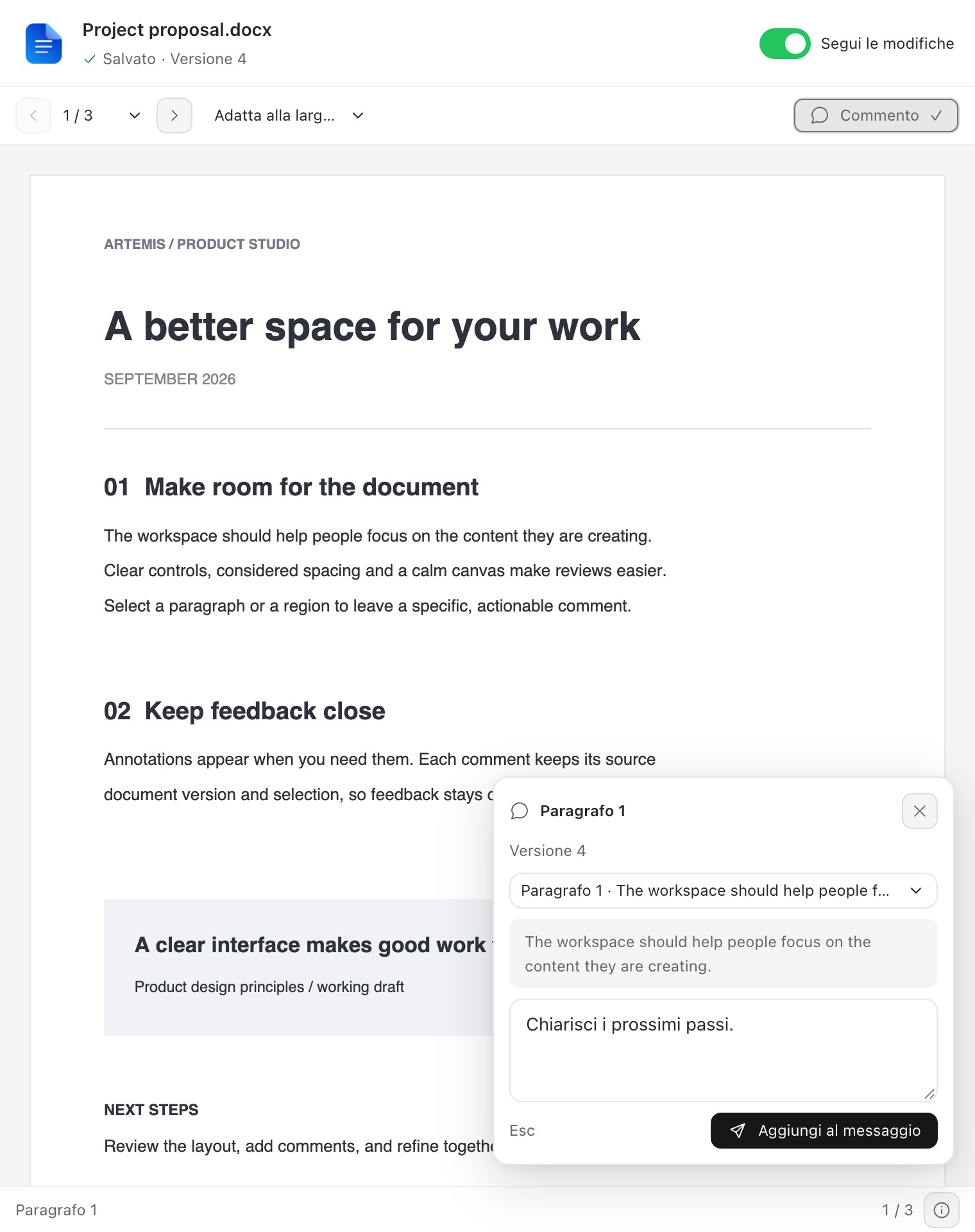
Visualizza, modifica e annota file Word, Excel e PowerPoint nell’area di lavoro Office. Le modifiche manuali avvengono in locale, con salvataggio automatico, annulla e ripristina.
L’anteprima Office richiede il componente Office opzionale installato e attivo. I plugin documentali di base sono disponibili separatamente.
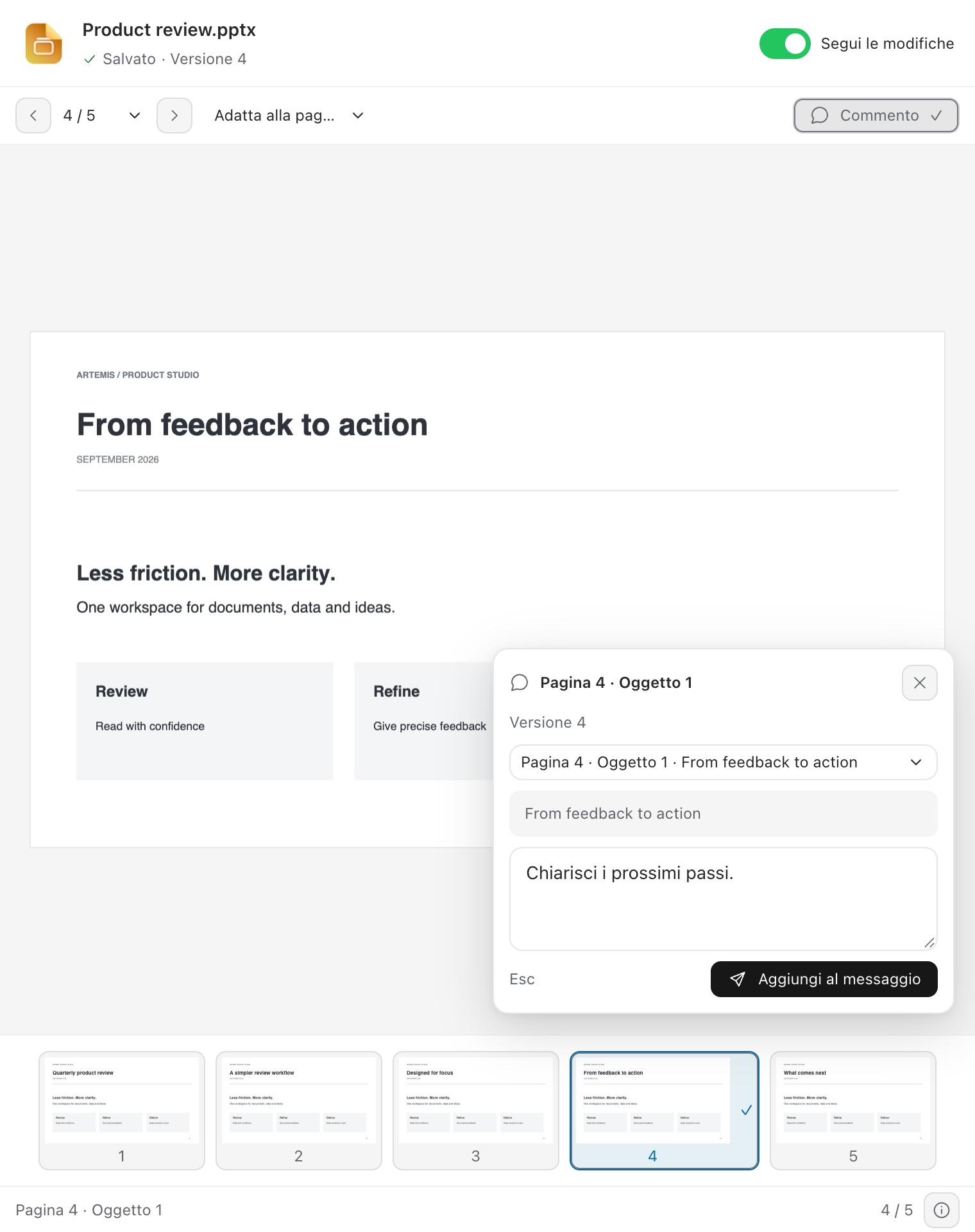
Modifica sul posto paragrafi DOCX identificabili senza ambiguità e testo degli oggetti PPTX. Controlla le pagine con zoom e miniature delle diapositive.
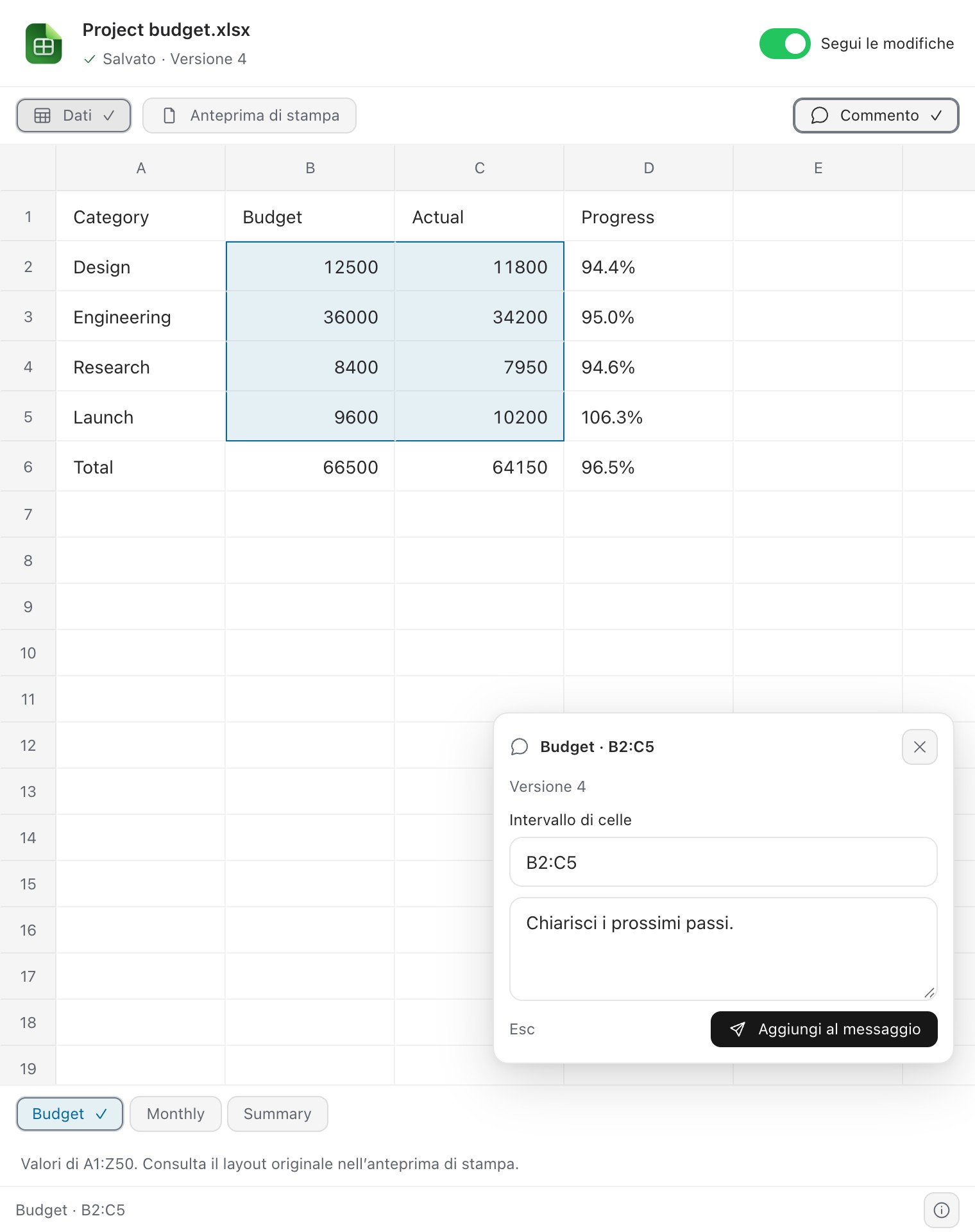
Modifica valori e formule XLSX in A1:Z50 di ogni foglio; passa dalla griglia all’anteprima di stampa. CSV consente di modificare celle e testo sorgente e salva nell’originale UTF-8 dopo aver verificato i conflitti.
Seleziona un testo, celle o un’area della pagina e aggiungi una nota. La selezione e la versione del documento accompagnano il tuo feedback nel campo di composizione, pronto per l’invio.
In Documents, Presentations o Spreadsheets, scegli l’upgrade Office per installare online il componente opzionale condiviso o importare un file .artemis-office. Disponibile su macOS con Apple Silicon e Windows x64; modifica e salvataggio richiedono la modalità Work / Codemode.
I file Office vengono salvati in una copia di lavoro, conservando l’originale. Le modifiche esterne bloccano i salvataggi in conflitto. Si possono modificare testi e celle supportati, senza tutte le funzioni di impaginazione di Office; i formati complessi possono variare.
Le schermate usano dati dimostrativi; l’interfaccia può differire dalla versione attuale.
Computer Use · Windows 11 / macOS 14+
Artemis compila moduli, fa clic sui controlli e naviga nei siti nel browser integrato, oppure usa le app native Windows e Mac.
Compila questo modulo di iscrizione nel browser, poi fammelo controllare.
Supporta Windows 11 x64 e macOS 14+ su Apple Silicon. Le app native su macOS richiedono le autorizzazioni Accessibilità e Registrazione schermo.
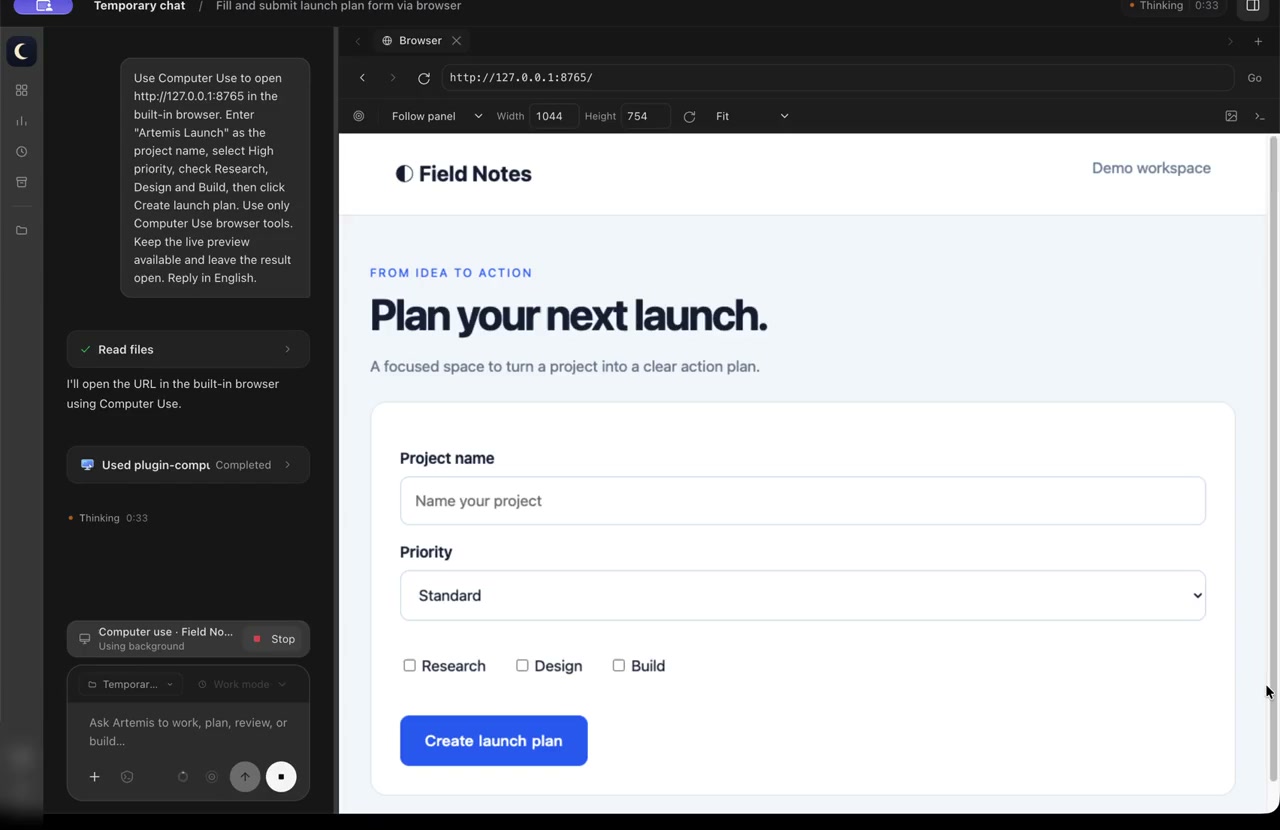
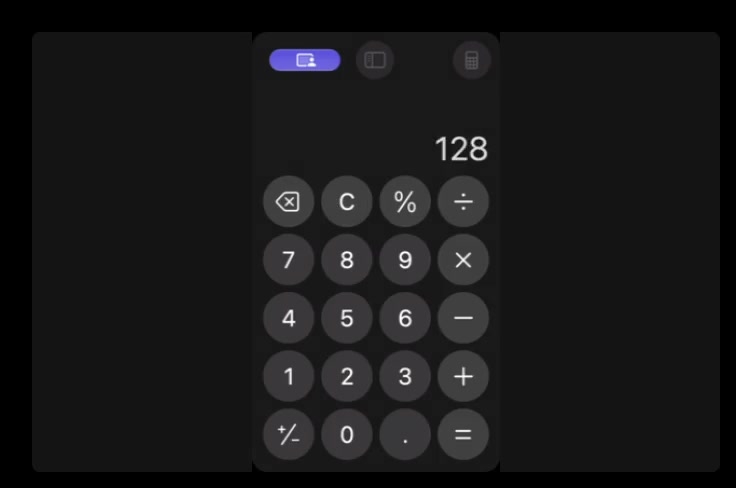
Azioni reali nel browser · Picture-in-picture in tempo reale
Registrato su macOS, ritagliato e accelerato; l’interfaccia dimostrativa è in inglese.
Installa Computer Use dai plugin inclusi nel centro risorse. In Work / Codemode, scegli un modello che supporti le immagini e descrivi l’attività. Non serve un’altra chiave del modello.
Autorizza l’accesso per ogni app e interrompi quando vuoi. Il controllo in primo piano richiede un permesso separato; puoi revocare le autorizzazioni salvate.
Connessioni IM
Scrivi al tuo bot Artemis per lavorare su progetti e file, ricevere risultati e continuare la conversazione. Puoi anche rispondere alle domande e gestire le tue approvazioni.
Per ricevere attività, il computer deve restare sveglio, Artemis aperto e la connessione attiva.
Dal messaggio al lavoro locale
«Controlla il progetto e riassumi i progressi di oggi».
Usa lo strumento di messaggistica che già conosci.
Con i progetti, i file e gli strumenti che hai autorizzato.
Ricevi aggiornamenti e risultati. Fai la prossima domanda.
Collaborazione nei gruppi IM
In un canale Slack o in un gruppo Feishu / Lark esistente, ogni membro collega il proprio bot e Artemis. Affida il lavoro alla persona giusta e alle capacità del suo computer che ha autorizzato.
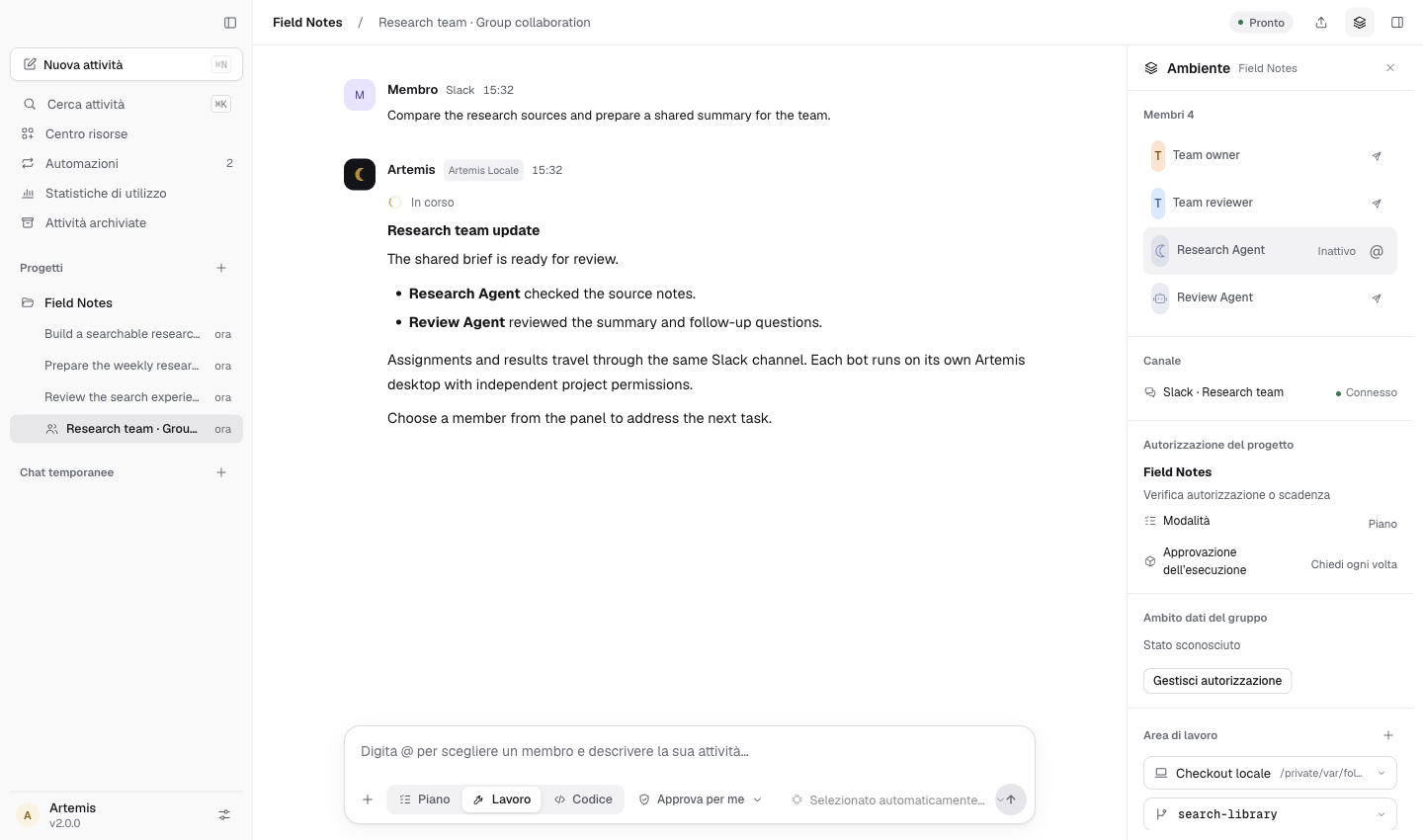
Menziona il suo bot nel gruppo o assegna un’attività a un membro da Artemis.
Ogni computer autorizza i propri progetti, cartelle, file e operazioni.
I risultati tornano nel gruppo originale e menzionano chi ha fatto la richiesta, pronti per il passo successivo.
La delega automatica richiede autorizzazioni tra bot e uno scambio verificato in entrambe le direzioni. È anche possibile menzionare manualmente il bot successivo.
Agenti personalizzati
Crea agenti dedicati a ricerca, revisione o scrittura. Definisci una volta responsabilità e risultati attesi, poi richiamali nei progetti che scegli.
Alcuni ruoli che puoi creare
Organizzare le fonti e formulare conclusioni sostenute da prove.
Verificare le argomentazioni, trovare lacune e proporre miglioramenti concreti.
Uno stesso ruolo può contribuire a molte attività.
Più possibilità insieme
Gli agenti personalizzati portano competenze. Agent Team coordina il lavoro su un computer. I gruppi IM collegano gli Artemis dei diversi membri.
Dividi ricerca e revisione in attività indipendenti per agenti personalizzati che lavorano in parallelo. L’agente principale coordina i progressi e raccoglie i risultati. Segui ogni ruolo nel pannello del team.
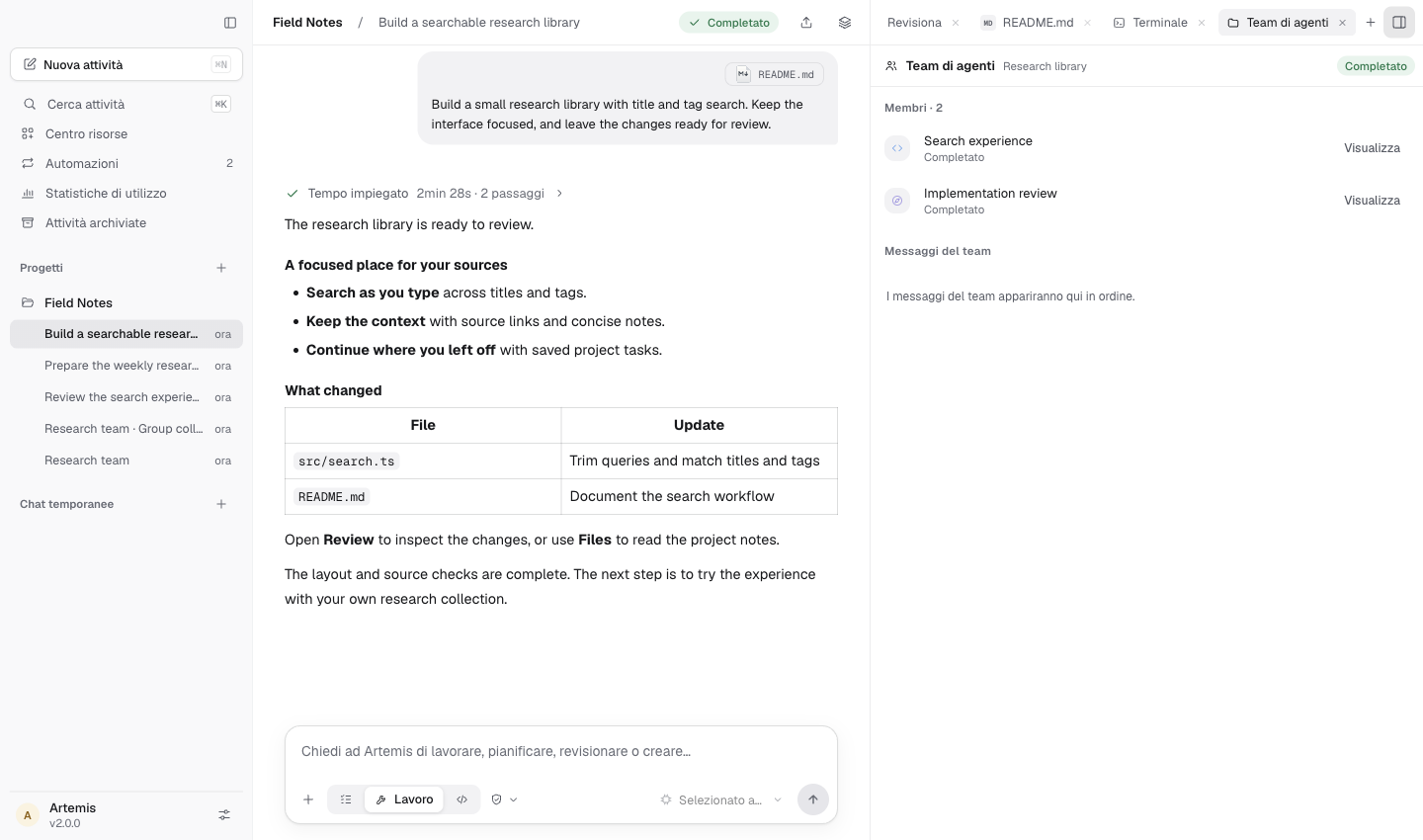
Definisci il risultato di ogni parte.
Usa blocchi di attività @ o l’invocazione automatica che hai autorizzato.
Segui incarichi, stati e messaggi in Agent Team.
Riporta i contributi di ogni ruolo nell’attività corrente.
Abilita l’invocazione automatica dei ruoli locali. Quando un’attività del gruppo arriva ad Artemis, l’agente principale può selezionarli nell’ambito del progetto. Ogni computer svolge la propria parte e restituisce i risultati alla conversazione comune.
Comunica un obiettivo a un bot autorizzato.
Invia la parte adatta al suo Artemis.
L’agente principale chiama gli specialisti disponibili e organizza il team locale.
Raccogli i risultati, rispondi al richiedente e continua a collaborare.
Uno spazio di lavoro completo
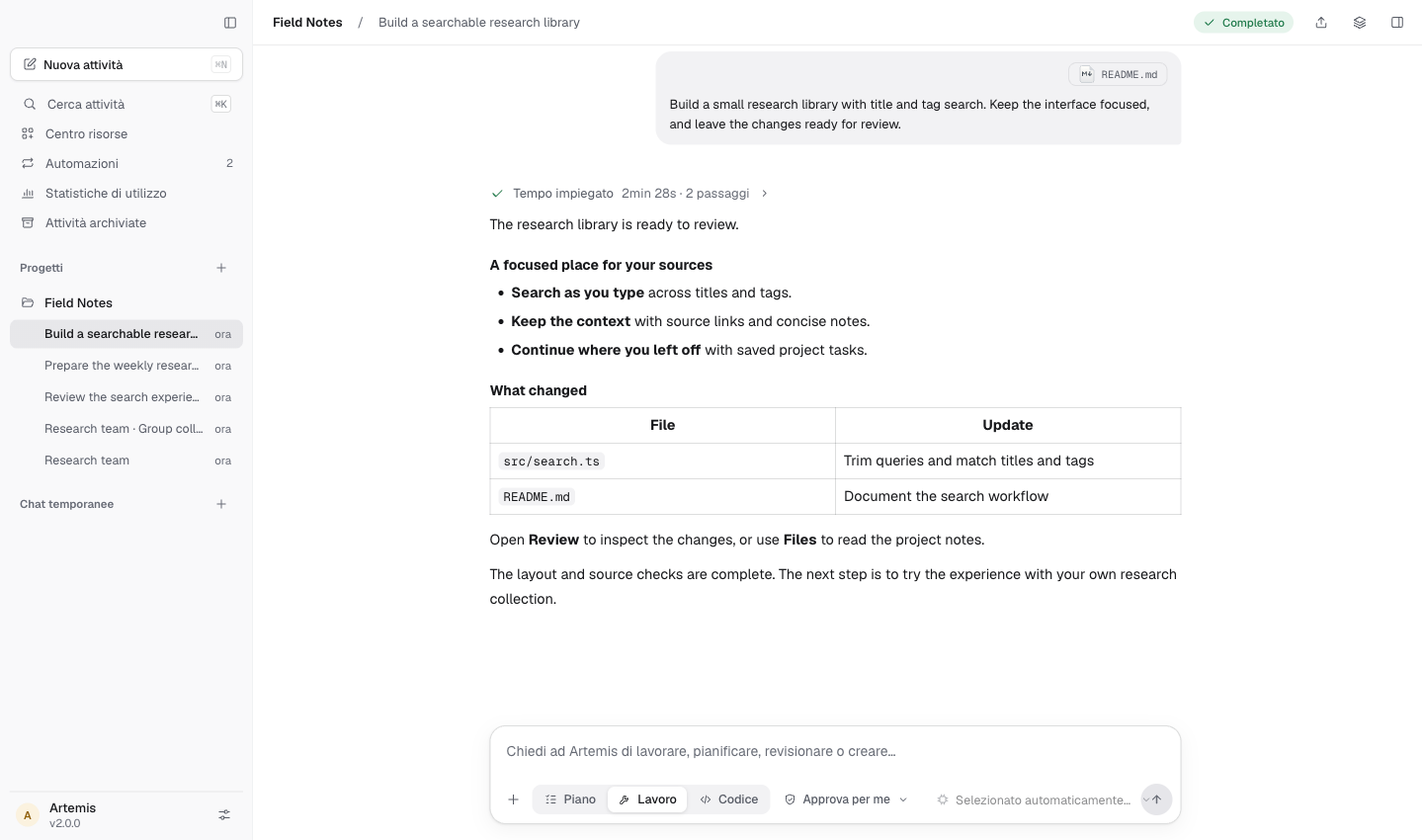
Progetti e conversazioni
Tieni insieme progetti, conversazioni e obiettivi a lungo termine. Ritrova il contesto e riprendi da dove eri rimasto.
Vedi immagine intera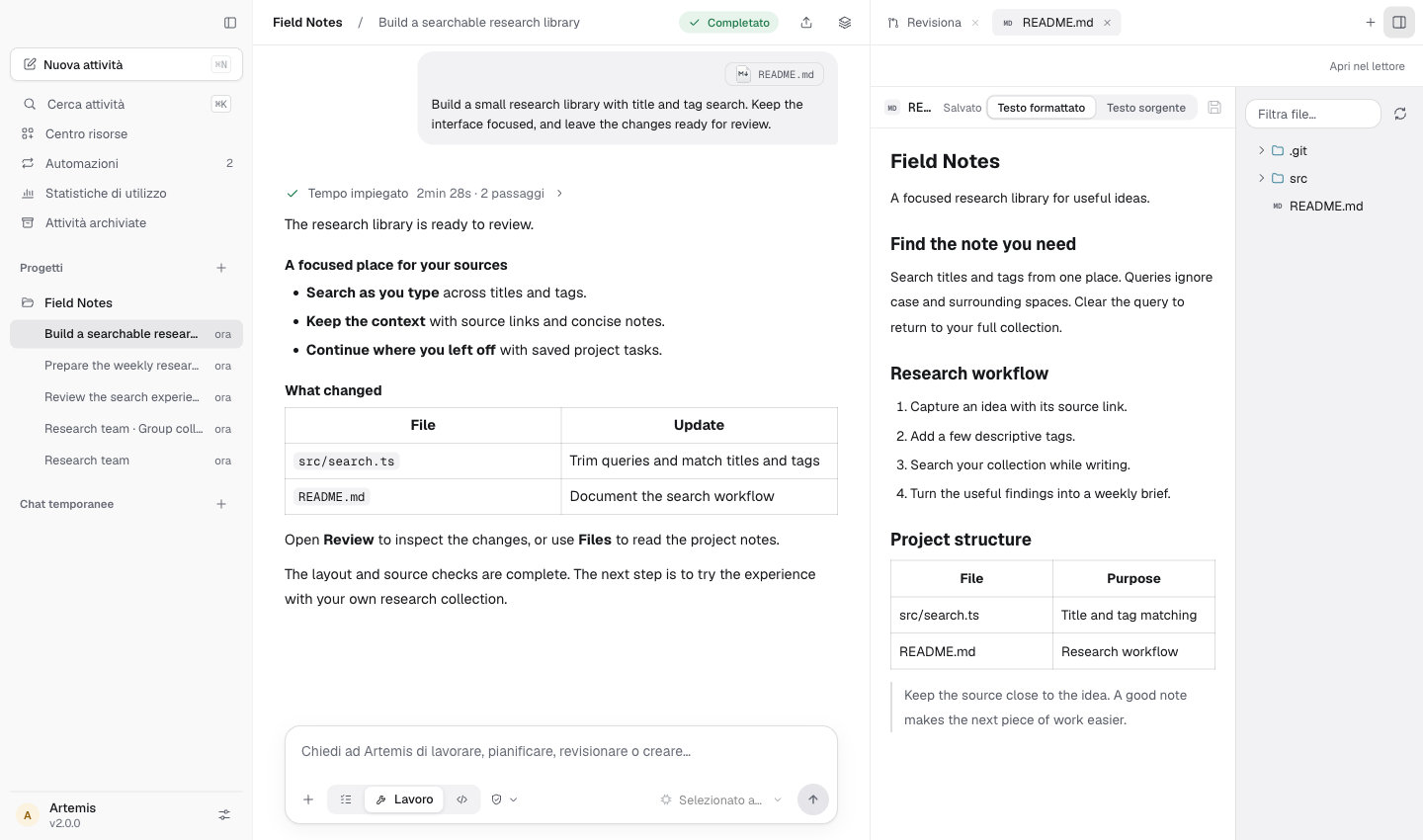
File e documenti
Leggi e modifica file accanto alla conversazione. Usa i plugin integrati per contenuti di base di Word, Excel, PowerPoint e PDF.
Vedi immagine intera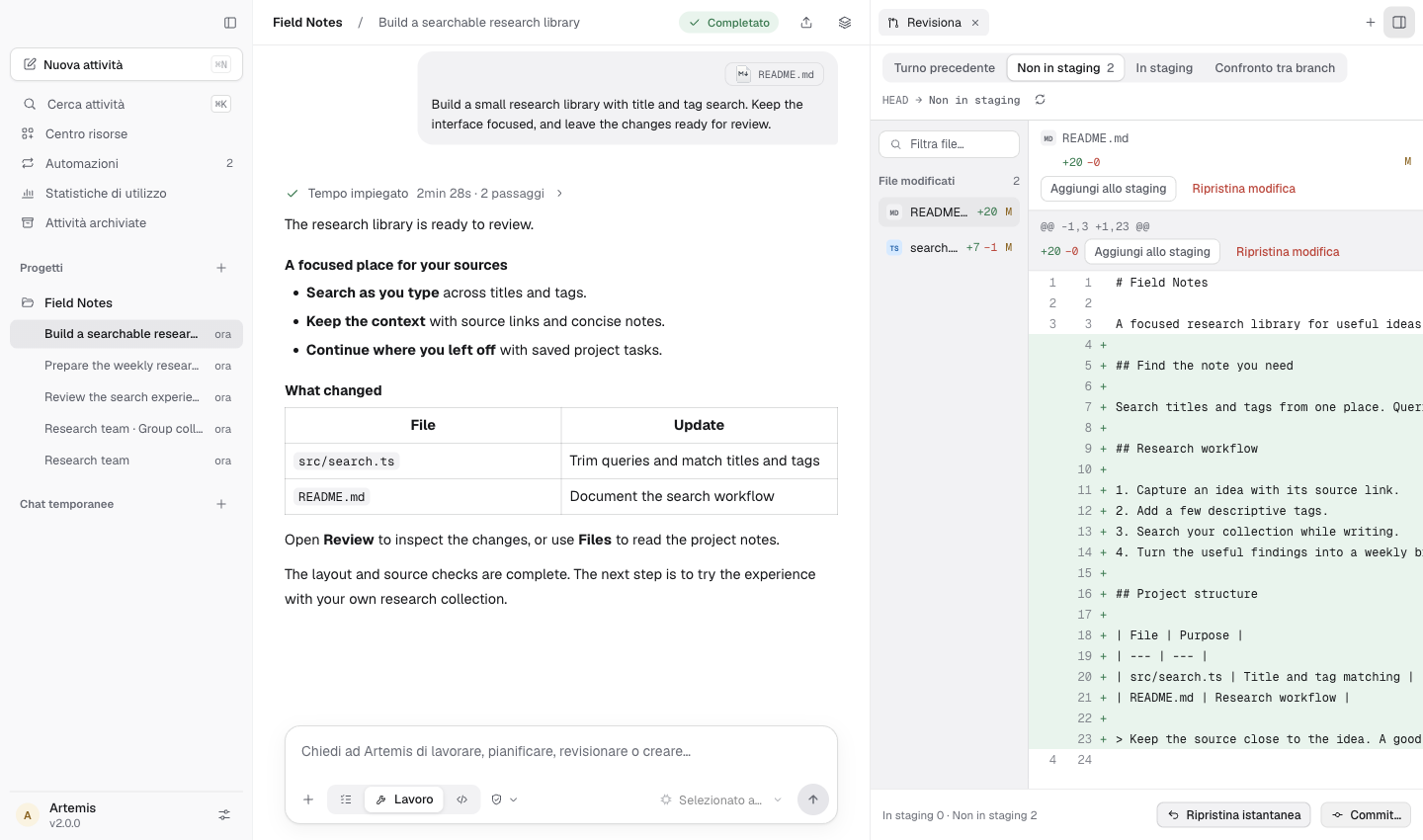
Codice e revisione
Esamina le differenze, commenta e prepara le modifiche scelte. Passa a un albero di lavoro separato quando serve isolare l’attività.
Vedi immagine intera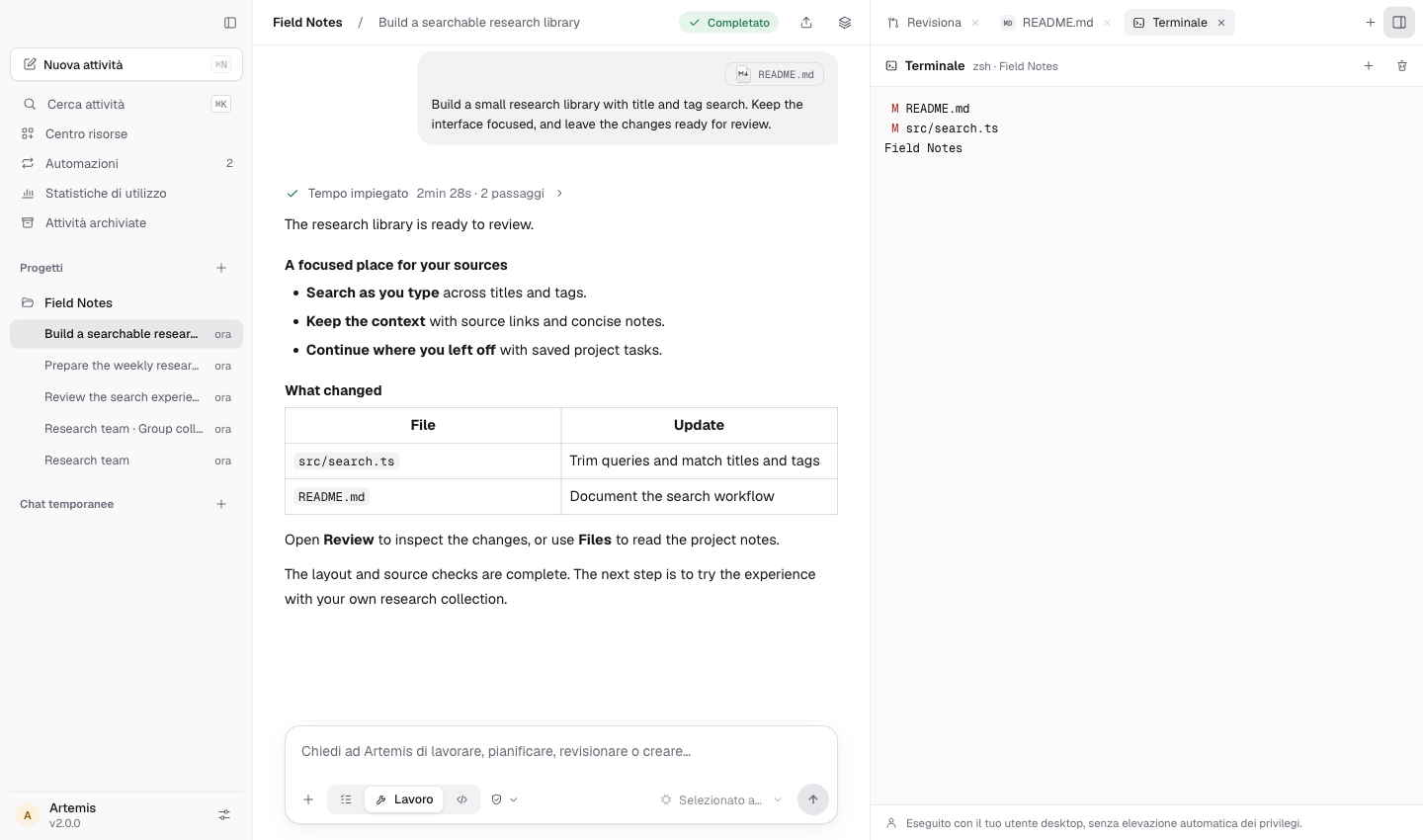
Terminale e browser
Esegui comandi, apri pagine ed esamina file accanto alla conversazione. Lavoro e verifica restano nello stesso posto.
Vedi immagine intera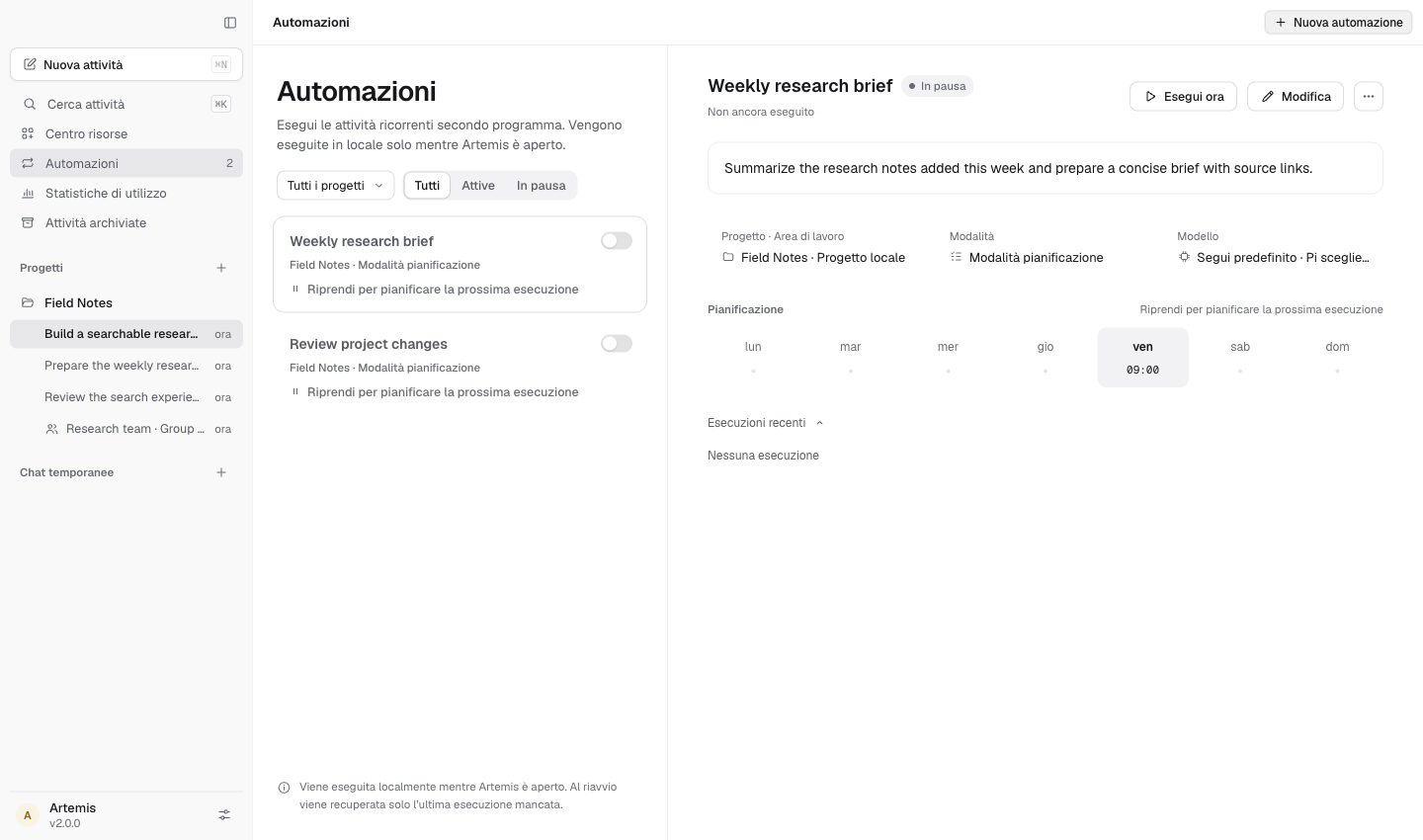
Automazioni
Pianifica attività singole o ricorrenti mentre Artemis è aperto. Le attività di esecuzione richiedono la tua autorizzazione.
Vedi immagine intera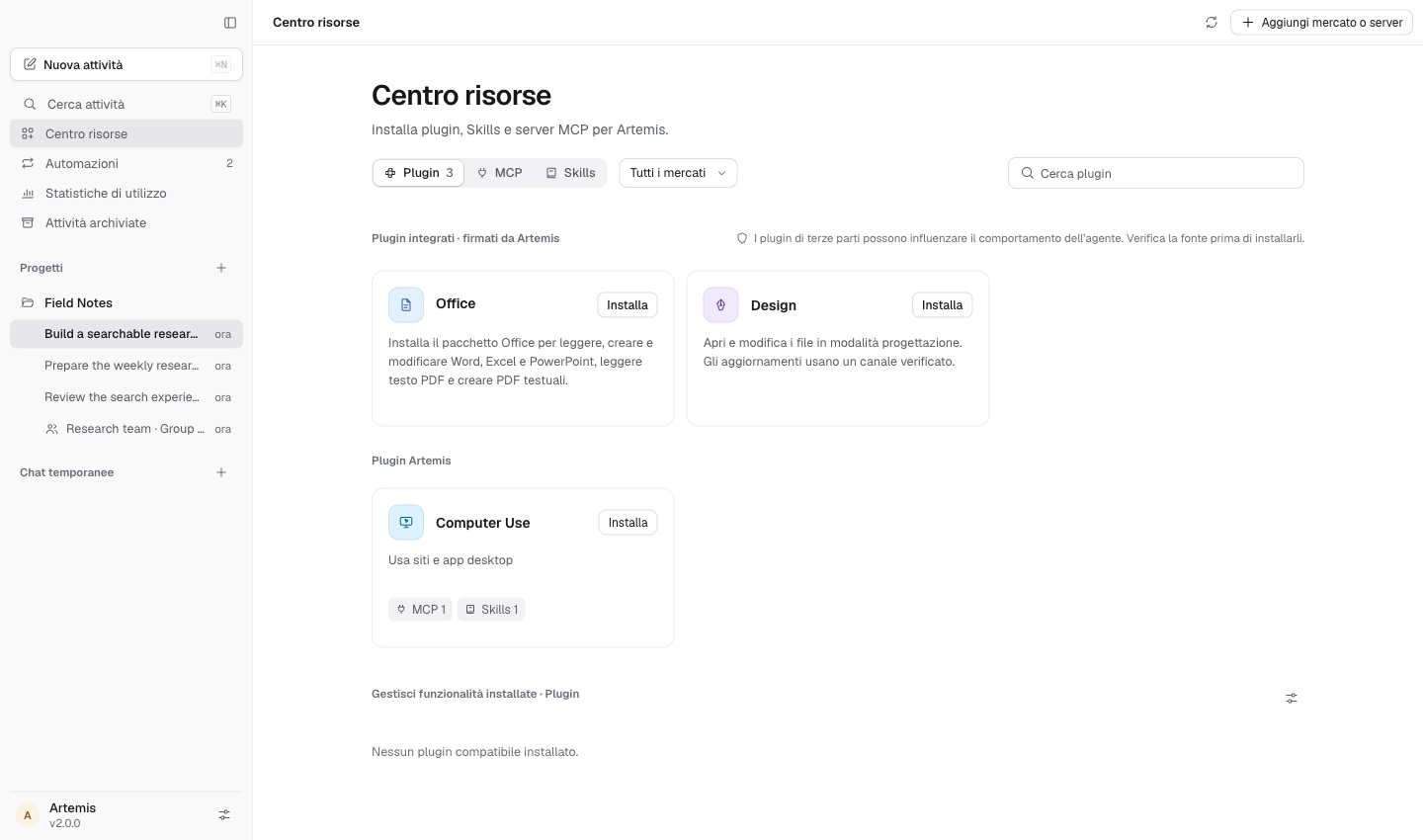
Plugin e servizi
Riunisci plugin, competenze, connettori e MCP. Collega gli account e aggiungi gli strumenti necessari al tuo lavoro.
Vedi immagine intera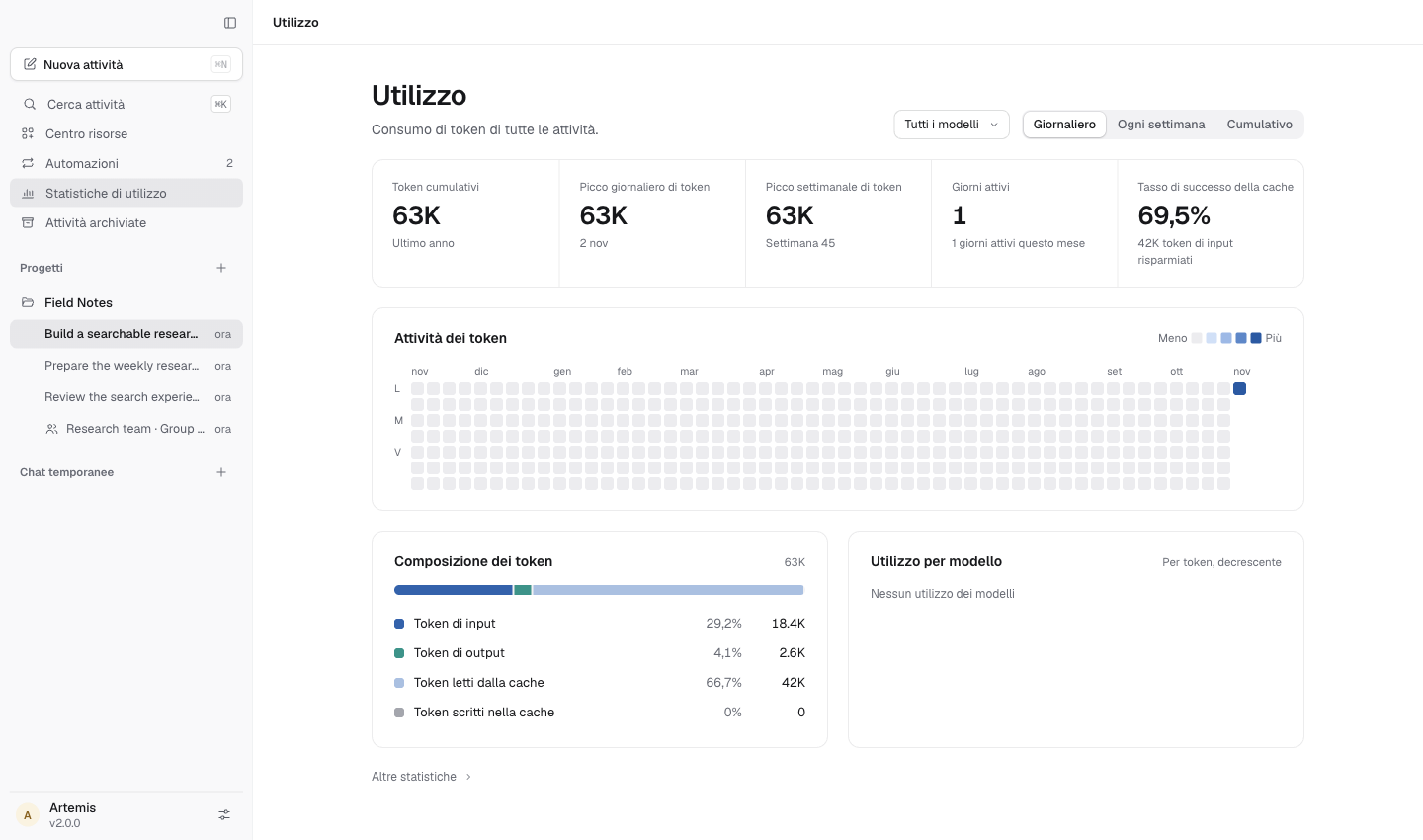
Modelli e utilizzo
Scegli un modello per conversazione e controlla i token. Ultra offre ragionamento più approfondito e lavoro parallelo, con maggiori consumi.
Vedi immagine intera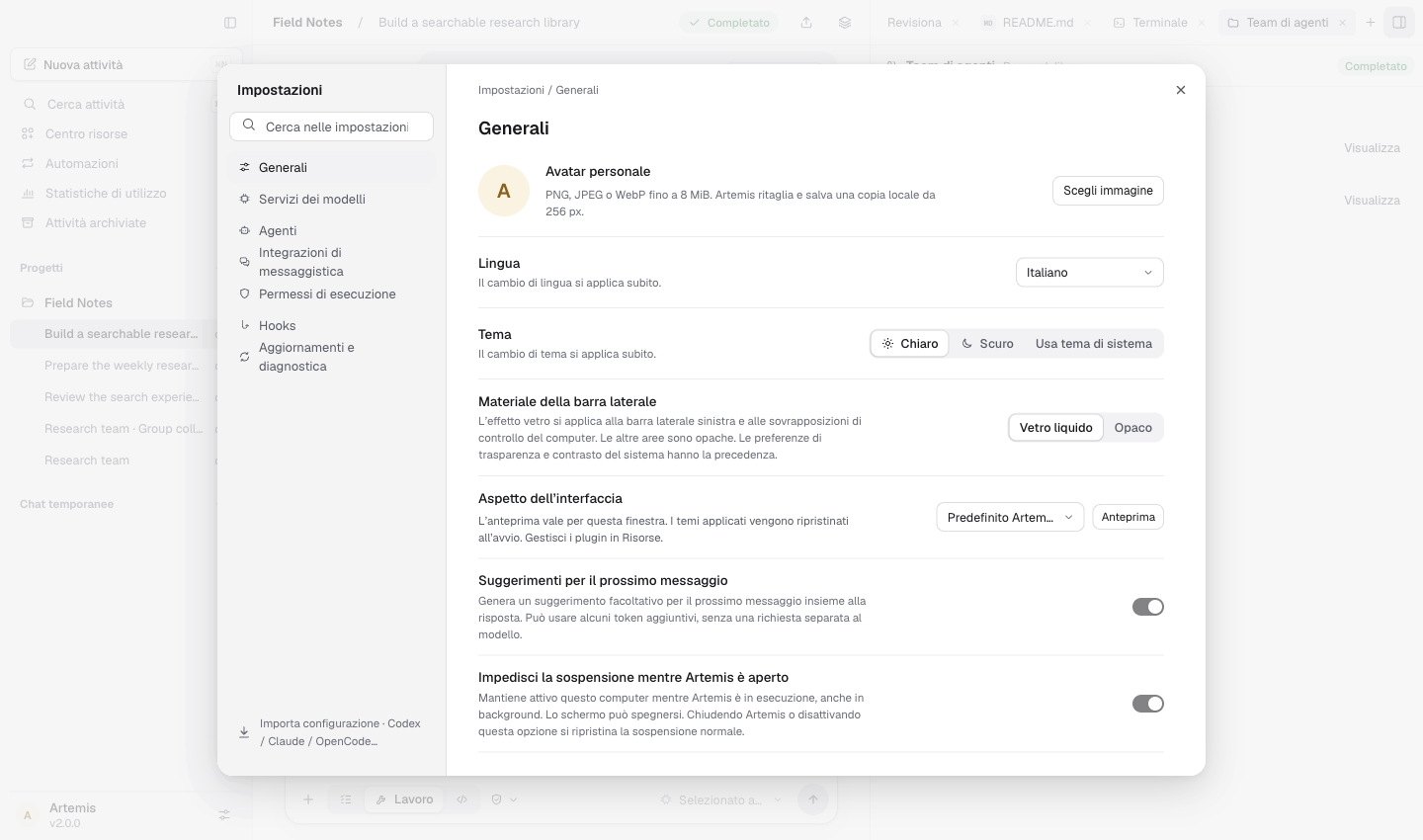
Memoria e lingue
Conserva le conoscenze utili del progetto per la prossima volta. Usa 14 lingue, la lingua di sistema e l’arabo da destra a sinistra.
Vedi immagine interaLe schermate usano dati dimostrativi; l’interfaccia può differire dalla versione attuale.
Le anteprime animate sono estratti del video introduttivo con dati di esempio e interfaccia in inglese.
Scopri cosa resta locale, cosa raggiunge un servizio e cosa permette ogni modalità.