Plan
ファイルを変更せずに調査・レビュー。Plan では Shell、MCP、実行可能な拡張機能を使わず、実行の開始はあなたが決めます。
つながる。一緒につくる。
いつもの IM で依頼し、パソコンの Artemis に任せる。自分の進め方をカスタムエージェントにして、Agent Team とグループ連携でそれぞれの得意を持ち寄れます。
Plan · Work · Codemode
まず計画し、直接作業し、Codemode でツールを連携。ファイル、結果、判断を一つのワークスペースに。
ファイルを変更せずに調査・レビュー。Plan では Shell、MCP、実行可能な拡張機能を使わず、実行の開始はあなたが決めます。
選択した承認方針に従ってファイルを編集し、ツールを実行。Work は新しいタスクの既定モードです。
スクリプトでツールを連携し、複数の手順を進めます。Codemode の権限と承認は Work と同じです。
画像、アニメーション SVG、音声、動画、Mermaid、LaTeX を表示。ローカル HTML は隔離環境で動作し、Office と PDF はカードからサイドビューアーで開きます。
スキンプラグインをプレビューして適用、または既定に戻せます。対応スキンでは明暗の壁紙、無音動画、フォント、アイコン、動きを抑える設定を利用できます。
設定でコマンド Hooks を確認して明示的に信頼します。Work と Codemode で動作し、Plan ではスキップ。プラグイン、Skills、MCP はリソースセンターで管理します。
隔離されたパネルとツールを追加できます。Design プラグインがインストールされ利用可能な場合、文書作成、履歴、取り消し、復元を利用できます。プロジェクトのファイルは明示的なインポートが必要です。
Office · DOCX / XLSX / PPTX / CSV
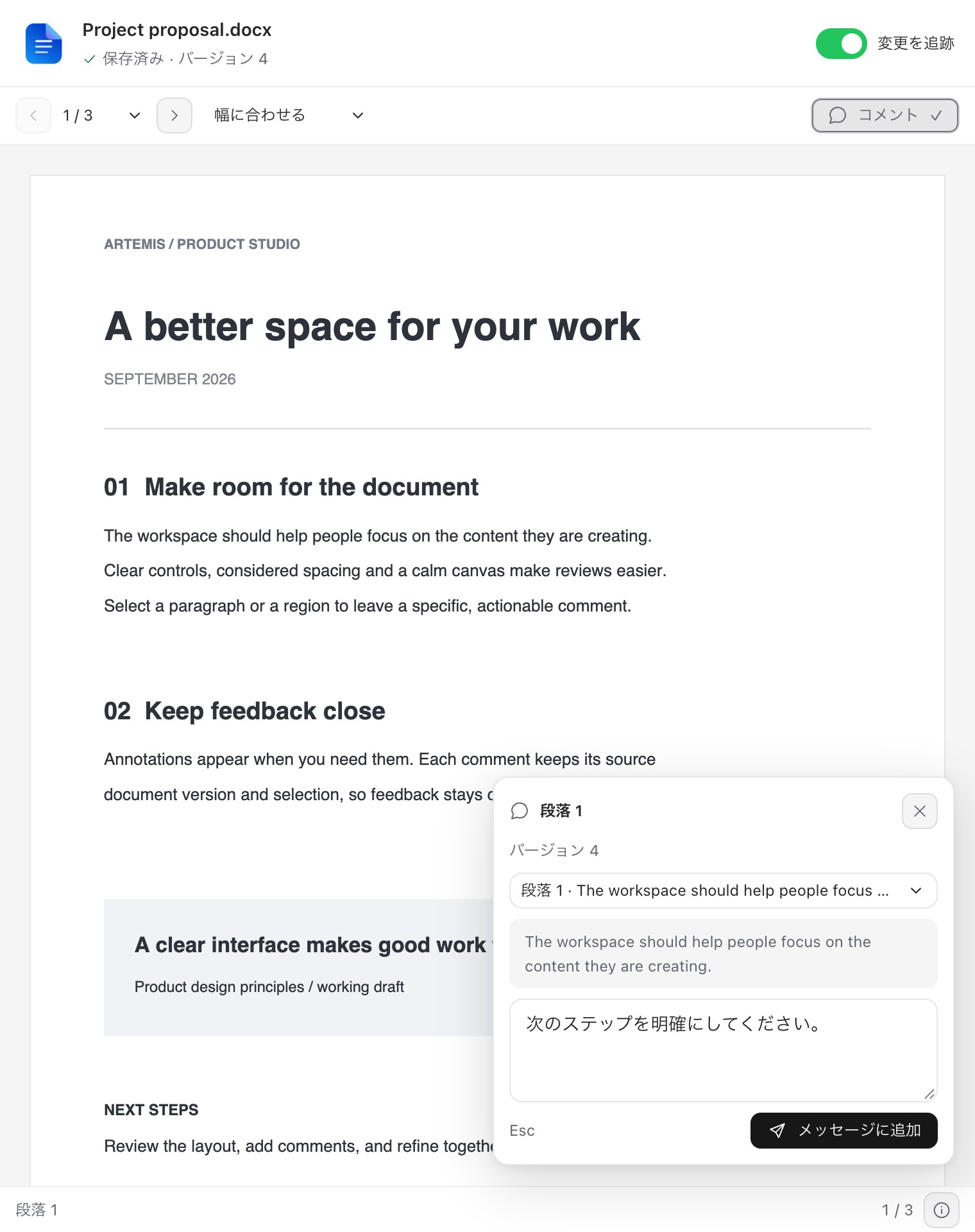
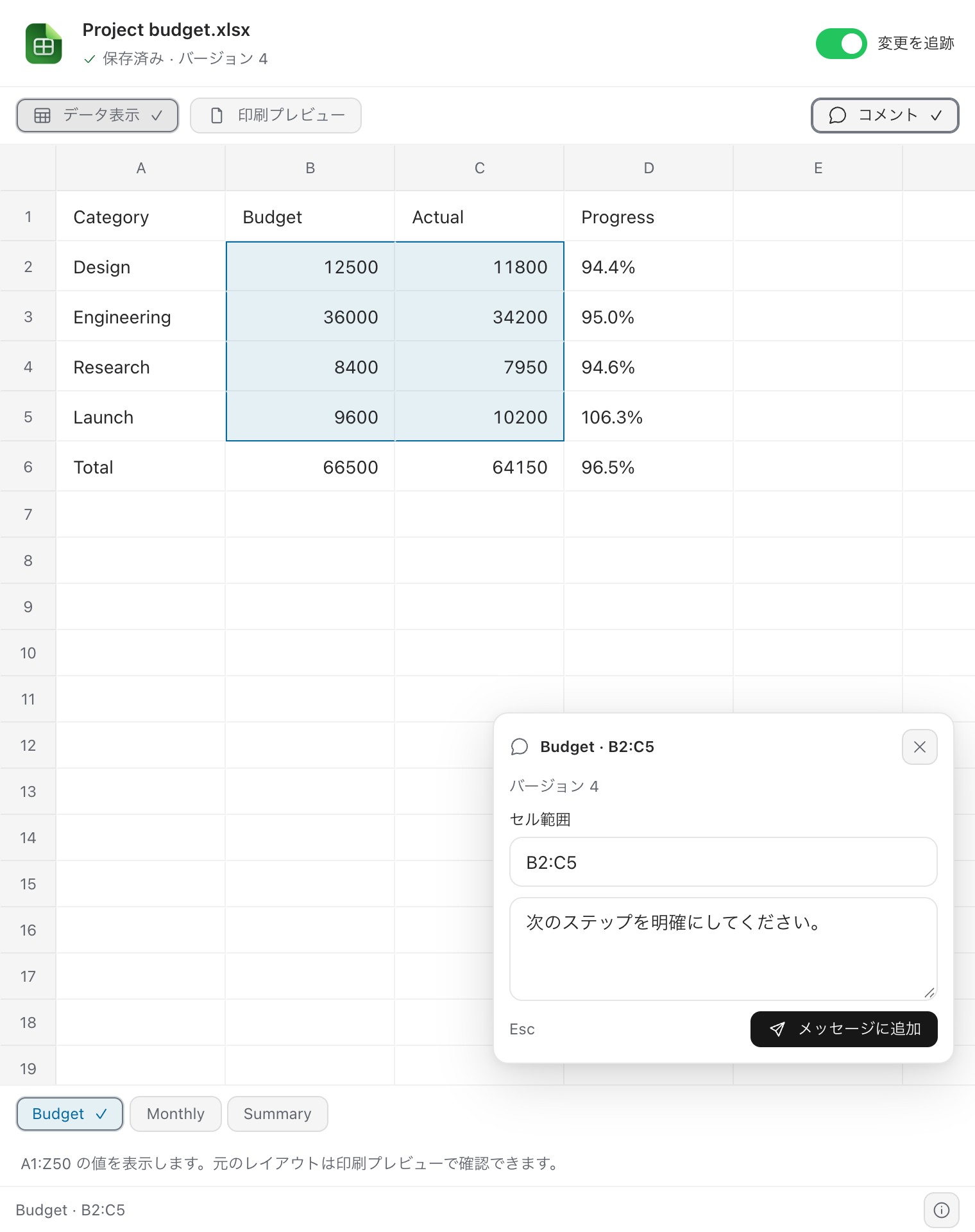
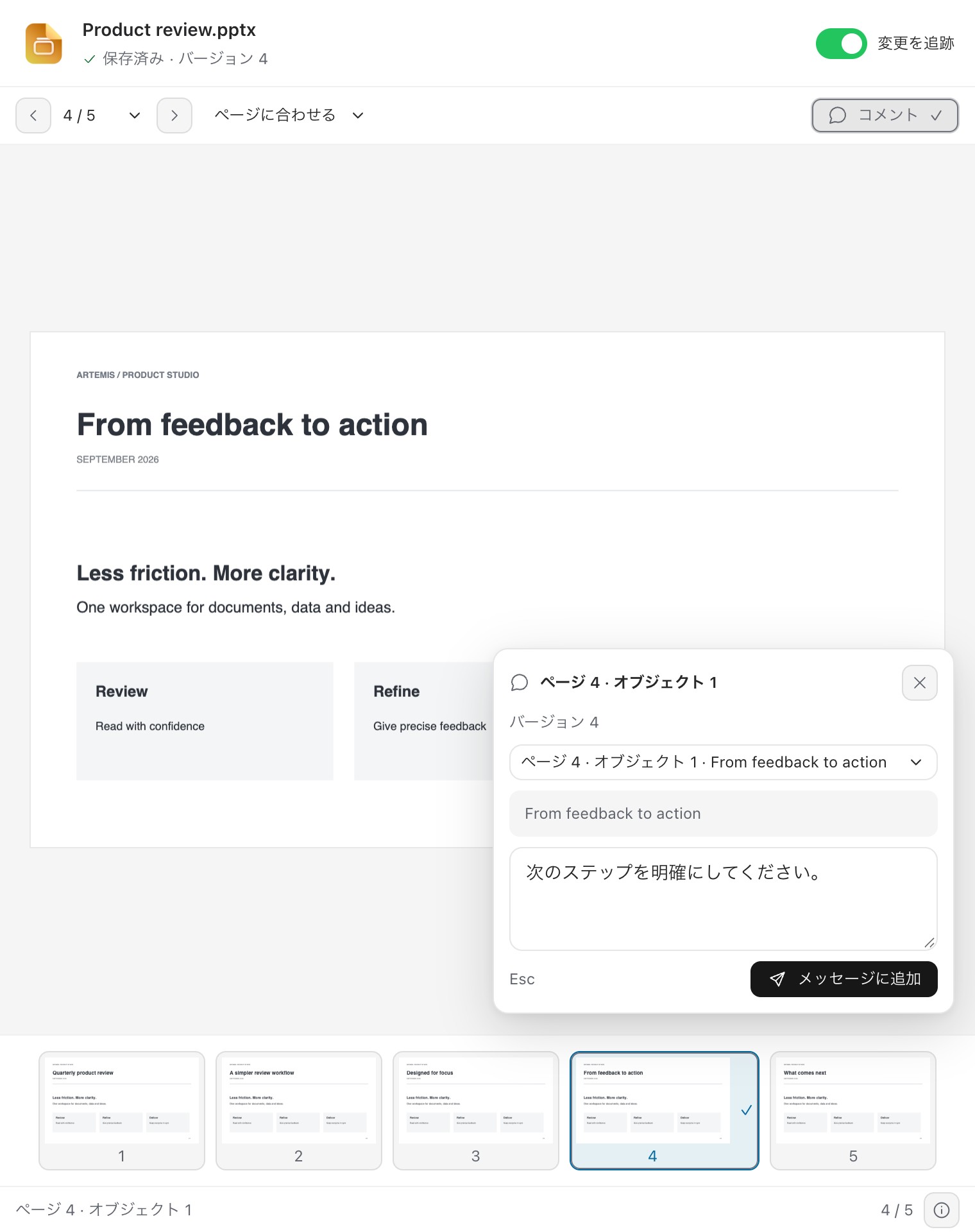
Office ワークベンチで Word、Excel、PowerPoint をプレビュー、編集、注釈付け。手動編集はローカルで処理され、自動保存と元に戻す・やり直しに対応します。
Office のプレビューには追加の Office コンポーネントのインストールと有効化が必要です。基本の文書プラグインは別途利用できます。
一意に特定できる DOCX の段落と PPTX オブジェクトの文字をその場で編集。ズームやスライドのサムネイルで確認できます。
各シートの A1:Z50 内で XLSX の値と数式を編集し、グリッドと印刷プレビューを切り替えます。CSV はセルとソースを編集でき、競合確認後に UTF-8 の原本へ保存します。
文字の対象、セル、ページ領域を選んで注釈を追加。選択範囲と文書バージョンが入力欄に入り、確認して送信できます。
Documents、Presentations、Spreadsheets のいずれかで Office のアップグレードを選び、共通のオプションコンポーネントをオンラインでインストールするか、.artemis-office ファイルを読み込みます。macOS の Apple シリコンと Windows x64 に対応。編集と保存には Work / Codemode モードが必要です。
Office ファイルは作業用コピーに保存し、原本を保持します。外部変更との競合時は上書きを防止。編集対象は対応する文字とセルで、Office の全レイアウト機能には対応せず、複雑な書式には差異が生じる場合があります。
画面はサンプルデータを使用しており、現在のリリースと異なる場合があります。
Computer Use · Windows 11 / macOS 14+
Artemis は内蔵ブラウザーでフォームへの入力、操作項目のクリック、Web サイトの閲覧を行い、Windows と Mac のネイティブアプリも操作できます。
ブラウザでこの申込フォームに入力し、送信前に確認させて。
Windows 11 x64 と Apple シリコン搭載の macOS 14 以降に対応。macOS のネイティブアプリ操作にはアクセシビリティと画面収録の許可が必要です。
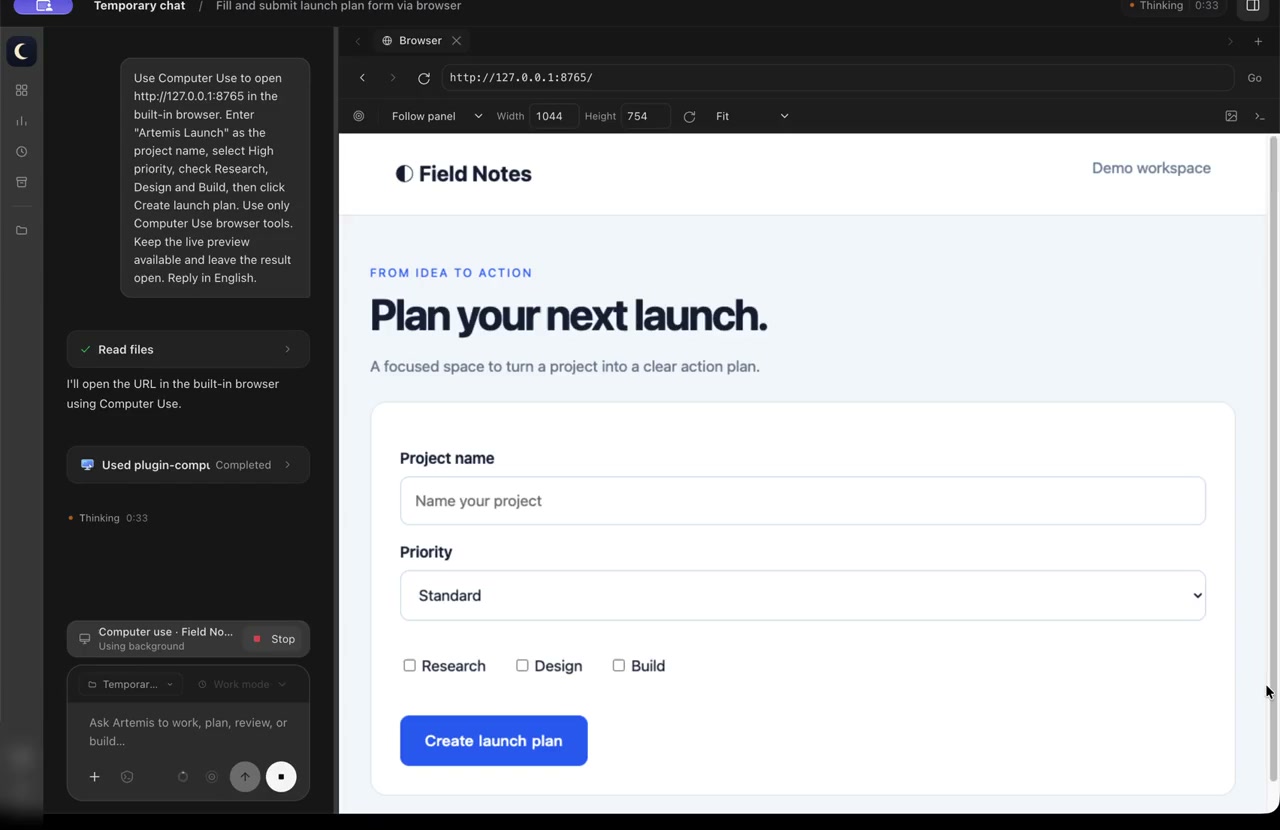
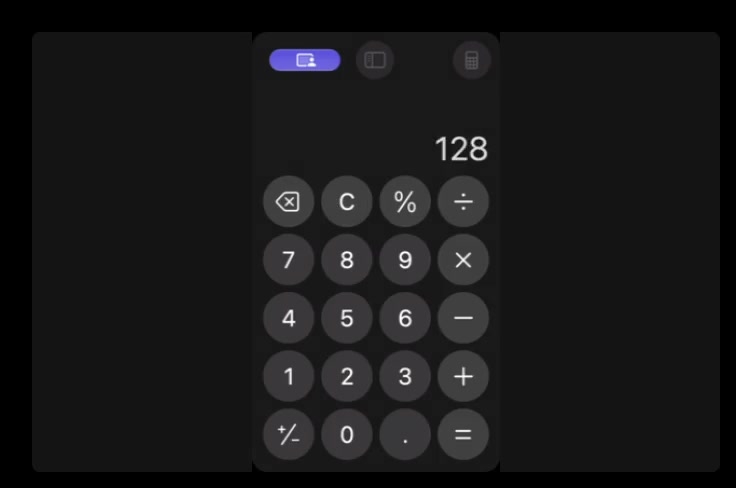
ブラウザーでの実際の操作 · ネイティブアプリのライブ PiP
macOS で録画し、切り抜きと速度調整を行っています。デモの画面は英語です。
リソースセンターの同梱プラグインから Computer Use をインストール。Work / Codemode で画像対応モデルを選び、タスクを伝えるだけ。追加のモデルキーは不要です。
アプリごとにアクセスを許可し、いつでも停止できます。前面での操作には別途許可が必要で、保存したアプリの許可も取り消せます。
IM 接続
自分のボットへのメッセージから、プロジェクトの確認やファイルの作業を依頼。結果を受け取り、同じ会話で質問を続けられます。確認事項への回答や本人の承認にも対応します。
受信には、パソコンがスリープしておらず、Artemis と接続が有効である必要があります。
メッセージから、手元の作業へ
「プロジェクトを確認して、今日の進捗をまとめて。」
使い慣れたツールから始めます。
許可したプロジェクト、ファイル、ツールを使います。
進捗と結果を受け取り、続けて相談できます。
IM グループ連携
既存の Slack チャンネルや Feishu / Lark グループで、各メンバーが自分のボットと Artemis を接続。適した人に仕事を渡し、その人が許可したデスクトップの機能を活かせます。
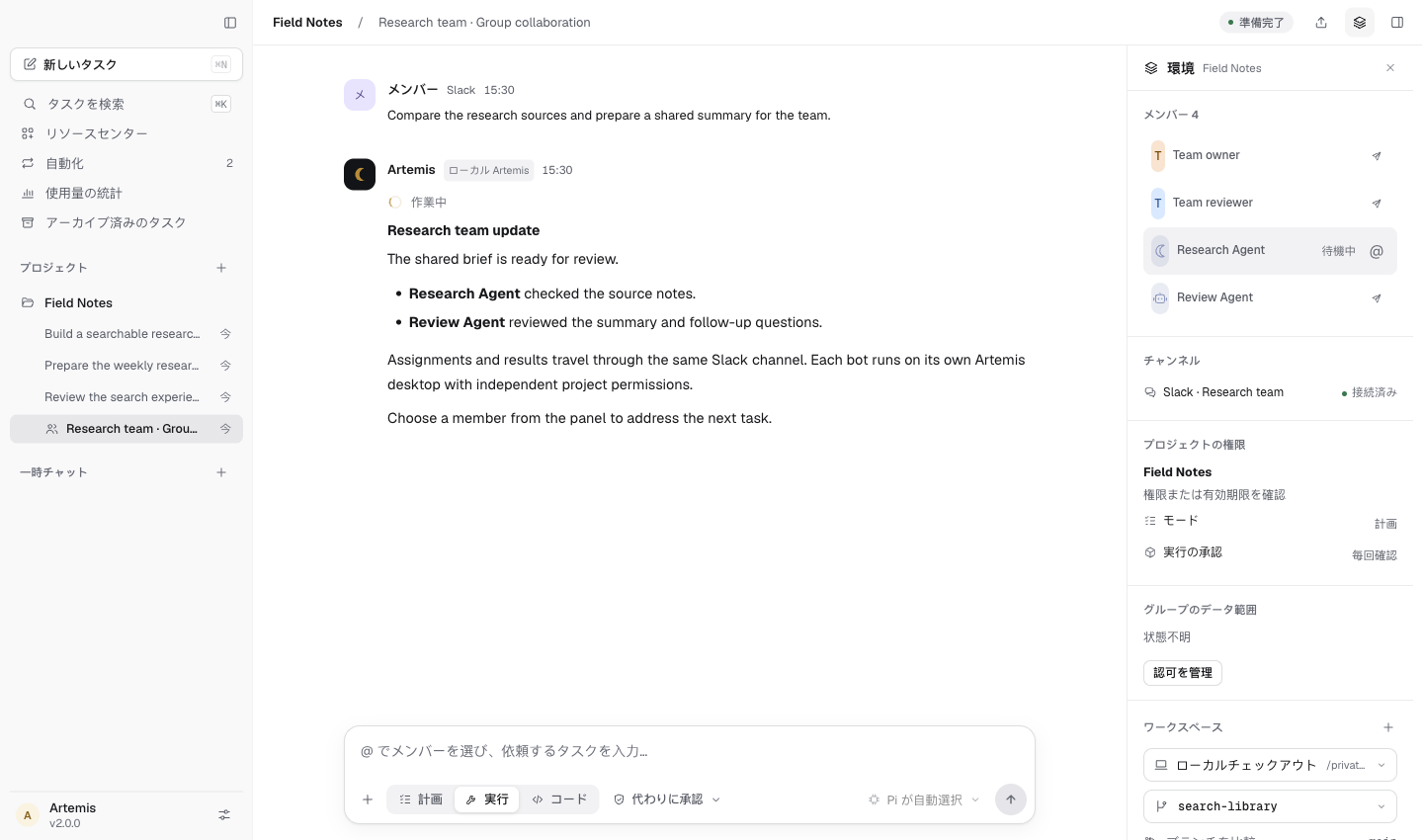
グループでボットを @ 指定するか、Artemis からメンバーにタスクを割り当てます。
プロジェクト、フォルダー、ファイル、操作の権限はパソコンごとに設定します。
委任した結果は元のグループに戻り、依頼者にメンションして次の作業へつなぎます。
自動委任にはボット間の許可と往復通信の検証が必要です。人が次のボットを手動で @ 指定することもできます。
カスタムエージェント
調査、レビュー、執筆のための専用エージェントを作成。役割と成果物を一度定義すれば、選んだプロジェクトで繰り返し呼び出せます。
たとえば、こんな役割分担
資料と出典を整理し、根拠のある結論をまとめます。
論拠や見落としを確認し、具体的な改善案を示します。
ひとつの役割を、さまざまなタスクで活かせます。
組み合わせて広がる力
カスタムエージェントが専門性を担い、Agent Team がパソコン内の分担を整理。IM グループが、各メンバーの Artemis をつなぎます。
調査とレビューを独立したタスクに分け、カスタムエージェントが並行して進めます。主エージェントが調整と結果の整理を担当。各役割の進捗はチームパネルで確認できます。
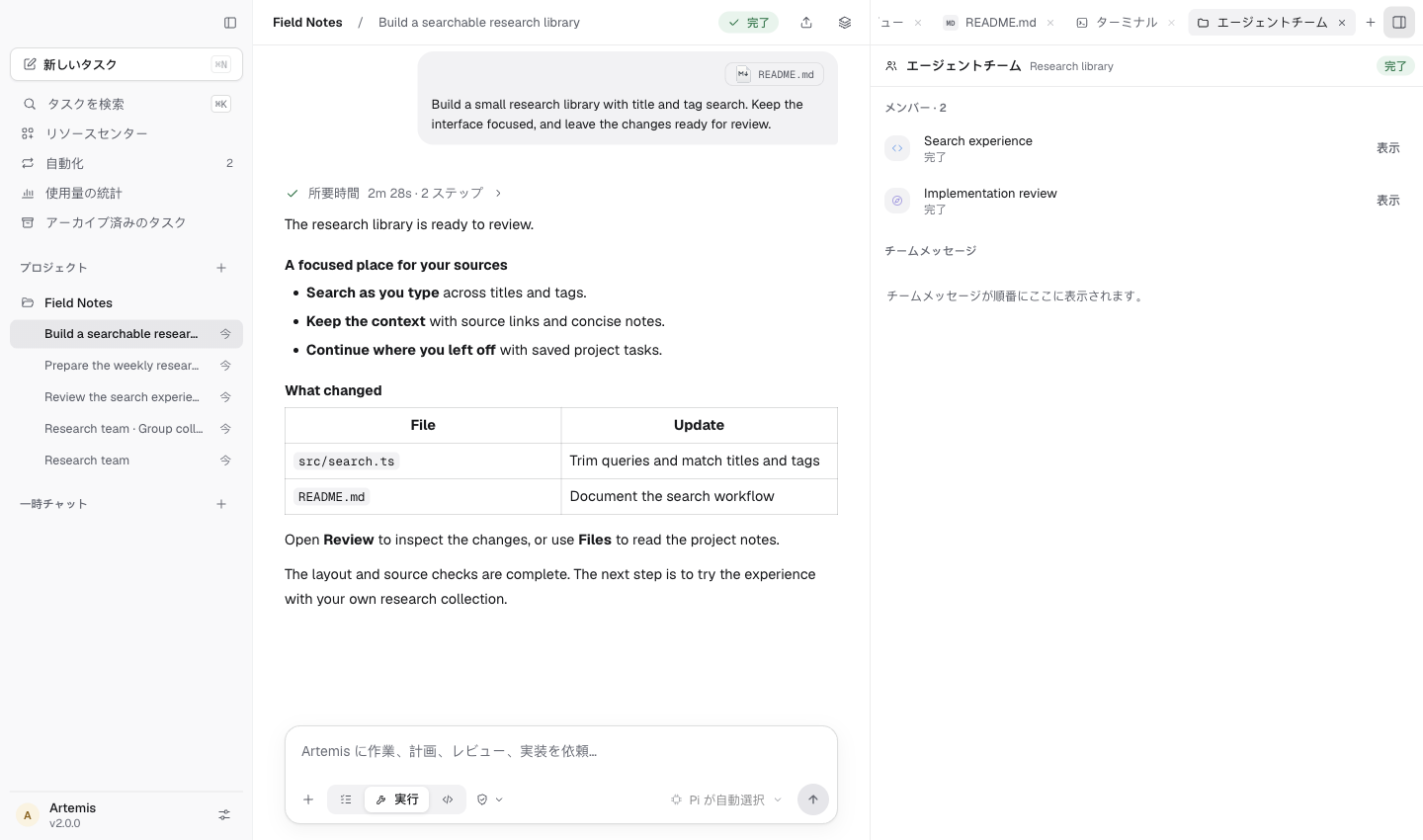
各部分で必要な成果を明確にします。
@ タスクブロック、または許可済みの自動呼び出しを使います。
Agent Team で担当、状態、メッセージを確認します。
各役割の結果を現在のタスクに戻します。
ローカルの役割に自動呼び出しを許可すると、グループから届いたタスクに主エージェントが適用範囲内の役割を選べます。各パソコンが自分の担当を進め、結果を共通の会話へ返します。
許可したボットに目標を伝えます。
適した作業をその人の Artemis に渡します。
主エージェントが使える専門役を呼び、チームを組みます。
成果をまとめて依頼者に返し、連携を続けます。
デスクトップの作業空間
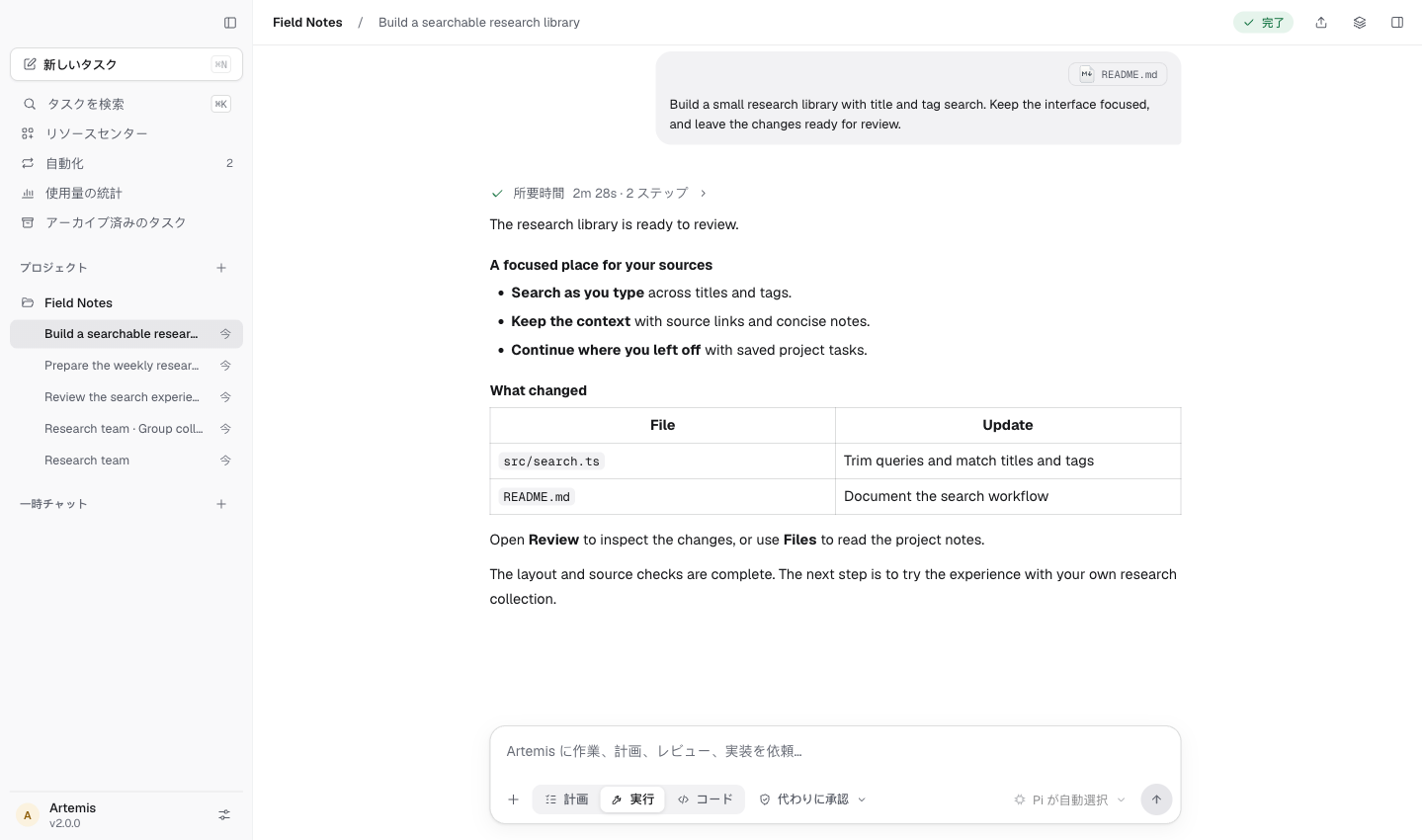
プロジェクトと会話
プロジェクト、会話、長期の目標をひとつに。文脈を取り戻して、前回の続きから作業できます。
原寸で見る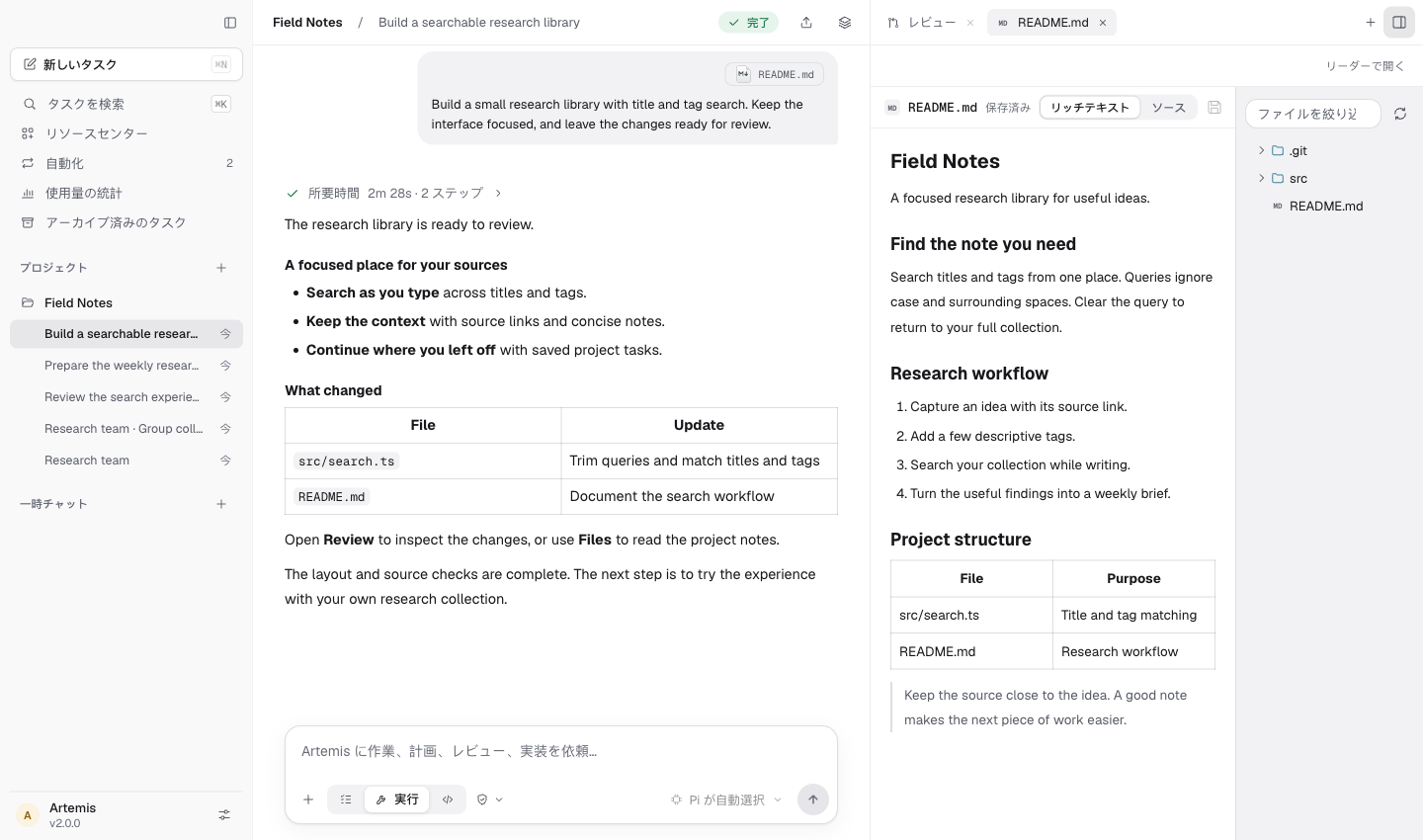
ファイルと文書
会話の横でファイルを読み、編集。内蔵プラグインで Word、Excel、PowerPoint、PDF の基本的な内容を扱えます。
原寸で見る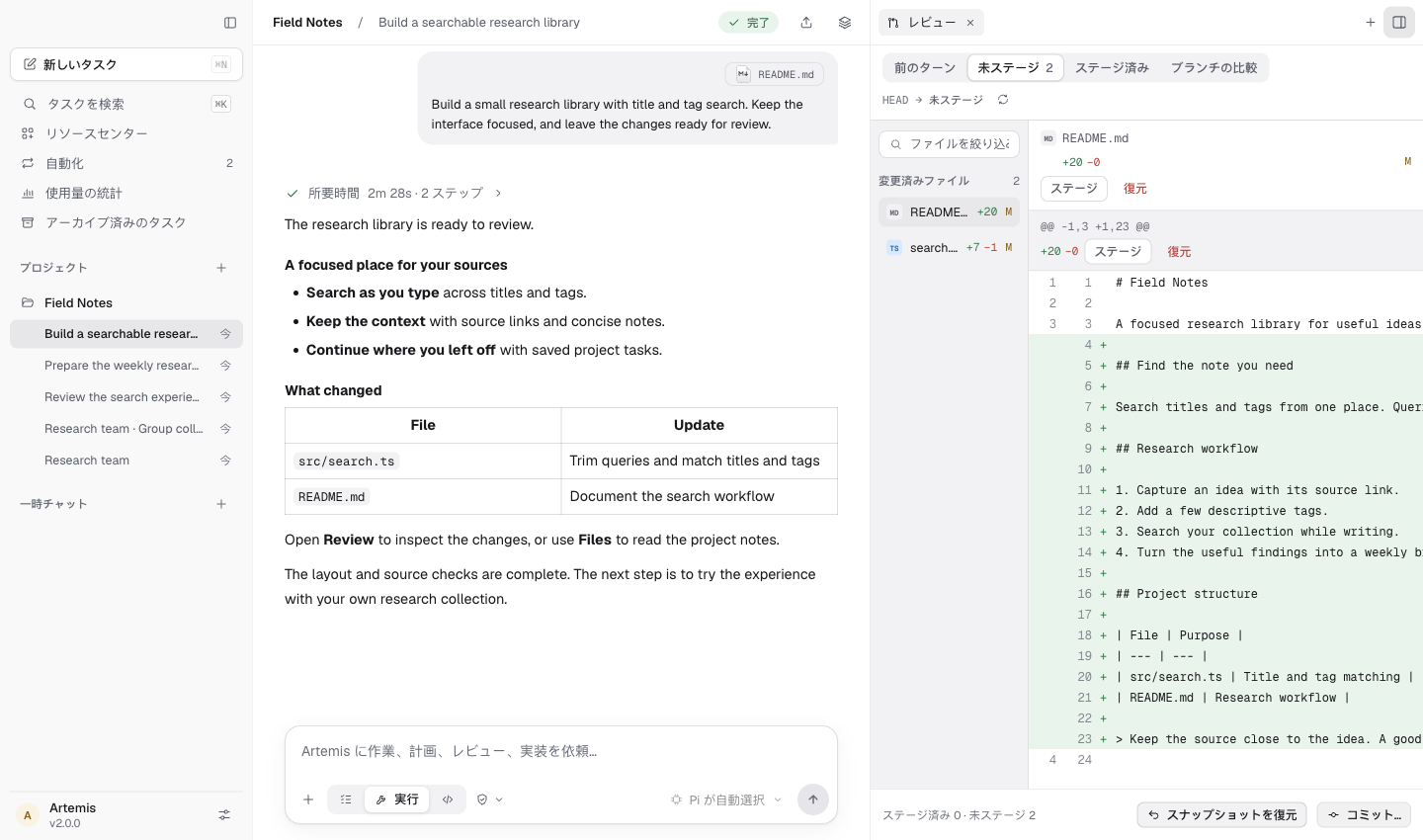
コードとレビュー
差分の確認、コメント、部分的なステージングをひとつの場所で。変更を分けたいときは独立したワークツリーへ。
原寸で見る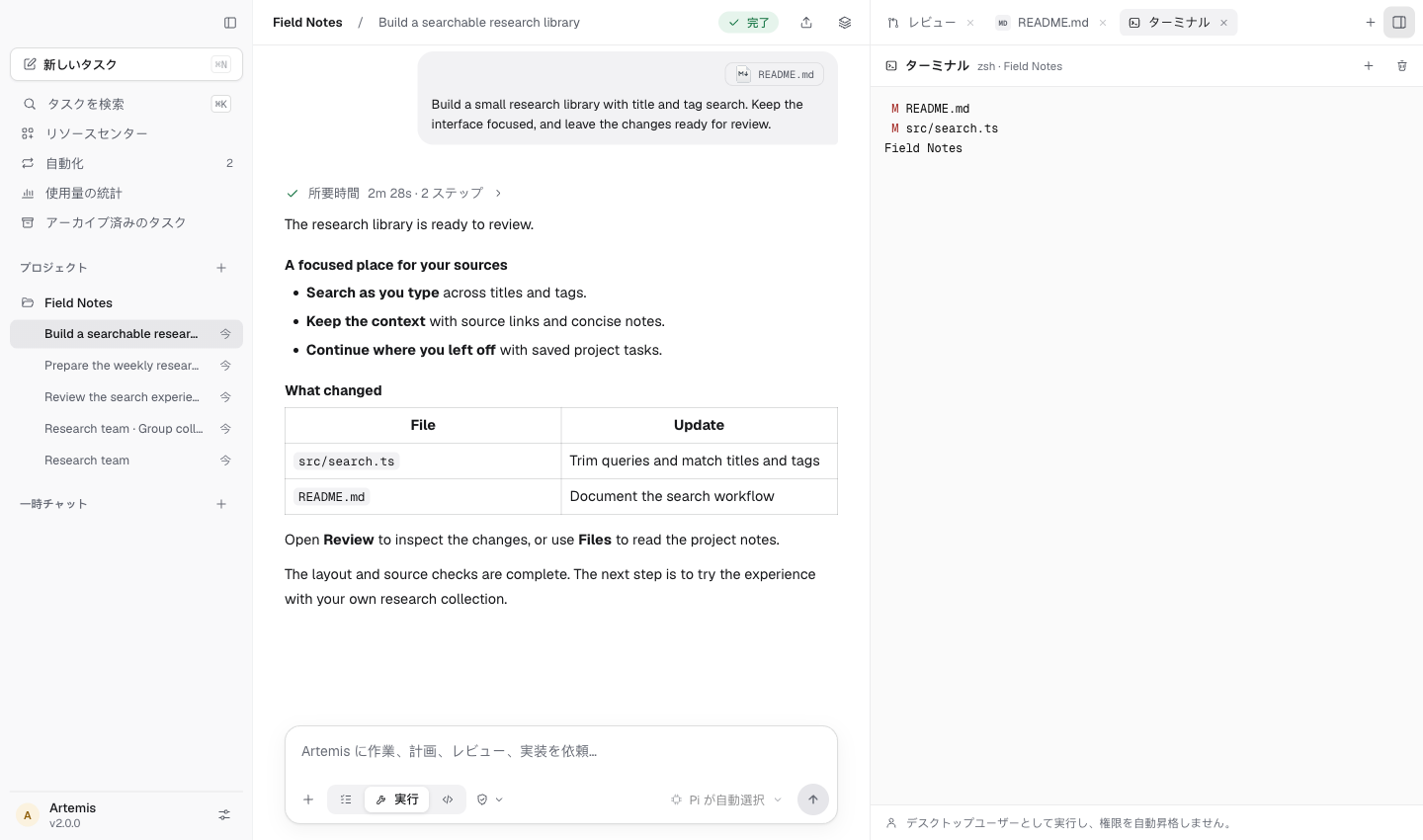
ターミナルとブラウザ
コマンド実行も、ページ閲覧も、ファイル確認も会話の横で。作業と検証を一緒に進められます。
原寸で見る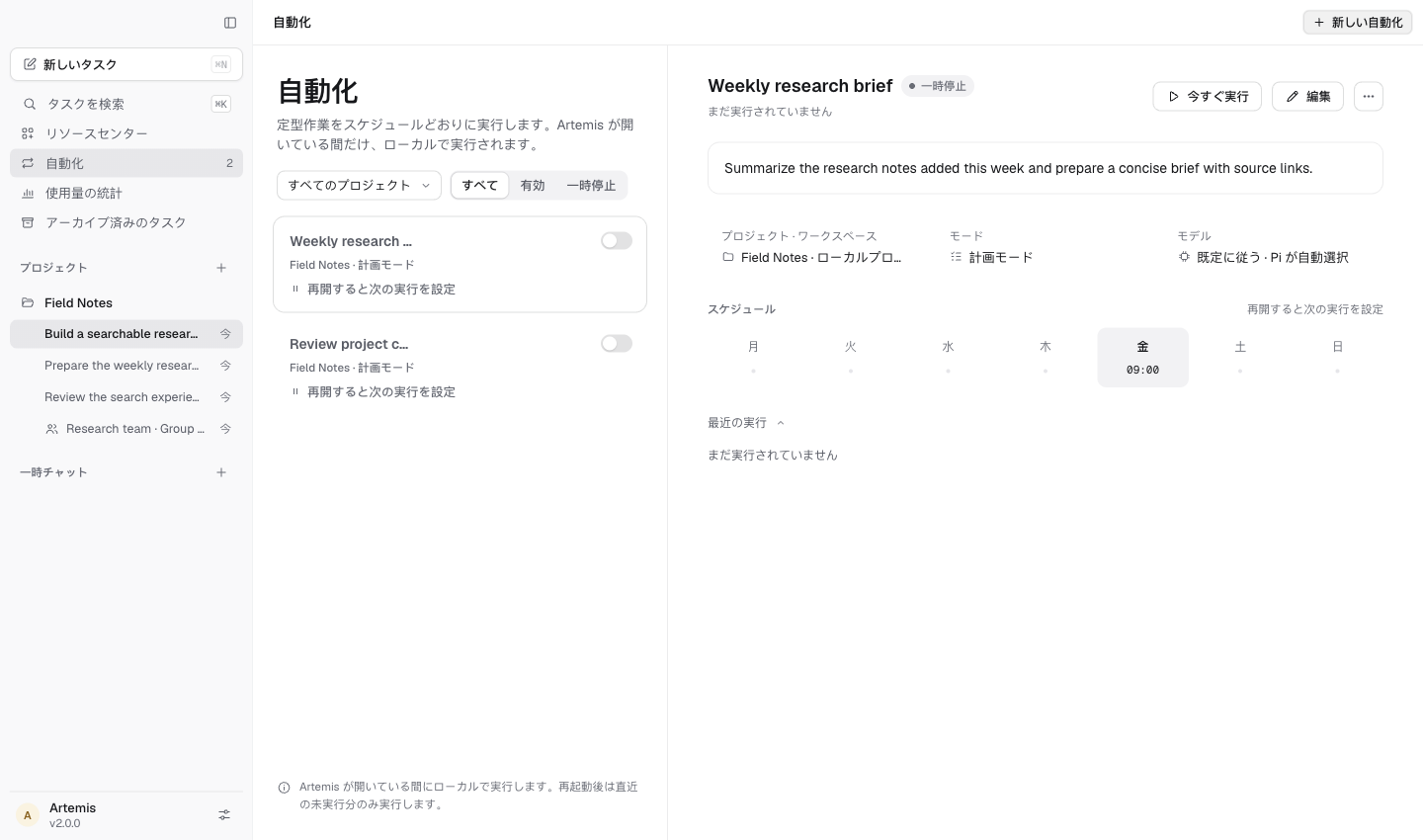
自動化
単発や定期の作業を予約。Artemis を開いている間に動き、実行操作にはあなたの許可を使います。
原寸で見る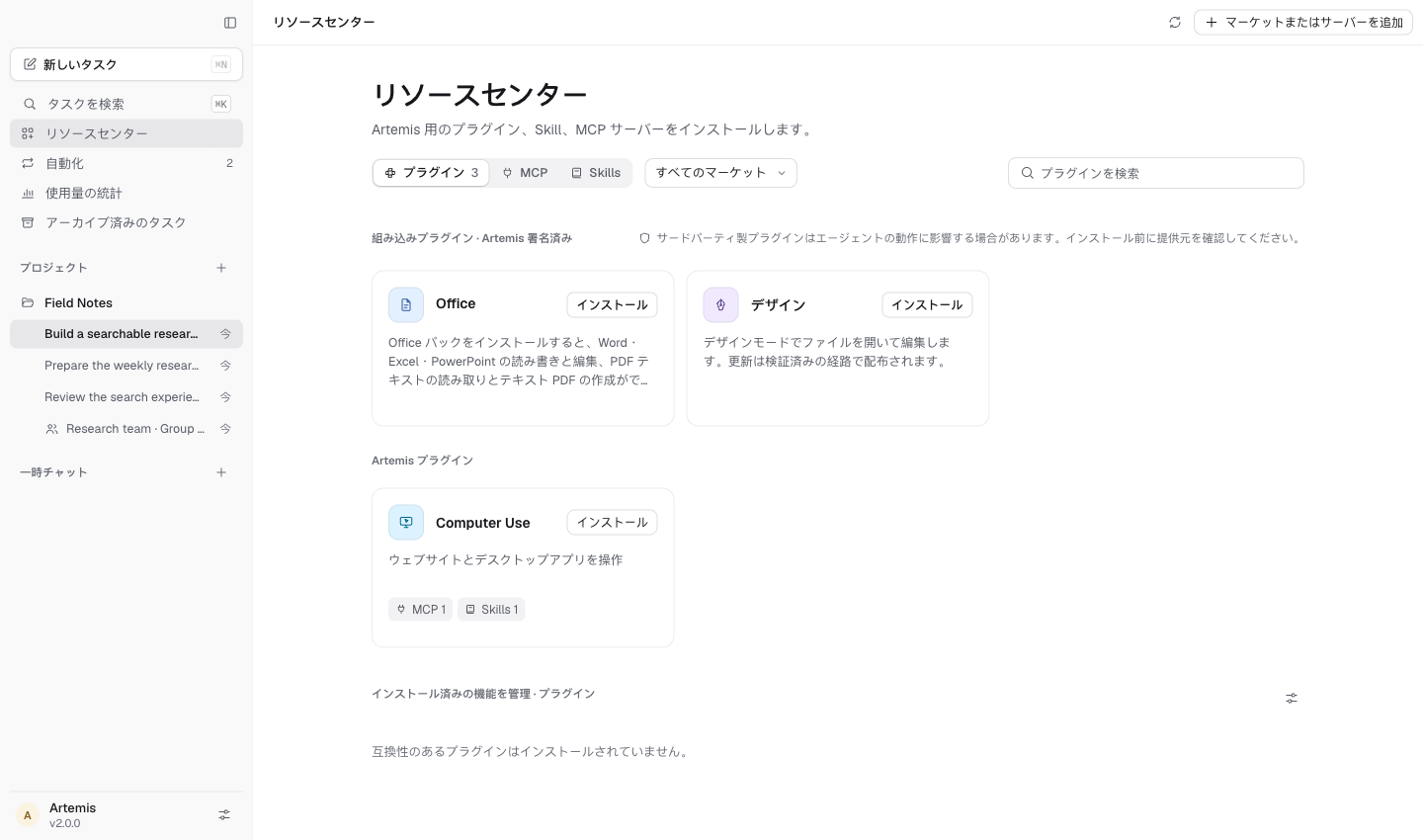
プラグインと接続サービス
プラグイン、スキル、コネクター、MCP をまとめて管理。アカウントを接続し、仕事に必要な道具を加えられます。
原寸で見る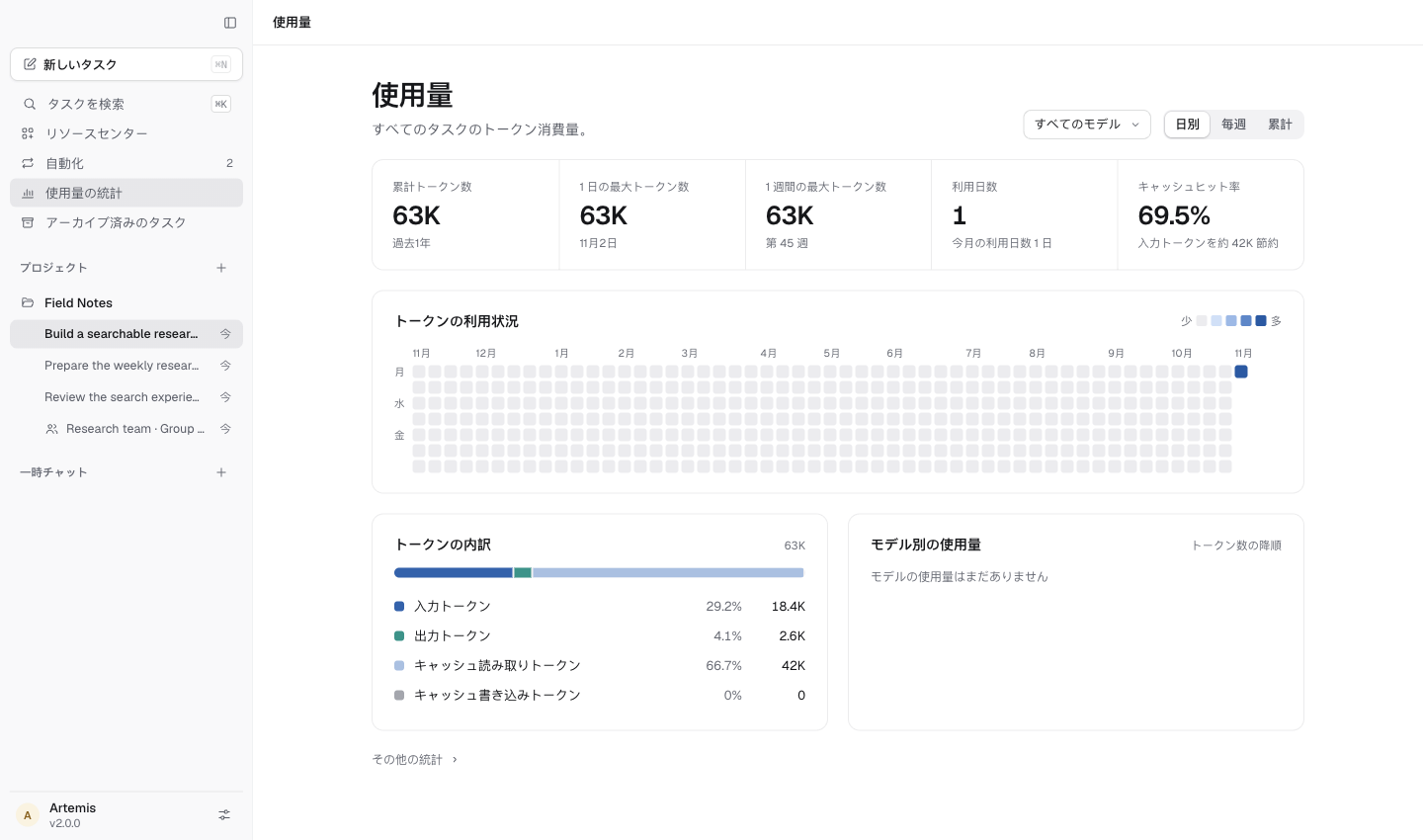
モデルと使用量
会話ごとにモデルを選び、トークン使用量を確認。Ultra はより深い思考と並行作業に対応し、使用量も増えます。
原寸で見る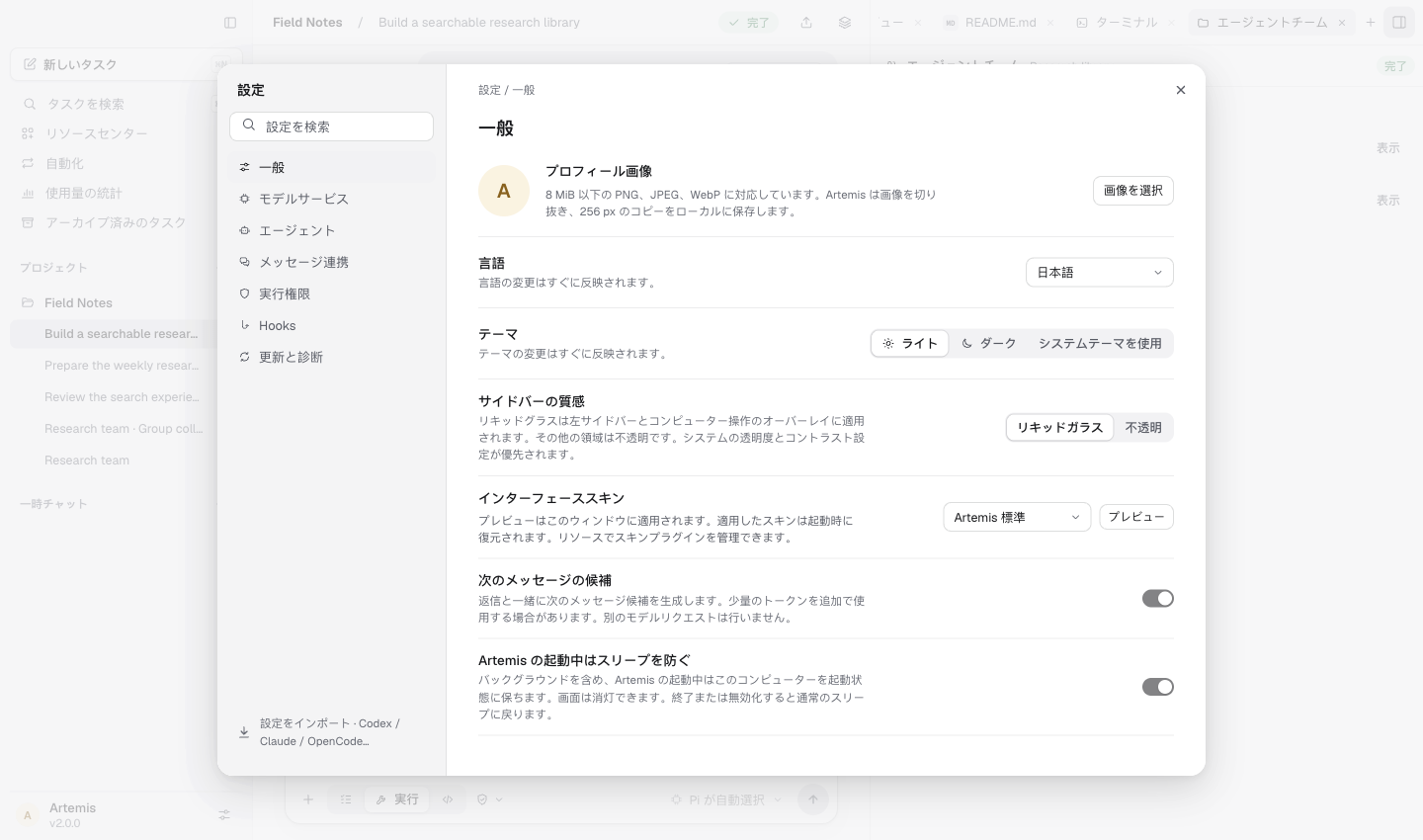
記憶と言語
役立つプロジェクトの知識を次回へ。14 言語、システム言語への追従、アラビア語の右から左の表示に対応します。
原寸で見る画面はサンプルデータを使用しており、現在のリリースと異なる場合があります。
動画プレビューは紹介映像の抜粋です。サンプルデータと英語の画面を使用しています。