Plan
파일을 바꾸지 않고 조사하고 검토합니다. Plan은 Shell, MCP, 실행 가능한 확장 기능을 사용하지 않으며 실행 시점은 사용자가 결정합니다.
연결하고, 함께 만드세요
익숙한 IM에서 일을 맡기면 컴퓨터의 Artemis가 이어받습니다. 나만의 방식을 사용자 지정 에이전트로 만들고, Agent Team과 그룹 협업으로 각자의 강점을 모으세요.
Plan · Work · Codemode
먼저 계획하고, 바로 작업하거나 Codemode로 도구를 연결하세요. 파일과 결과, 결정을 한 작업 공간에 모읍니다.
파일을 바꾸지 않고 조사하고 검토합니다. Plan은 Shell, MCP, 실행 가능한 확장 기능을 사용하지 않으며 실행 시점은 사용자가 결정합니다.
선택한 승인 정책에 따라 파일을 편집하고 도구를 실행합니다. Work는 새 작업의 기본 모드입니다.
스크립트로 도구를 연결해 여러 단계의 작업을 진행합니다. Codemode는 Work와 같은 권한 및 승인 규칙을 따릅니다.
이미지, 움직이는 SVG, 오디오, 동영상, Mermaid, LaTeX를 표시합니다. 로컬 HTML은 격리되어 실행되며 Office와 PDF 카드는 측면 뷰어를 엽니다.
스킨 플러그인을 미리 보고 적용하거나 기본값으로 복원하세요. 지원 스킨은 밝고 어두운 배경, 무음 동영상, 글꼴, 아이콘 및 동작 줄이기를 제공합니다.
설정에서 명령 Hooks를 검토하고 명시적으로 신뢰하세요. Work와 Codemode에서 실행되며 Plan에서는 건너뜁니다. 플러그인, Skills, MCP는 리소스 센터에서 관리합니다.
격리된 패널과 도구를 추가하세요. Design 플러그인이 설치되어 사용 가능한 경우 문서 작성, 버전 기록, 실행 취소 및 복원을 지원합니다. 프로젝트 파일은 명시적으로 가져와야 합니다.
Office · DOCX / XLSX / PPTX / CSV
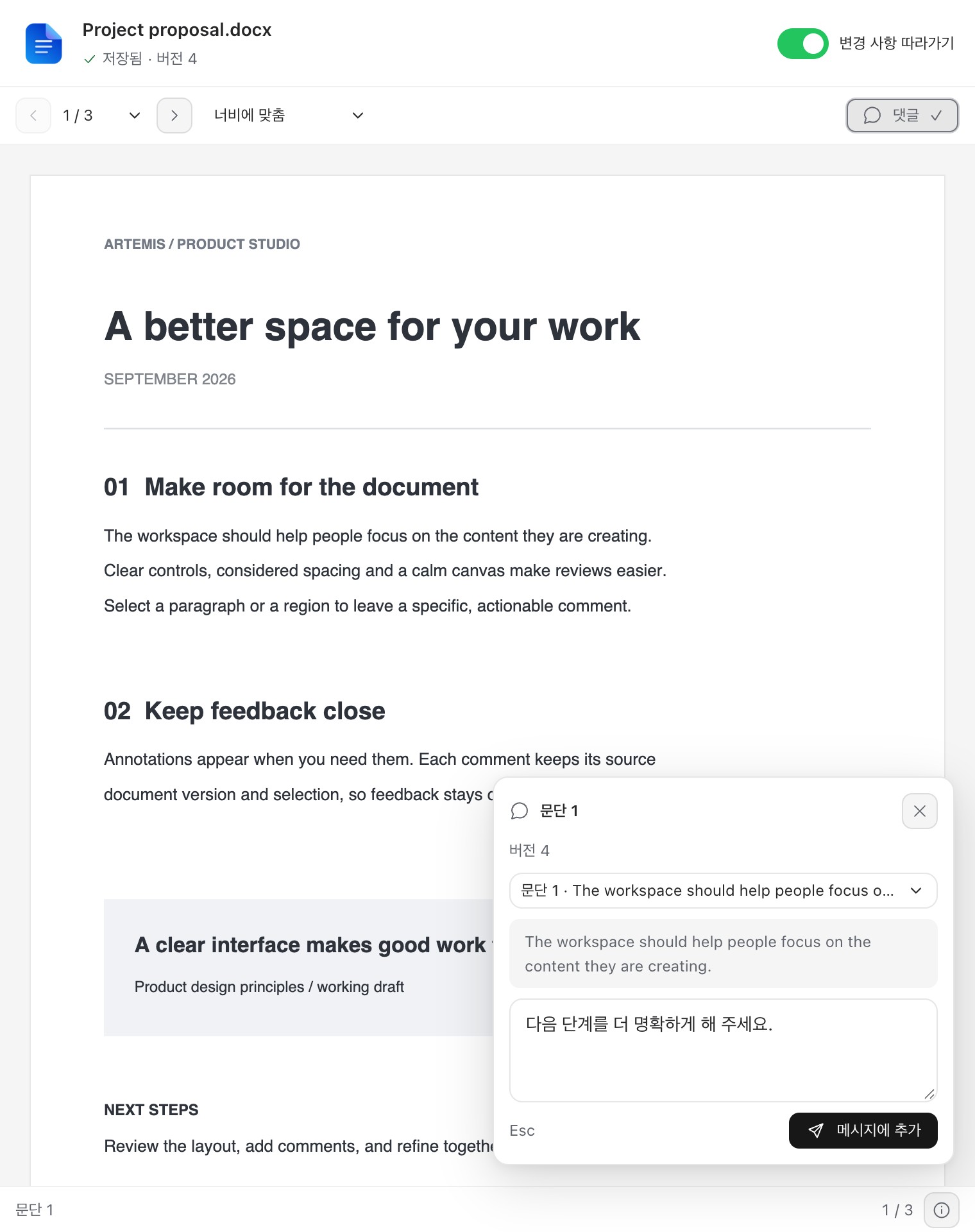
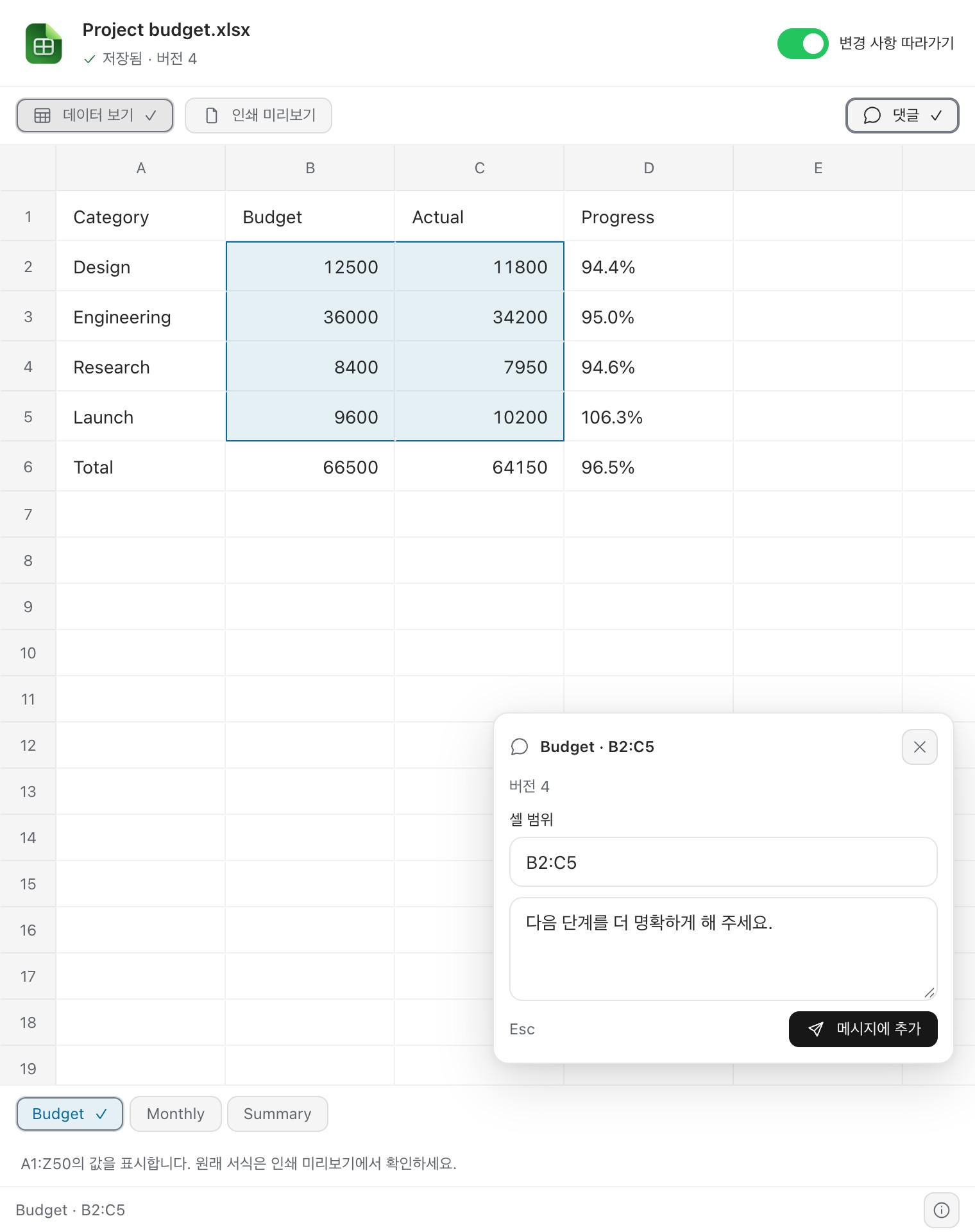
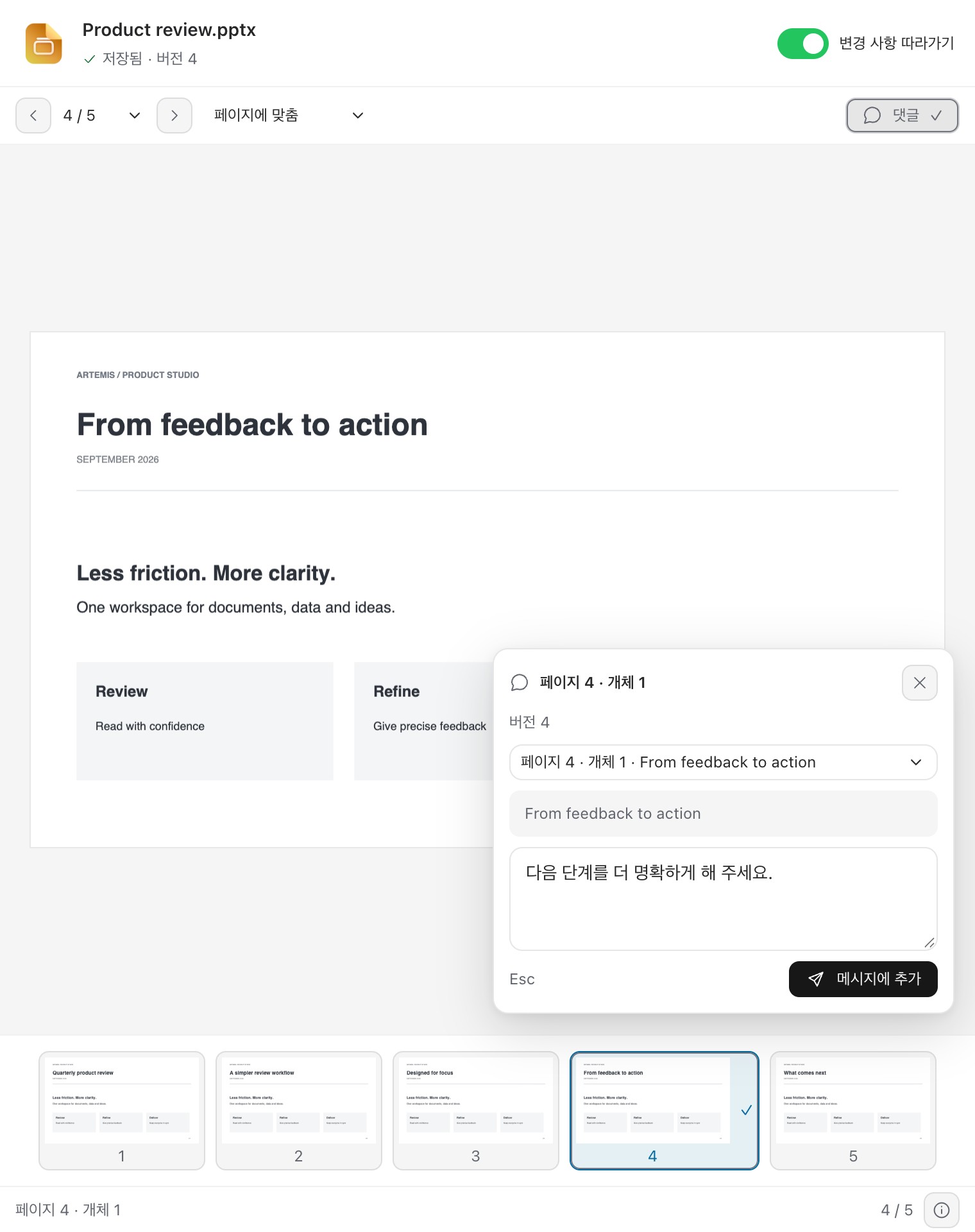
Office 작업대에서 Word, Excel, PowerPoint 파일을 미리 보고 편집하며 주석을 달 수 있습니다. 직접 편집은 로컬에서 처리되며 자동 저장과 실행 취소·다시 실행을 지원합니다.
Office 미리 보기에는 선택적 Office 구성 요소 설치 및 활성화가 필요합니다. 기본 문서 플러그인은 별도로 사용할 수 있습니다.
고유하게 식별할 수 있는 DOCX 문단과 PPTX 개체 텍스트를 바로 편집하세요. 확대·축소와 슬라이드 썸네일로 결과를 확인합니다.
각 시트의 A1:Z50 범위에서 XLSX 값과 수식을 편집하고 표와 인쇄 미리 보기를 전환하세요. CSV는 셀 및 원문 편집을 지원하며 충돌 확인 후 UTF-8 원본에 저장합니다.
텍스트 대상, 셀 또는 페이지 영역을 선택하고 주석을 추가하세요. 선택 영역과 문서 버전이 피드백과 함께 입력창에 표시되며 직접 확인해 전송합니다.
Documents, Presentations 또는 Spreadsheets에서 Office 업그레이드를 선택해 공용 선택 구성 요소를 온라인으로 설치하거나 .artemis-office 파일을 가져오세요. macOS Apple Silicon과 Windows x64를 지원하며 편집과 저장에는 Work / Codemode 모드가 필요합니다.
Office 파일은 작업 사본에 저장되어 원본을 보존합니다. 외부 변경과 충돌하면 덮어쓰기를 차단합니다. 지원되는 텍스트와 셀을 편집하는 기능으로, 전체 Office 레이아웃 편집기는 아니며 복잡한 서식은 달라질 수 있습니다.
스크린샷은 예제 데이터를 사용하며 현재 출시 버전과 다를 수 있습니다.
Computer Use · Windows 11 / macOS 14+
Artemis가 내장 브라우저에서 양식을 작성하고 컨트롤을 클릭하며 웹사이트를 탐색하거나 Windows와 Mac의 네이티브 앱을 조작하도록 하세요.
브라우저에서 이 신청서를 작성하고 내가 확인할 수 있게 해 줘.
Windows 11 x64와 Apple Silicon 기반 macOS 14 이상을 지원합니다. macOS 네이티브 앱 조작에는 손쉬운 사용 및 화면 기록 권한이 필요합니다.
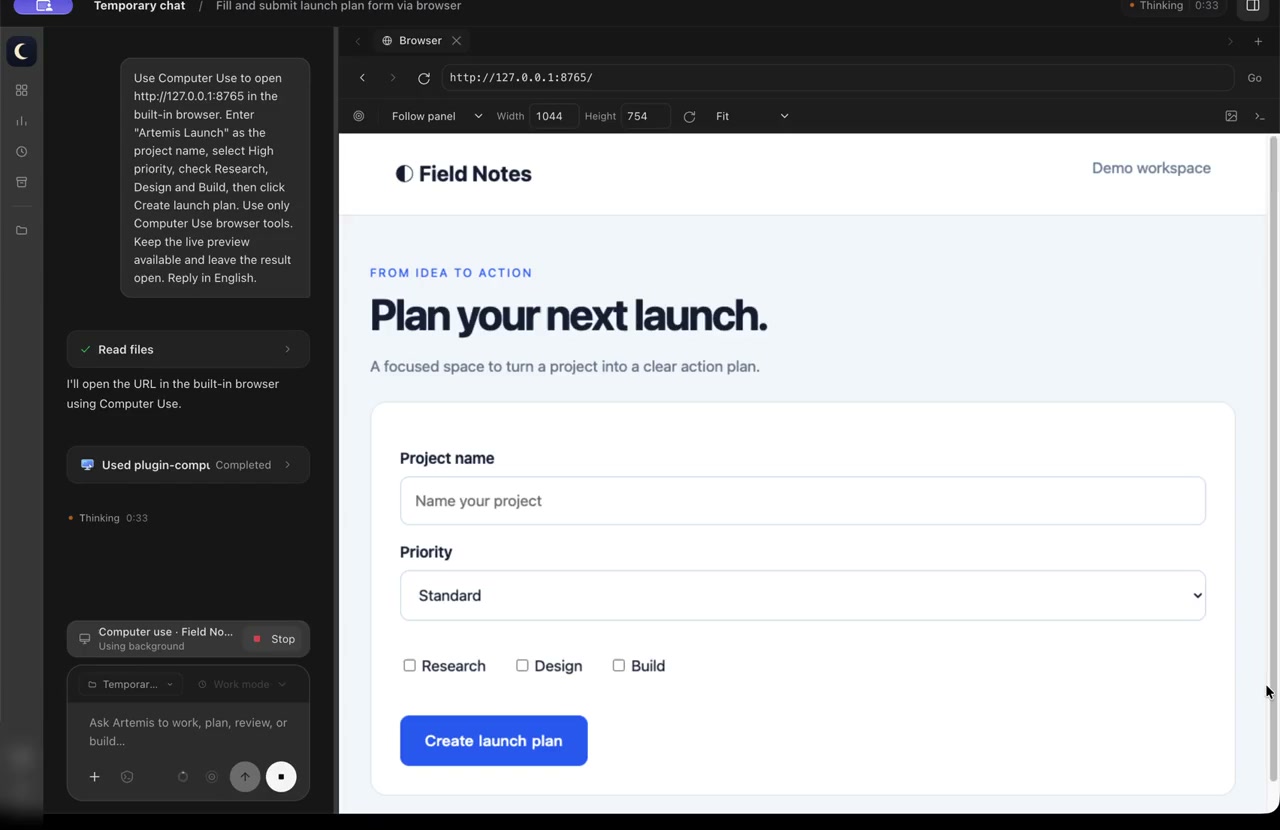
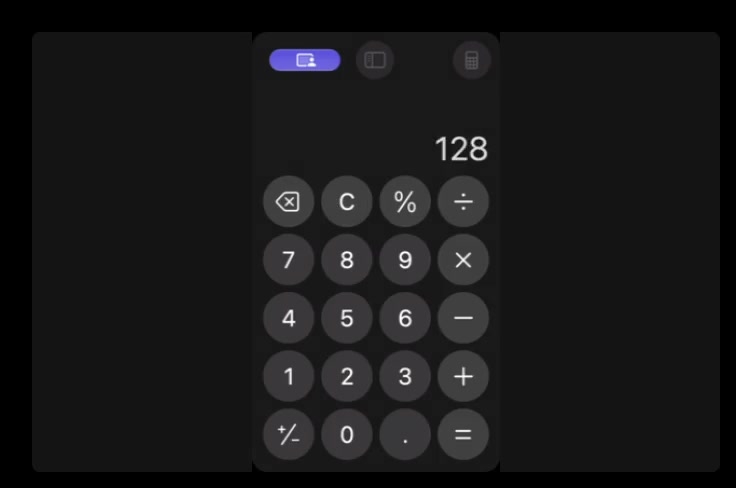
실제 브라우저 조작 · 네이티브 앱의 실시간 PiP
macOS에서 녹화한 화면을 자르고 배속했습니다. 데모 인터페이스는 영어입니다.
리소스 센터의 기본 제공 플러그인에서 Computer Use를 설치하세요. Work / Codemode에서 이미지를 지원하는 모델을 선택하고 작업을 설명하면 됩니다. 별도의 모델 키는 필요하지 않습니다.
앱별 접근을 승인하고 언제든 중지하세요. 포그라운드 제어에는 별도 승인이 필요하며 저장된 앱 권한도 취소할 수 있습니다.
IM 연결
자신의 봇과 직접 대화하며 프로젝트 확인과 파일 작업을 맡기고 결과를 받으세요. 같은 대화에서 질문을 이어가고, 확인 요청이나 본인 승인도 처리할 수 있습니다.
작업을 받으려면 컴퓨터가 깨어 있고 Artemis와 연결이 활성화되어 있어야 합니다.
메시지에서 로컬 작업으로
“프로젝트를 확인하고 오늘의 진행 상황을 정리해 줘.”
평소 사용하는 메시지 도구에서 요청합니다.
허용한 프로젝트, 파일, 도구를 사용합니다.
진행 상황과 결과를 받고 다음 질문을 이어갑니다.
IM 그룹 협업
기존 Slack 채널이나 Feishu / Lark 그룹에서 각자가 자신의 봇과 Artemis를 연결합니다. 알맞은 사람에게 일을 맡기고, 그 사람이 허용한 데스크톱 기능을 활용하세요.
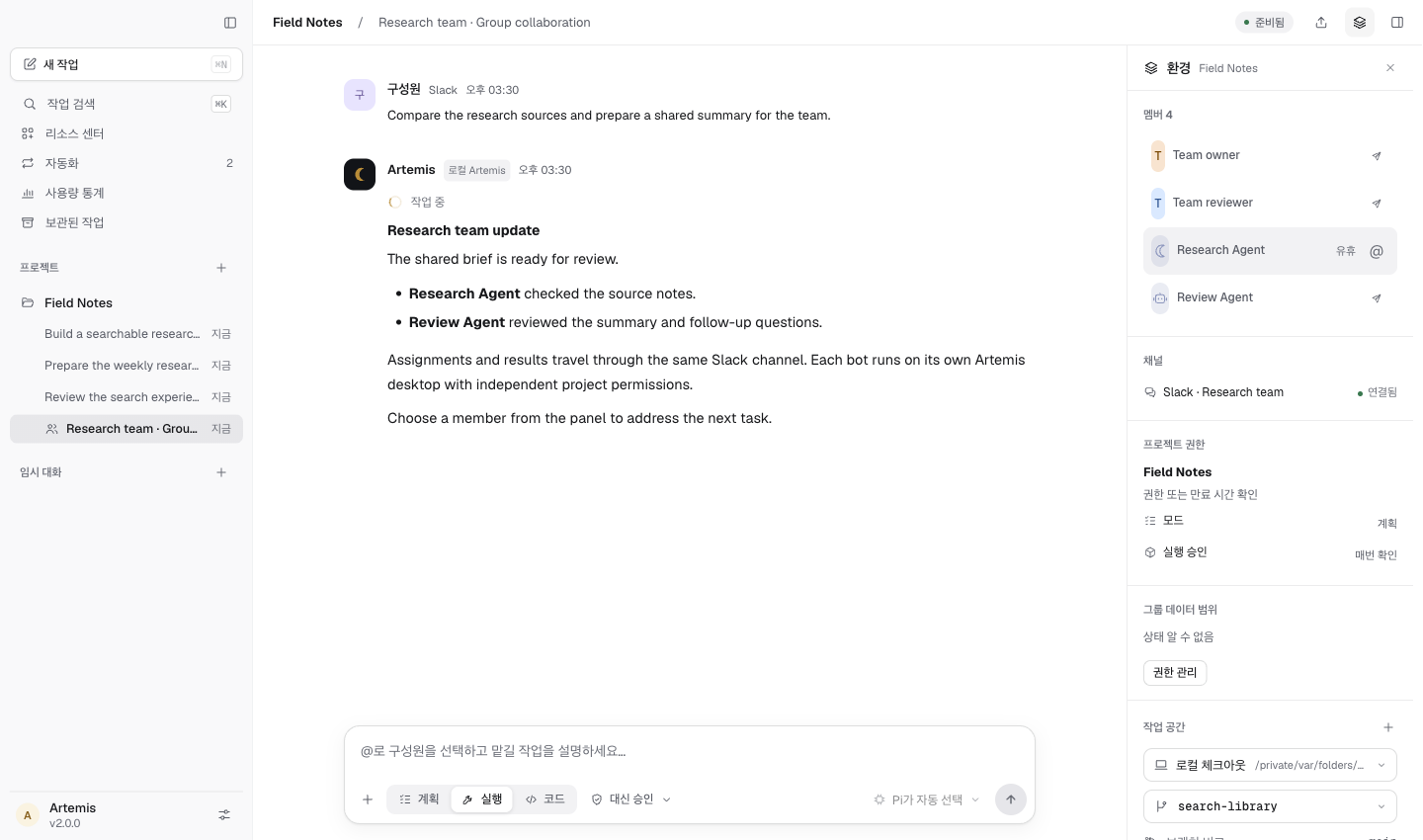
그룹에서 해당 봇을 @ 멘션하거나 Artemis에서 그룹 멤버에게 작업을 할당합니다.
컴퓨터마다 프로젝트, 폴더, 파일과 작업 권한을 따로 설정합니다.
위임한 결과는 원래 그룹으로 돌아가 요청자를 멘션하고 후속 작업으로 이어집니다.
자동 위임에는 봇 간 권한 설정과 왕복 통신 검증이 필요합니다. 사람이 다음 봇을 직접 @ 멘션할 수도 있습니다.
사용자 지정 에이전트
조사, 검토, 글쓰기를 위한 전용 에이전트를 만드세요. 역할과 결과물 기준을 한 번 정하면 선택한 프로젝트에서 반복해서 호출할 수 있습니다.
이런 역할로 나눌 수 있어요
자료와 출처를 정리하고 근거 있는 결론을 도출합니다.
논거와 누락을 확인하고 구체적인 개선안을 제시합니다.
하나의 역할이 여러 작업에 참여할 수 있습니다.
함께 쓸 때 넓어지는 가능성
사용자 지정 에이전트가 전문성을 더하고, Agent Team이 한 컴퓨터의 분담을 조율합니다. IM 그룹은 각자의 Artemis를 연결합니다.
조사와 검토를 독립된 작업으로 나눠 사용자 지정 에이전트가 병렬로 진행합니다. 주 에이전트가 진도를 조율하고 결과를 모으며, 팀 패널에서 각 역할을 확인할 수 있습니다.
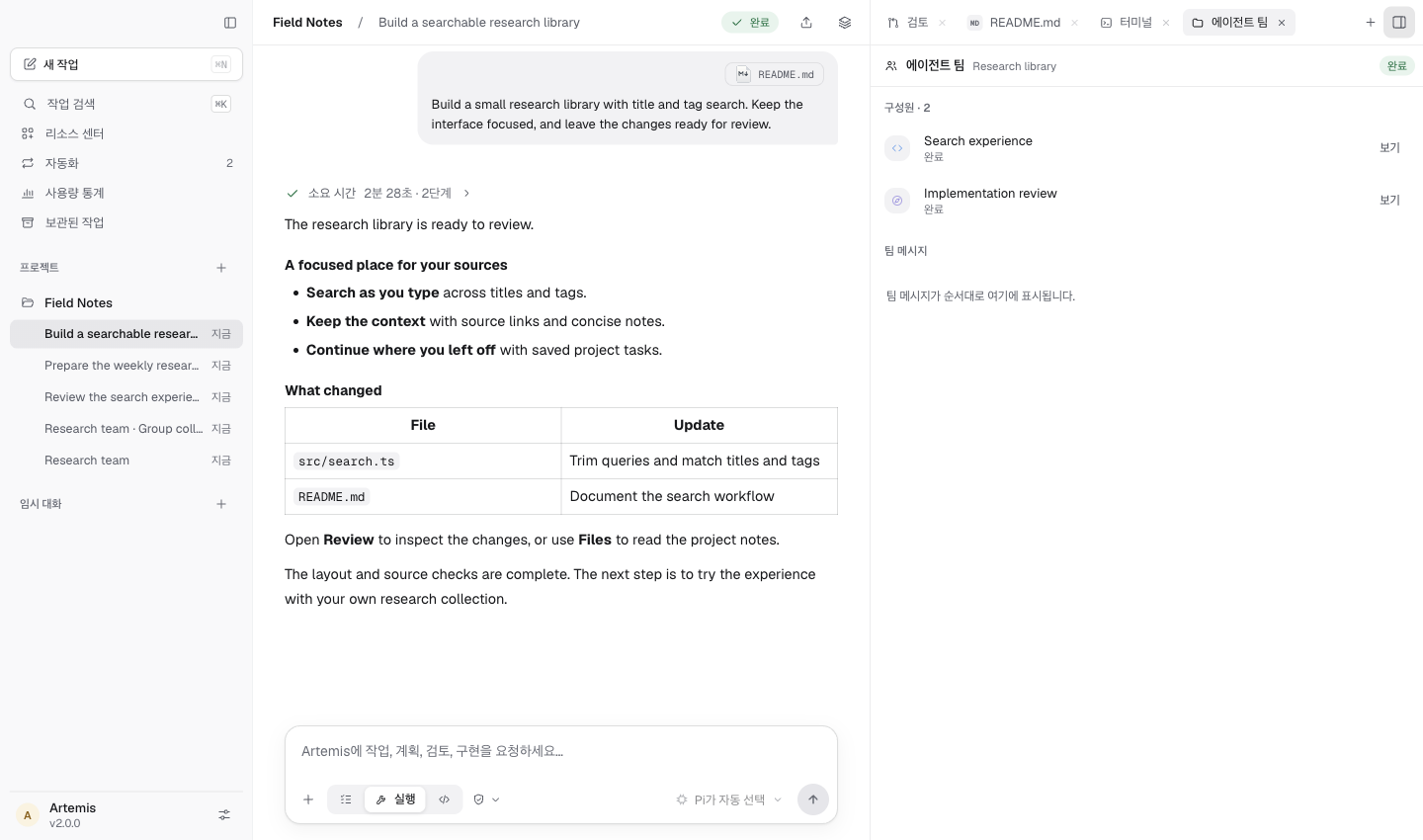
각 부분에서 필요한 결과를 정합니다.
@ 작업 블록이나 허용한 자동 호출을 사용합니다.
Agent Team에서 담당, 상태, 메시지를 확인합니다.
각 역할의 결과를 현재 작업으로 가져옵니다.
로컬 역할의 자동 호출을 켜 두면, 그룹 작업이 해당 Artemis에 도착했을 때 주 에이전트가 프로젝트 범위 안에서 역할을 선택합니다. 각자의 컴퓨터가 맡은 부분을 처리하고 공동 대화로 결과를 돌려줍니다.
허용된 봇에 목표를 전달합니다.
적합한 작업을 해당 멤버의 Artemis에 맡깁니다.
주 에이전트가 사용할 수 있는 전문 역할로 팀을 구성합니다.
결과를 모아 요청자에게 답하고 협업을 이어갑니다.
완전한 데스크톱 작업 공간
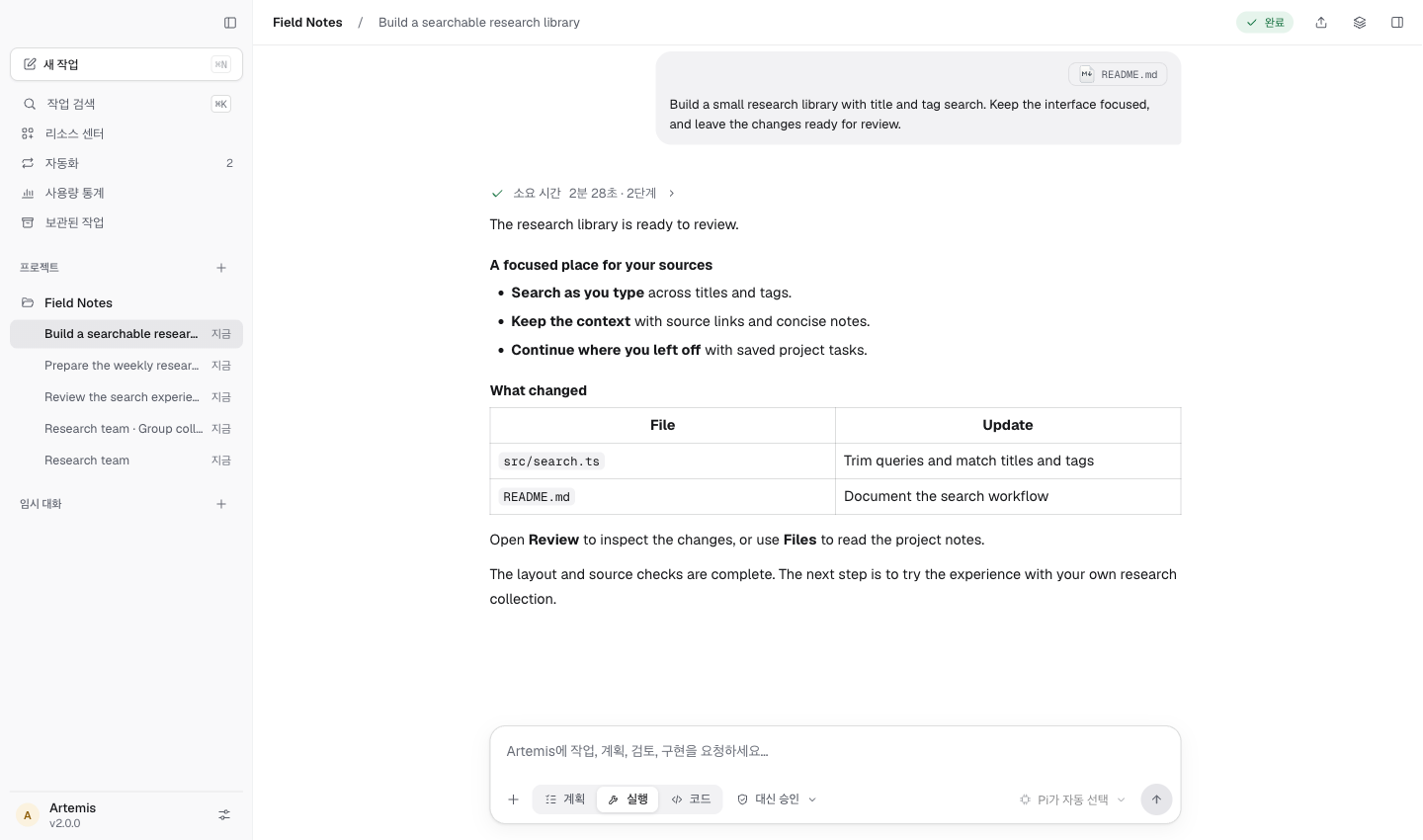
프로젝트와 대화
프로젝트, 대화, 장기 목표를 한곳에 모으세요. 맥락을 되찾고 멈췄던 곳에서 작업을 이어갑니다.
원본 보기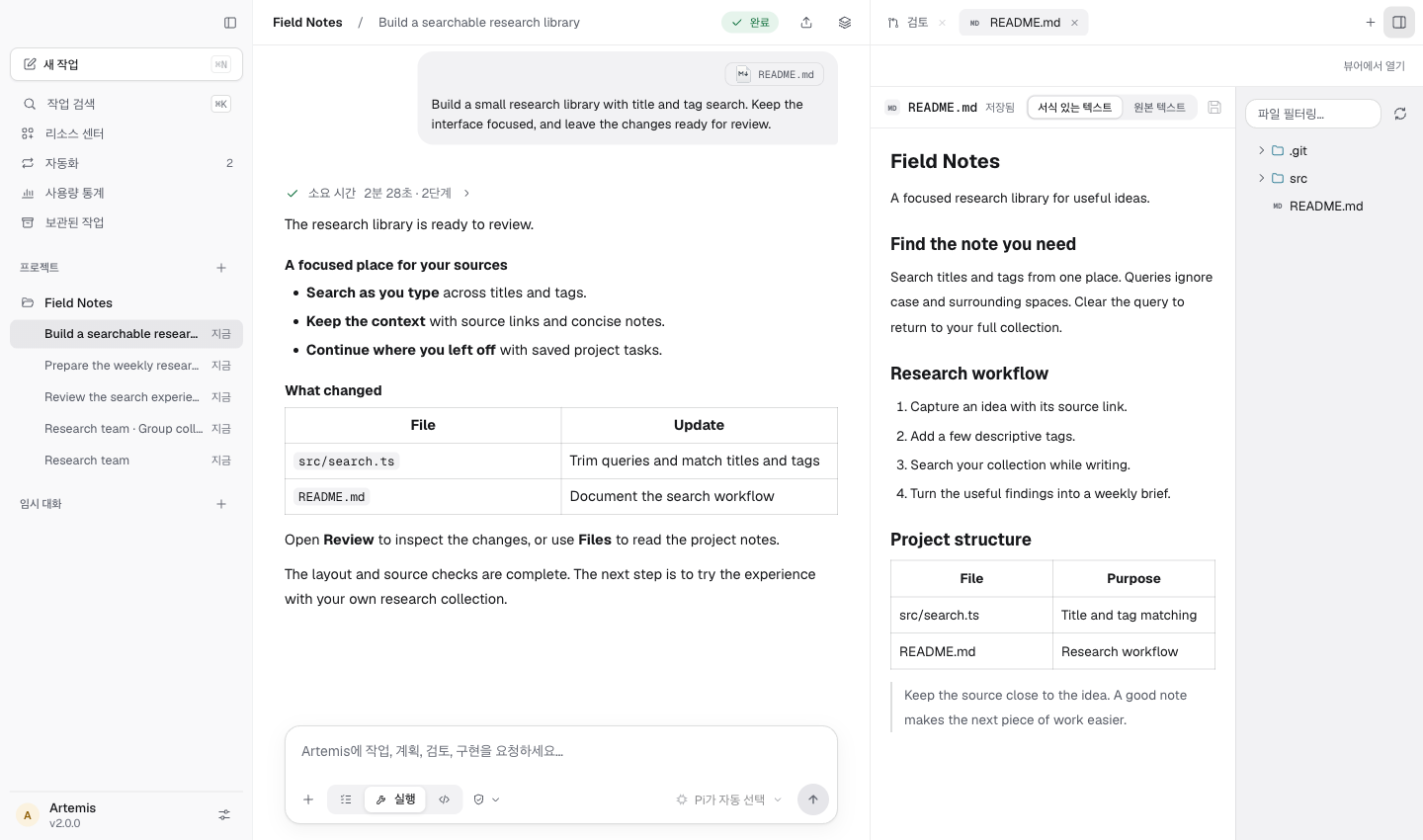
파일과 문서
대화 옆에서 파일을 읽고 편집하세요. 내장 플러그인으로 Word, Excel, PowerPoint, PDF의 기본 내용을 다룹니다.
원본 보기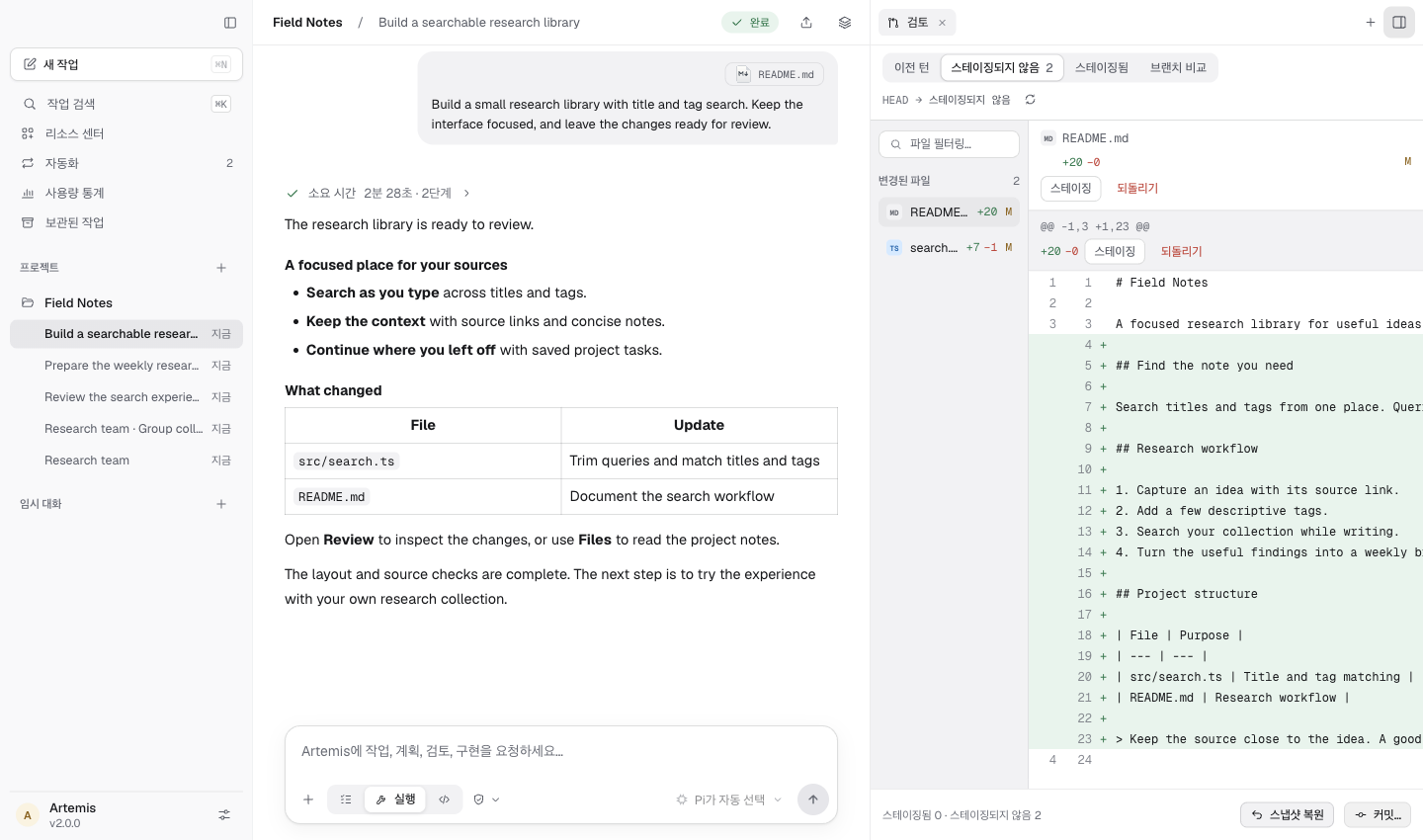
코드와 검토
차이를 확인하고 의견을 남기며 변경 일부를 스테이징하세요. 작업을 분리해야 할 때는 독립된 워크트리로 전환합니다.
원본 보기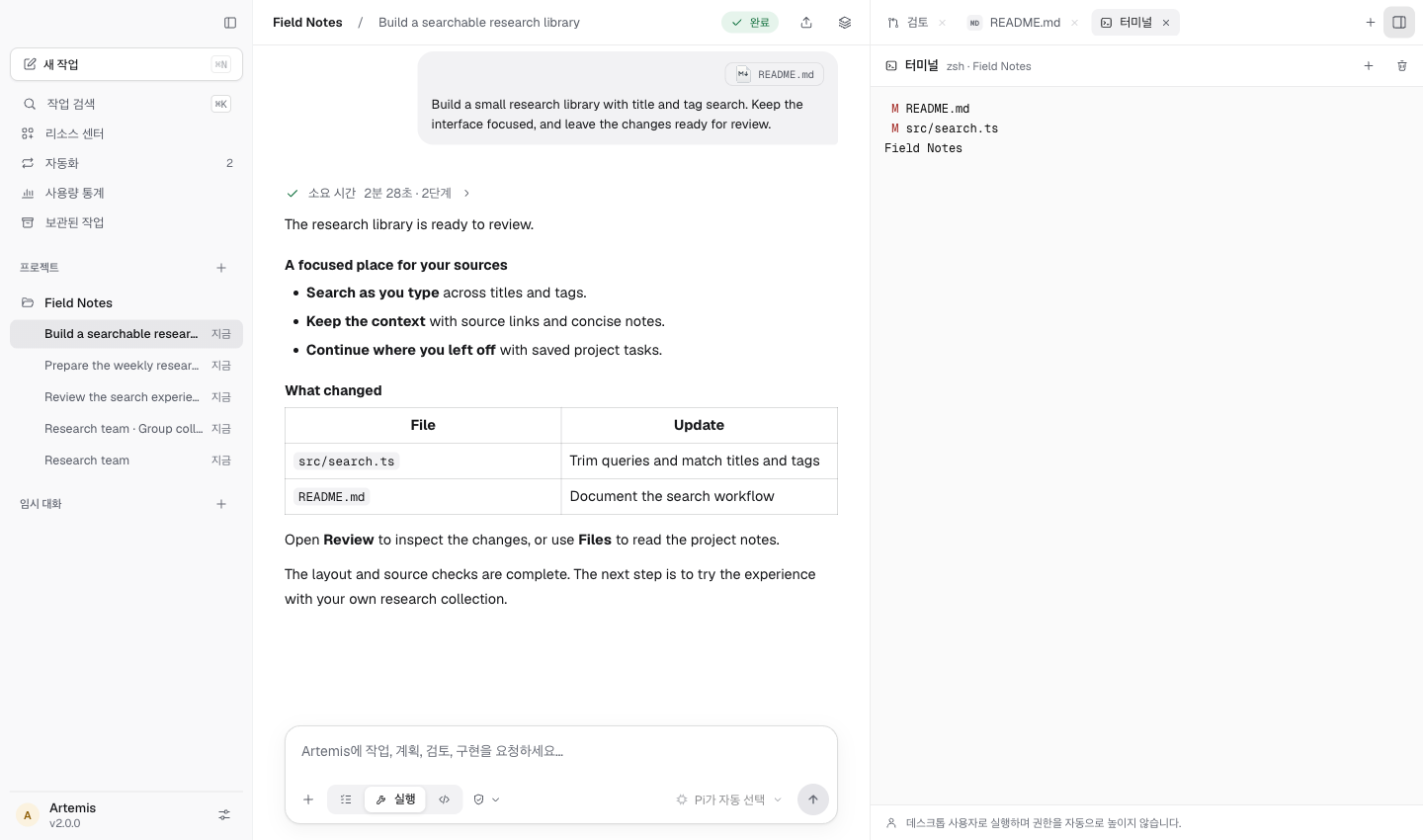
터미널과 브라우저
대화 옆에서 명령 실행, 웹페이지 열기, 파일 확인까지. 작업과 검증을 한곳에서 이어갑니다.
원본 보기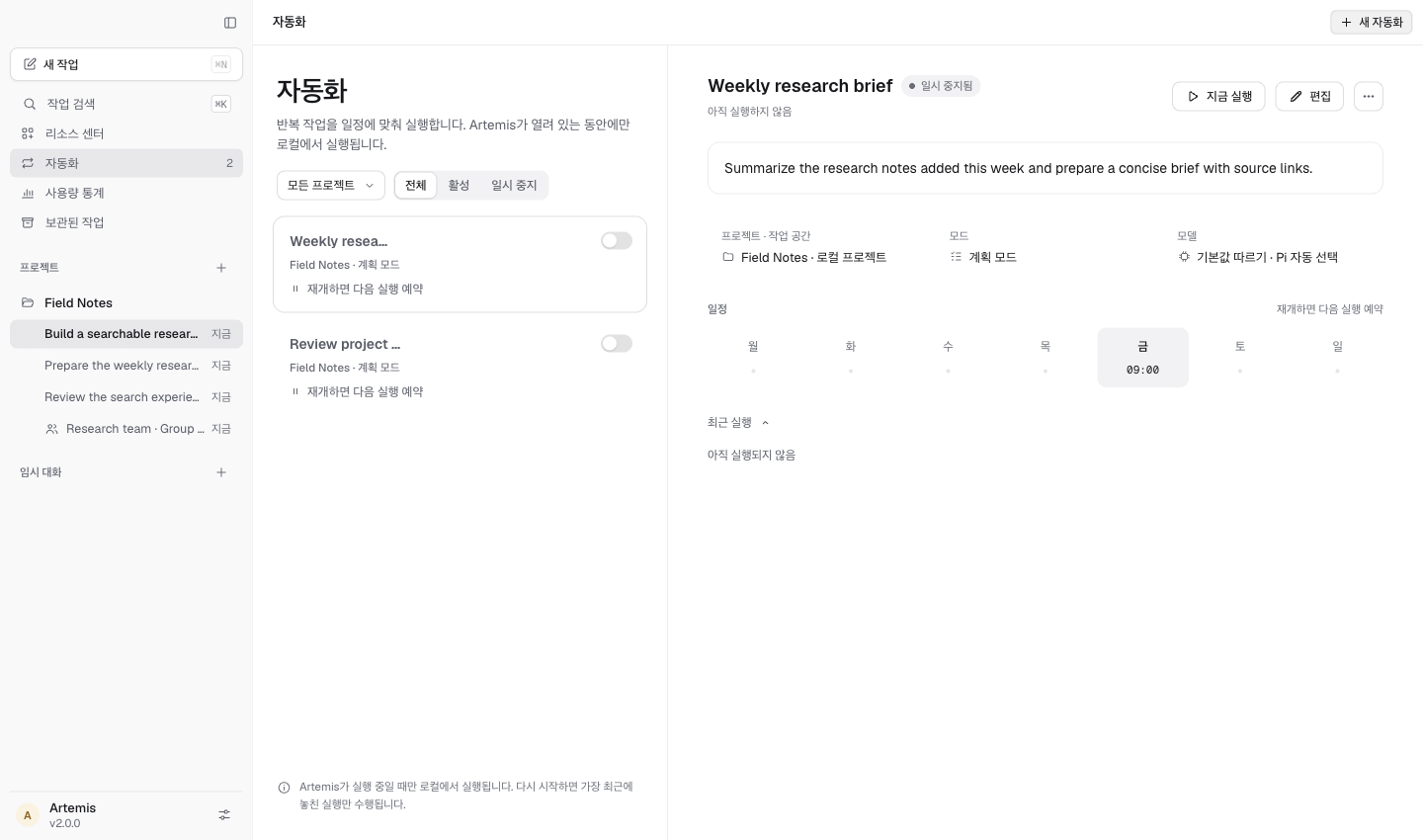
자동화
일회성 또는 반복 작업을 예약하세요. Artemis가 열려 있을 때 실행되며, 실행 작업은 사용자의 허가를 따릅니다.
원본 보기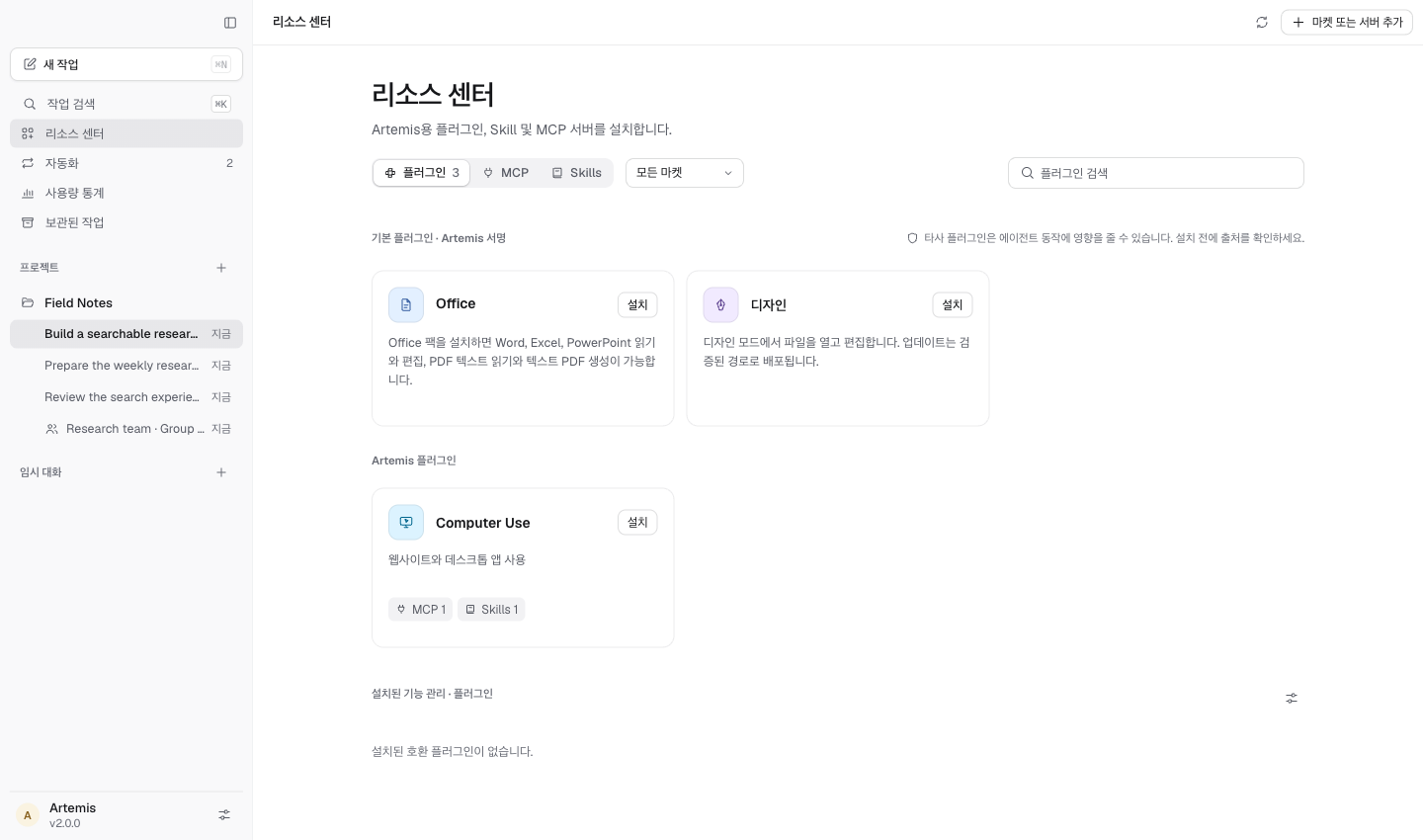
플러그인과 서비스
플러그인, 스킬, 커넥터, MCP를 한곳에서 관리하세요. 계정을 연결하고 필요한 도구를 더합니다.
원본 보기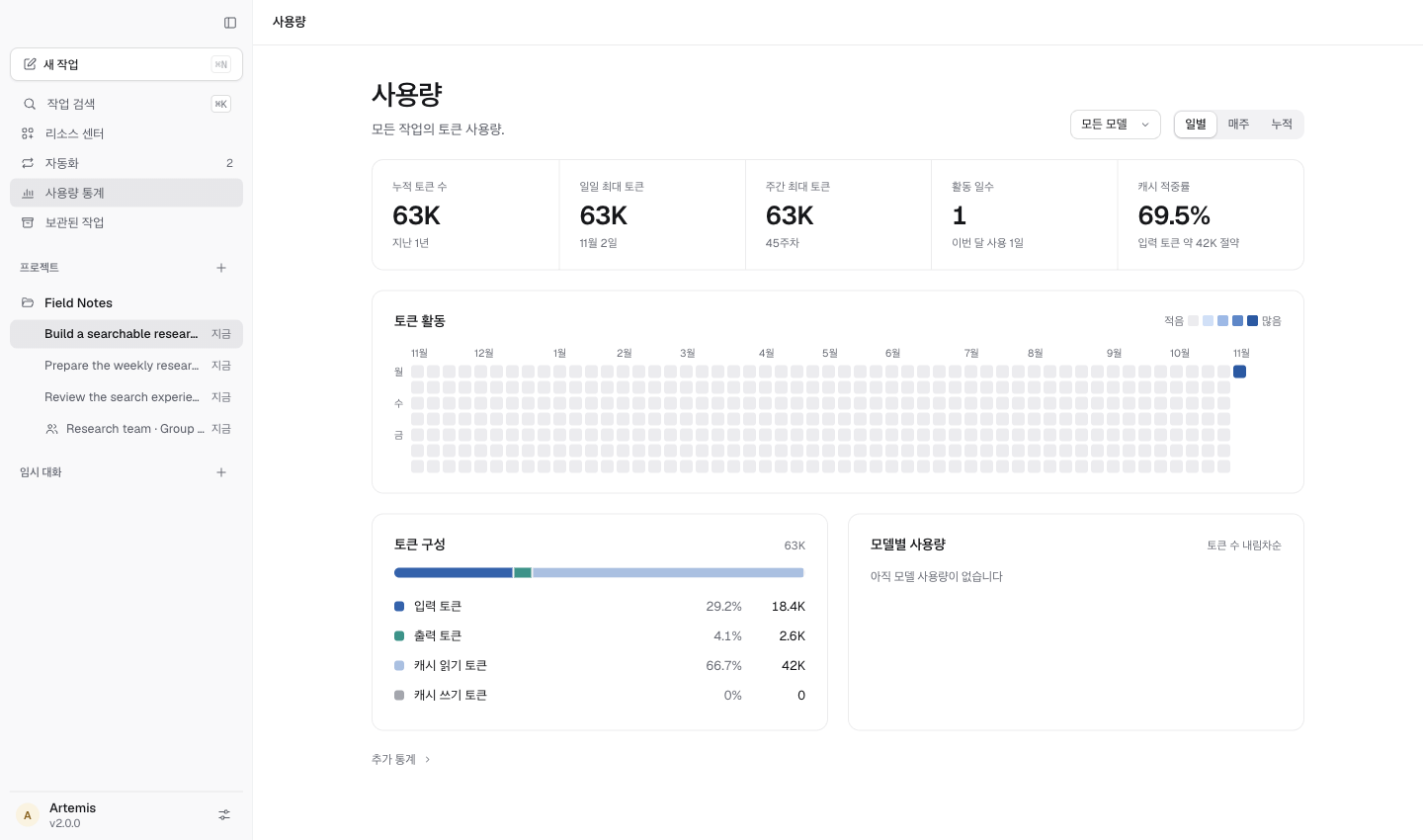
모델과 사용량
대화마다 모델을 선택하고 토큰 사용량을 확인하세요. Ultra는 더 깊은 추론과 병렬 작업을 제공하며 사용량도 늘어납니다.
원본 보기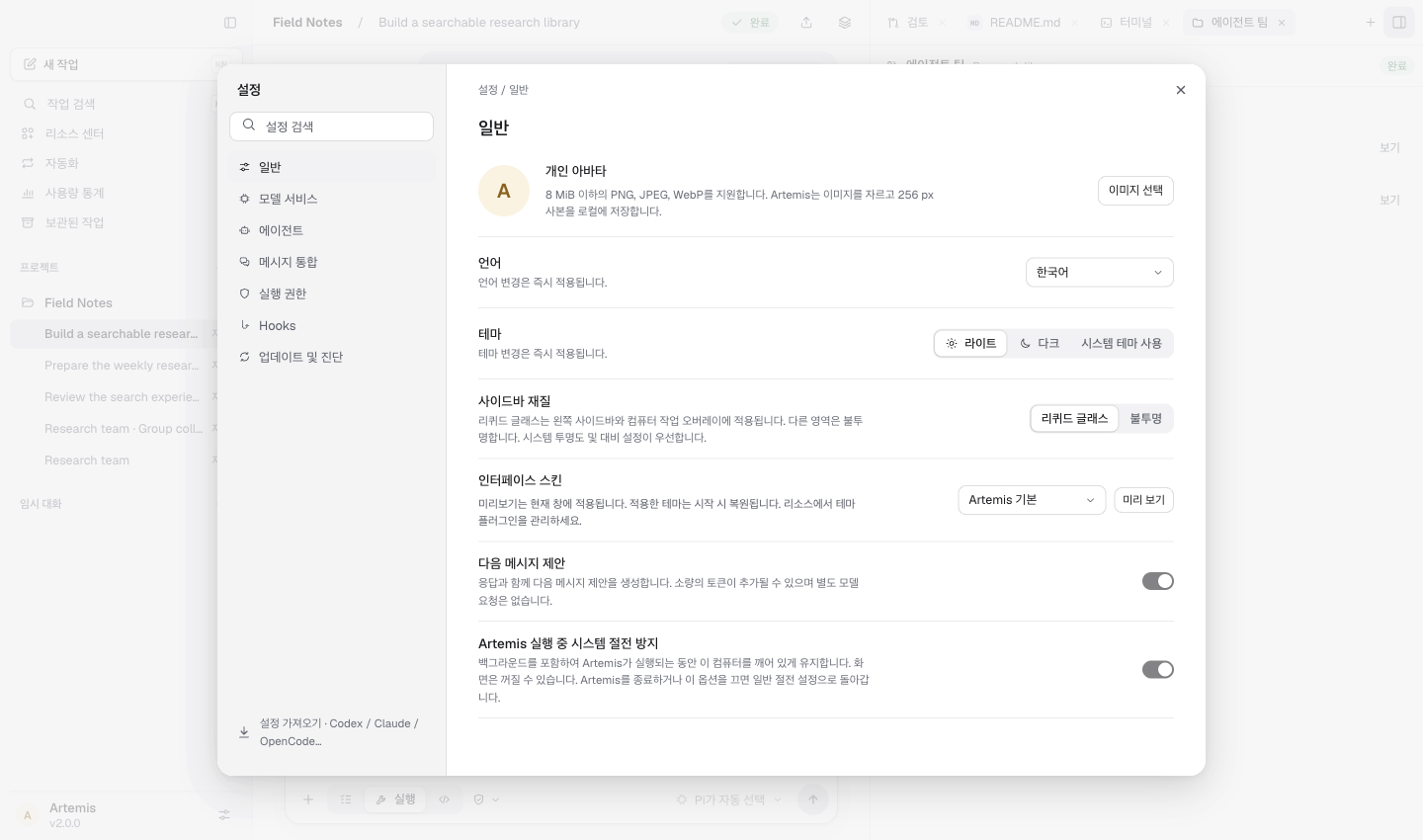
기억과 언어
유용한 프로젝트 지식을 다음 작업에 이어가세요. 14개 언어, 시스템 언어 연동, 아랍어 오른쪽에서 왼쪽 표시를 지원합니다.
원본 보기스크린샷은 예제 데이터를 사용하며 현재 출시 버전과 다를 수 있습니다.
동영상 미리보기는 소개 영상의 일부이며 예제 데이터와 영어 인터페이스를 사용합니다.