Plan
Investigue e revise sem alterar arquivos. Plan não executa Shell, MCP nem extensões executáveis; você decide quando continuar.
Conecte. Crie em equipe.
Passe uma tarefa pelo mensageiro que você já usa. O Artemis continua no seu computador. Transforme seus métodos em agentes personalizados e una suas habilidades com Agent Team e a colaboração em grupos.
Plan · Work · Codemode
Planeje, trabalhe diretamente ou coordene ferramentas com Codemode. Arquivos, resultados e decisões no mesmo espaço.
Investigue e revise sem alterar arquivos. Plan não executa Shell, MCP nem extensões executáveis; você decide quando continuar.
Edite arquivos e execute ferramentas conforme a política de aprovação escolhida. Work é o padrão para novas tarefas.
Coordene ferramentas por scripts em trabalhos de várias etapas. Codemode segue as mesmas permissões e aprovações de Work.
Veja imagens, SVGs animados, áudio, vídeo, Mermaid e LaTeX. HTML local interativo roda isolado; cartões Office e PDF abrem o visualizador lateral.
Visualize e aplique plugins de aparência ou restaure o padrão. Temas compatíveis incluem fundos claros e escuros, vídeo sem som, fontes, ícones e movimento reduzido.
Revise e autorize explicitamente Hooks de comandos nas configurações. Eles rodam em Work e Codemode; Plan os ignora. Plugins, Skills e MCP ficam no centro de recursos.
Adicione painéis e ferramentas isolados. Com Design instalado e disponível, crie documentos, consulte versões, desfaça e restaure alterações. Arquivos do projeto exigem importação explícita.
Office · DOCX / XLSX / PPTX / CSV
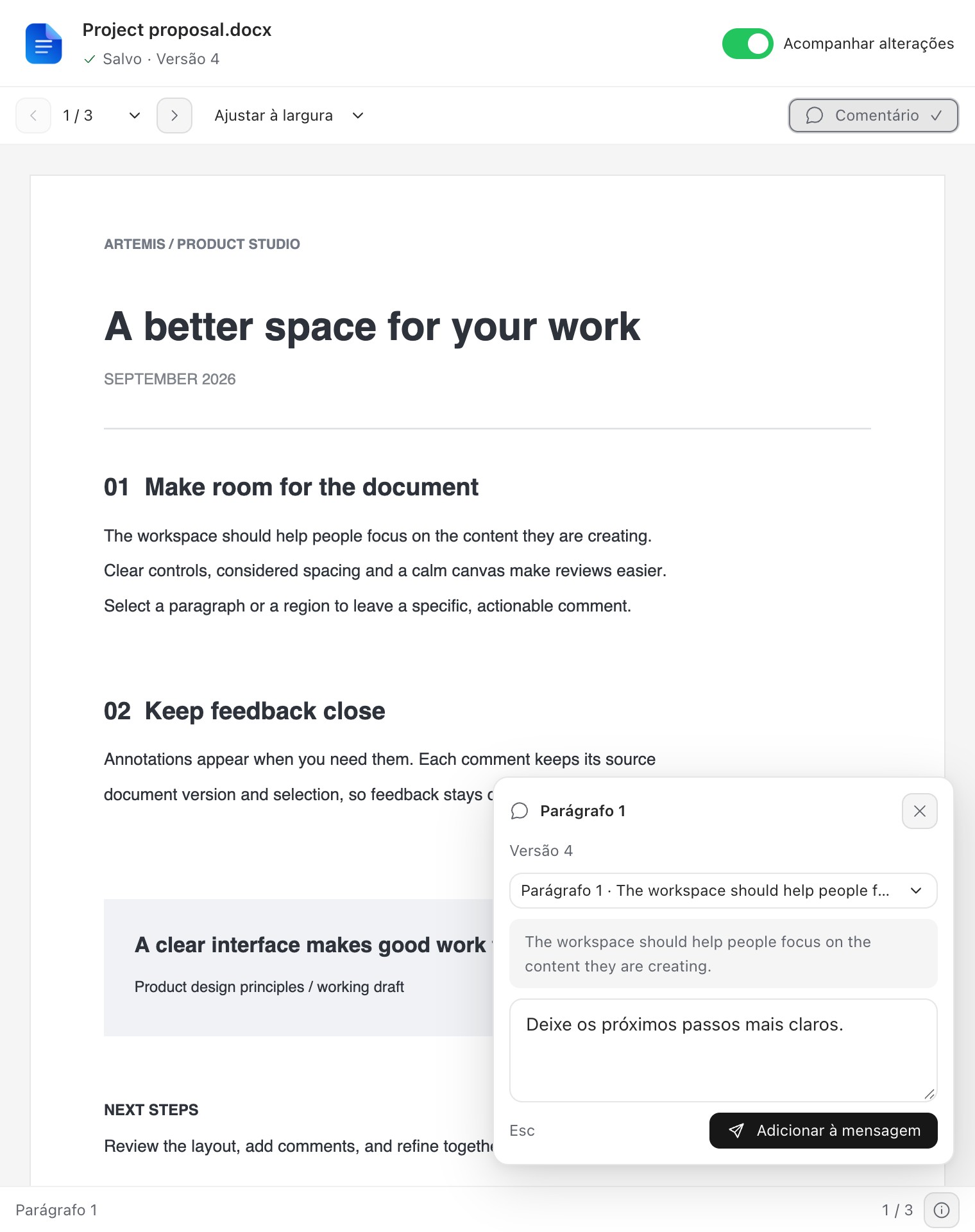
Visualize, edite e anote arquivos do Word, Excel e PowerPoint no espaço de trabalho Office. As edições manuais são locais, com salvamento automático, desfazer e refazer.
A prévia do Office exige instalar e ativar o componente opcional do Office. Plugins básicos de documentos estão disponíveis separadamente.
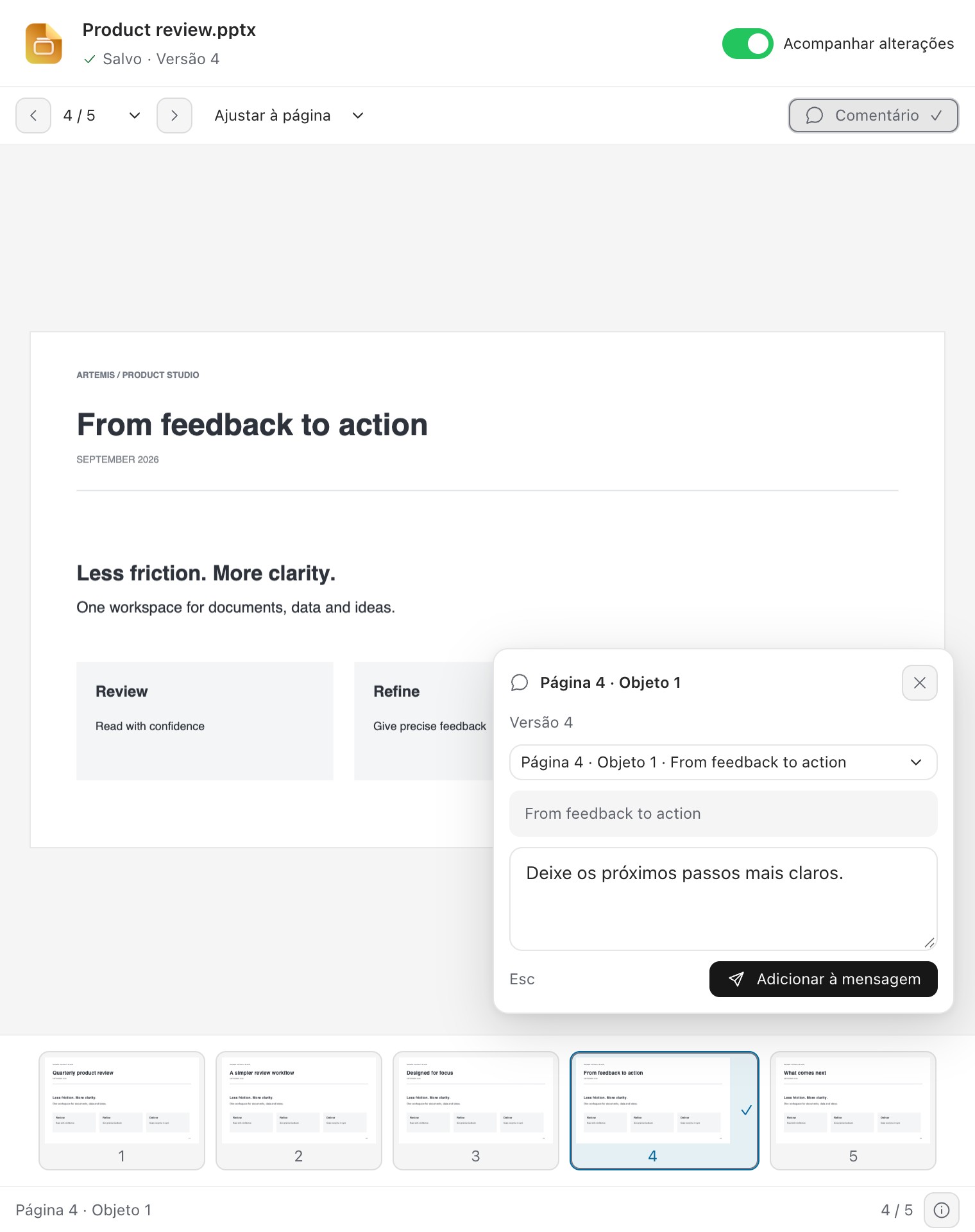
Edite no próprio local parágrafos DOCX identificáveis sem ambiguidade e textos de objetos PPTX. Confira páginas com zoom e miniaturas de slides.
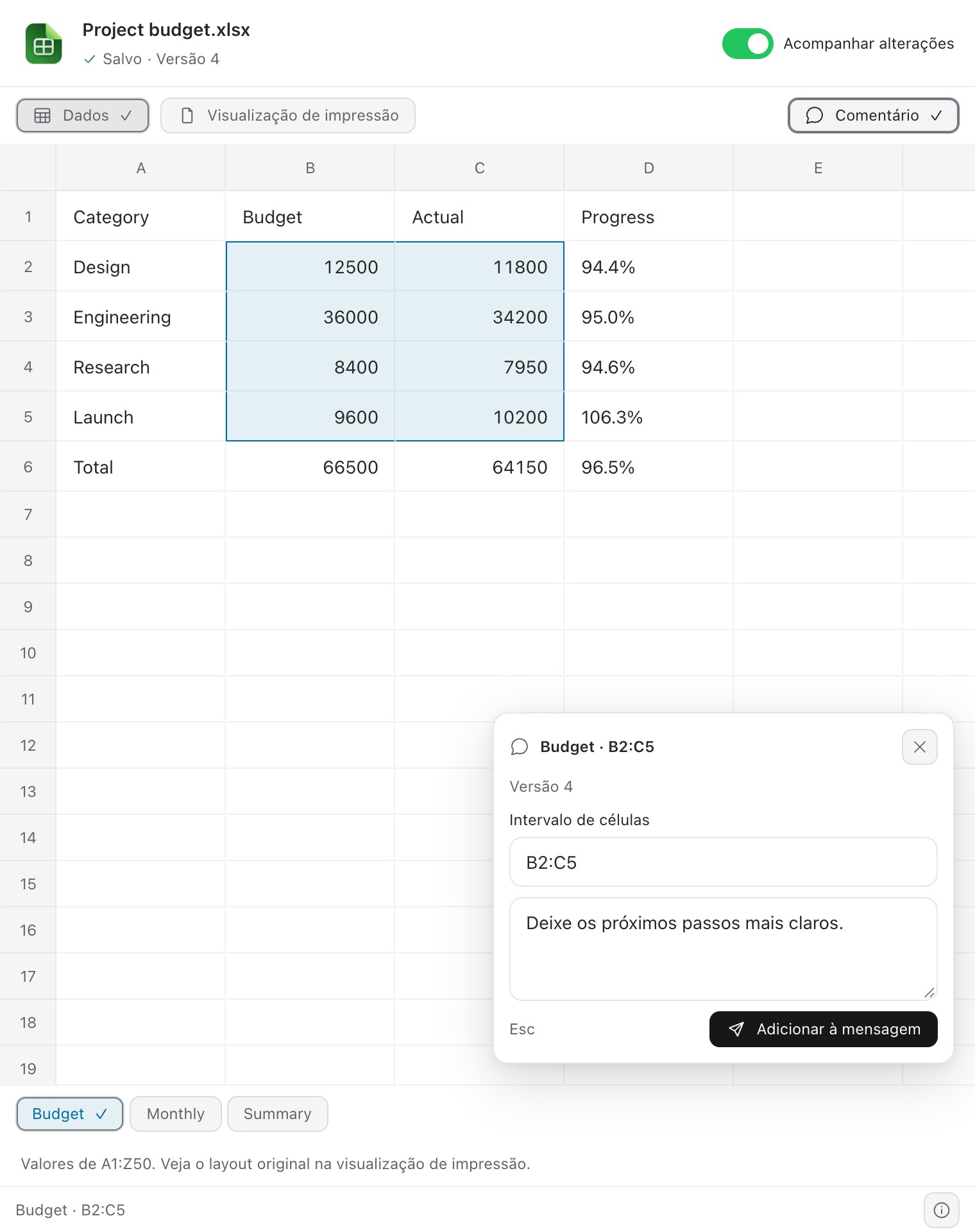
Edite valores e fórmulas XLSX em A1:Z50 de cada planilha; alterne entre grade e visualização de impressão. CSV permite editar células e texto-fonte e salva no original UTF-8 após verificar conflitos.
Selecione um texto, células ou uma região da página e adicione uma nota. A seleção e a versão do documento acompanham seu comentário no campo de entrada, pronto para você enviar.
Em Documents, Presentations ou Spreadsheets, escolha a opção de ampliar o Office para instalar o componente opcional compartilhado on-line ou importar um arquivo .artemis-office. Disponível no macOS com Apple Silicon e Windows x64; editar e salvar exige o modo Work / Codemode.
Os arquivos Office são salvos em uma cópia de trabalho, preservando o original. Alterações externas bloqueiam salvamentos conflitantes. A edição abrange textos e células compatíveis, sem todos os recursos de diagramação do Office; formatos complexos podem variar.
As capturas usam dados de demonstração; a interface pode diferir da versão atual.
Computer Use · Windows 11 / macOS 14+
Deixe o Artemis preencher formulários, clicar em controles e navegar em sites no navegador integrado ou trabalhar com aplicativos nativos do Windows e Mac.
Preencha este formulário de inscrição no navegador e depois me deixe revisar.
Compatível com Windows 11 x64 e macOS 14+ em Apple Silicon. Aplicativos nativos no macOS exigem permissões de Acessibilidade e Gravação de Tela.
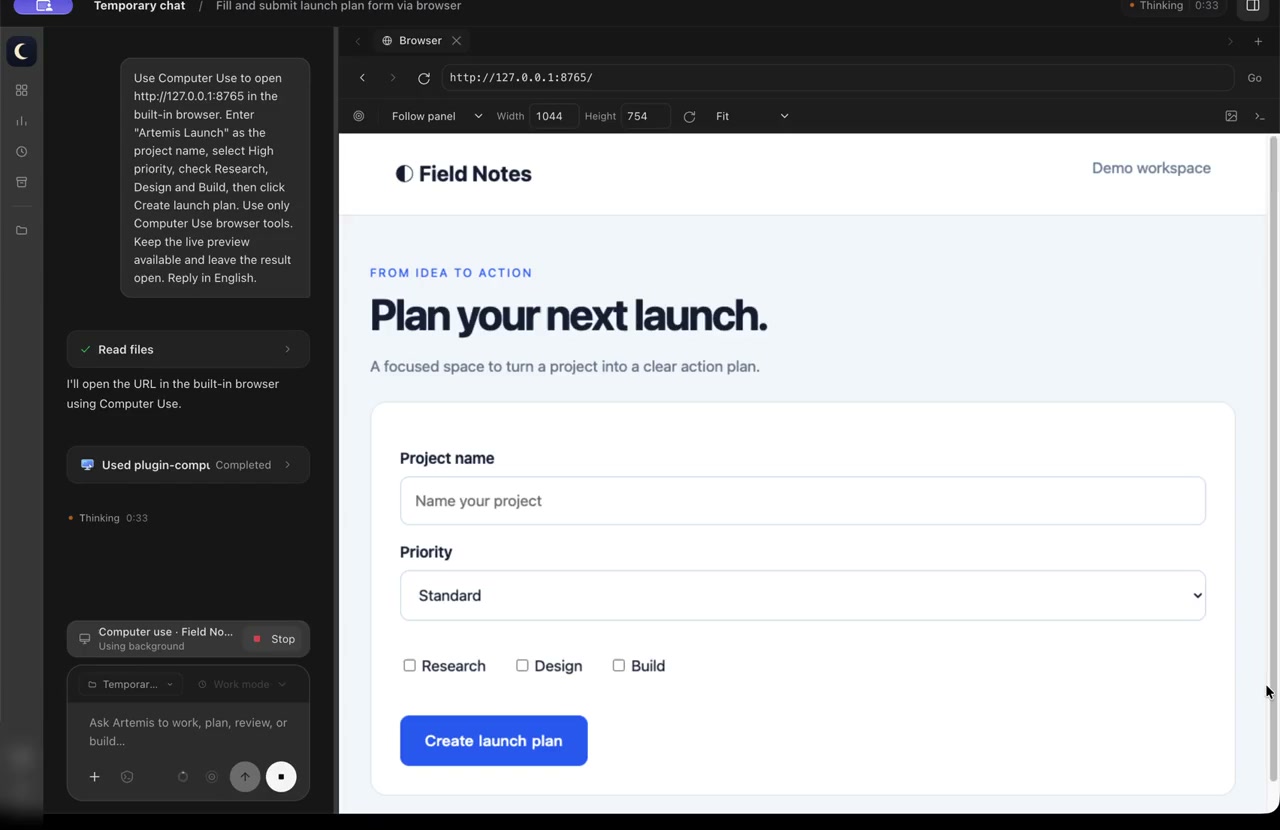
Ações reais no navegador · Picture-in-picture ao vivo
Gravado no macOS, recortado e acelerado; a interface de demonstração está em inglês.
Instale o Computer Use pelos plugins incluídos na central de recursos. No Work / Codemode, escolha um modelo com suporte a imagens e descreva a tarefa. Não é necessária outra chave de modelo.
Autorize o acesso por app e pare quando quiser. O controle em primeiro plano exige permissão separada; as permissões salvas podem ser revogadas.
Conexões IM
Envie uma mensagem ao seu bot do Artemis para trabalhar com projetos e arquivos, receber resultados e continuar a conversa. Responda a dúvidas e gerencie suas próprias aprovações por ali também.
Para receber tarefas, mantenha o computador acordado, o Artemis aberto e a conexão ativada.
Da mensagem ao trabalho local
“Confira o projeto e resuma os avanços de hoje.”
Use o mensageiro que você já conhece.
Com os projetos, arquivos e ferramentas que você autorizou.
Receba o progresso e os resultados. Faça a próxima pergunta.
Colaboração em grupos IM
Em um canal do Slack ou grupo do Feishu / Lark existente, cada membro conecta seu próprio bot e Artemis. Envie o trabalho à pessoa certa e aos recursos do computador que ela autorizou.
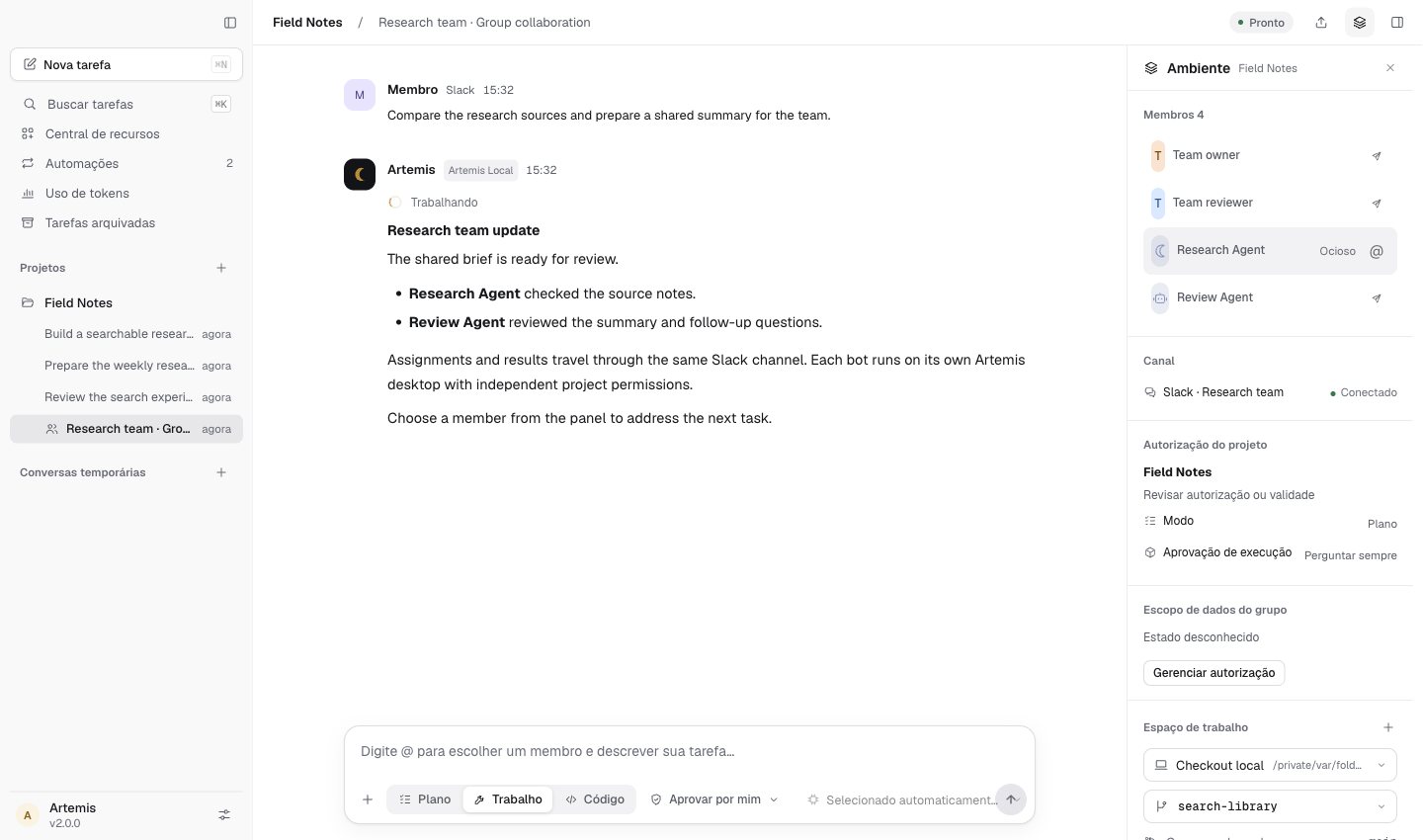
Mencione o bot no grupo ou atribua uma tarefa ao membro pelo Artemis.
Cada computador autoriza seus próprios projetos, pastas, arquivos e operações.
Os resultados voltam ao grupo original e mencionam quem fez o pedido, prontos para o próximo passo.
A delegação automática exige autorização entre bots e uma troca de mensagens verificada nos dois sentidos. Uma pessoa também pode mencionar o próximo bot manualmente.
Agentes personalizados
Crie agentes para pesquisa, revisão ou escrita. Defina suas responsabilidades e entregas uma vez e use-os nos projetos que escolher.
Alguns papéis que você pode criar
Organizar fontes e elaborar conclusões apoiadas em evidências.
Verificar argumentos, encontrar lacunas e sugerir melhorias concretas.
O mesmo papel pode contribuir para muitas tarefas.
Mais possibilidades juntos
Agentes personalizados trazem especialização. Agent Team coordena o trabalho em um computador. Grupos IM conectam o Artemis de diferentes membros.
Divida pesquisa e revisão em tarefas independentes para agentes personalizados trabalharem em paralelo. O agente principal coordena o progresso e reúne os resultados. Acompanhe cada papel no painel da equipe.
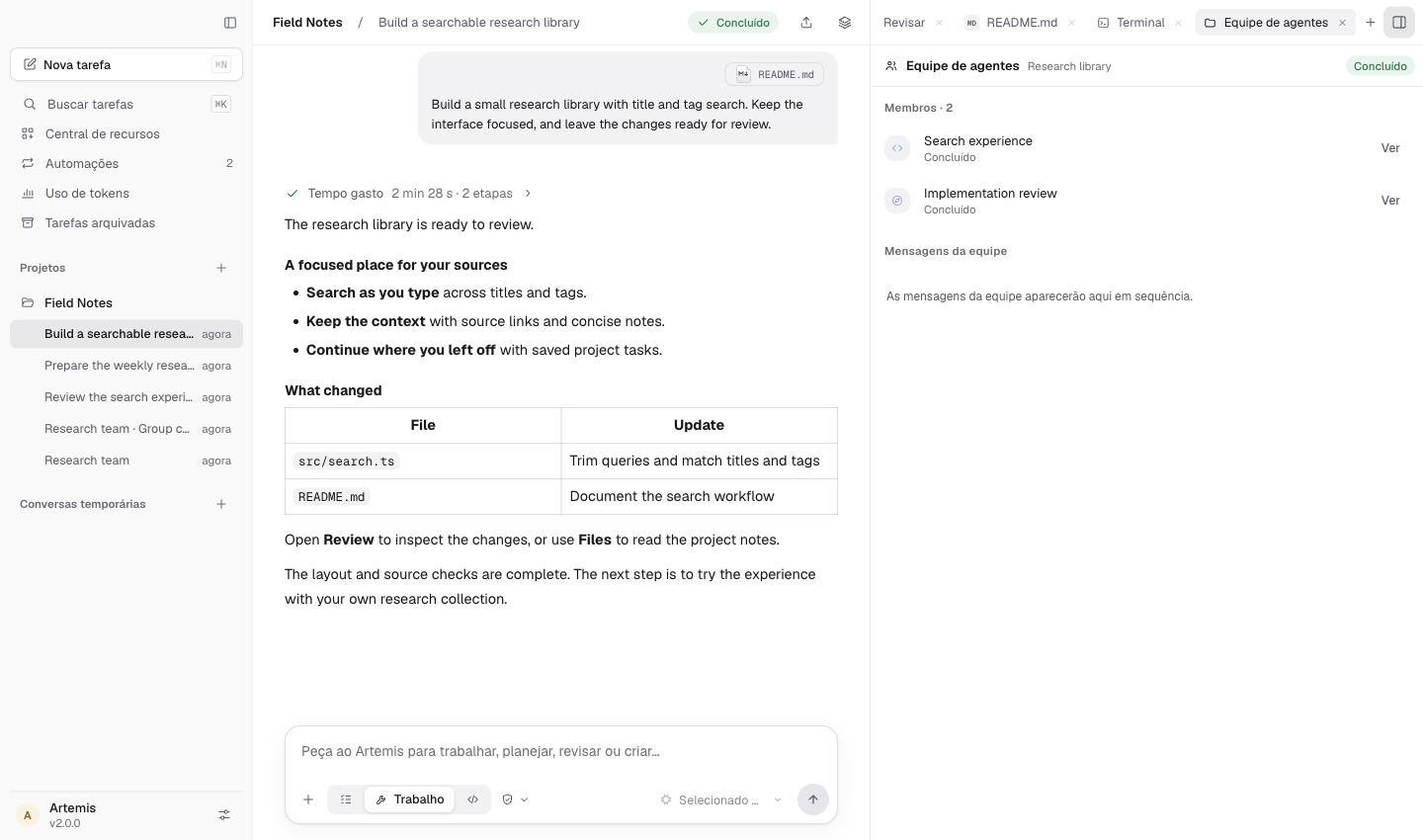
Defina o resultado de cada parte.
Use blocos de tarefas com @ ou a chamada automática que você autorizou.
Acompanhe tarefas, estados e mensagens no Agent Team.
Traga a contribuição de cada papel para a tarefa atual.
Ative a chamada automática dos papéis locais. Quando uma tarefa do grupo chegar ao Artemis, o agente principal poderá selecionar esses papéis dentro do escopo do projeto. Cada computador faz sua parte e devolve os resultados à conversa compartilhada.
Passe um objetivo a um bot autorizado.
Envie a parte adequada ao Artemis dessa pessoa.
O agente principal chama os especialistas disponíveis e organiza sua equipe local.
Reúna os resultados, responda a quem pediu e continue colaborando.
Um espaço de trabalho completo
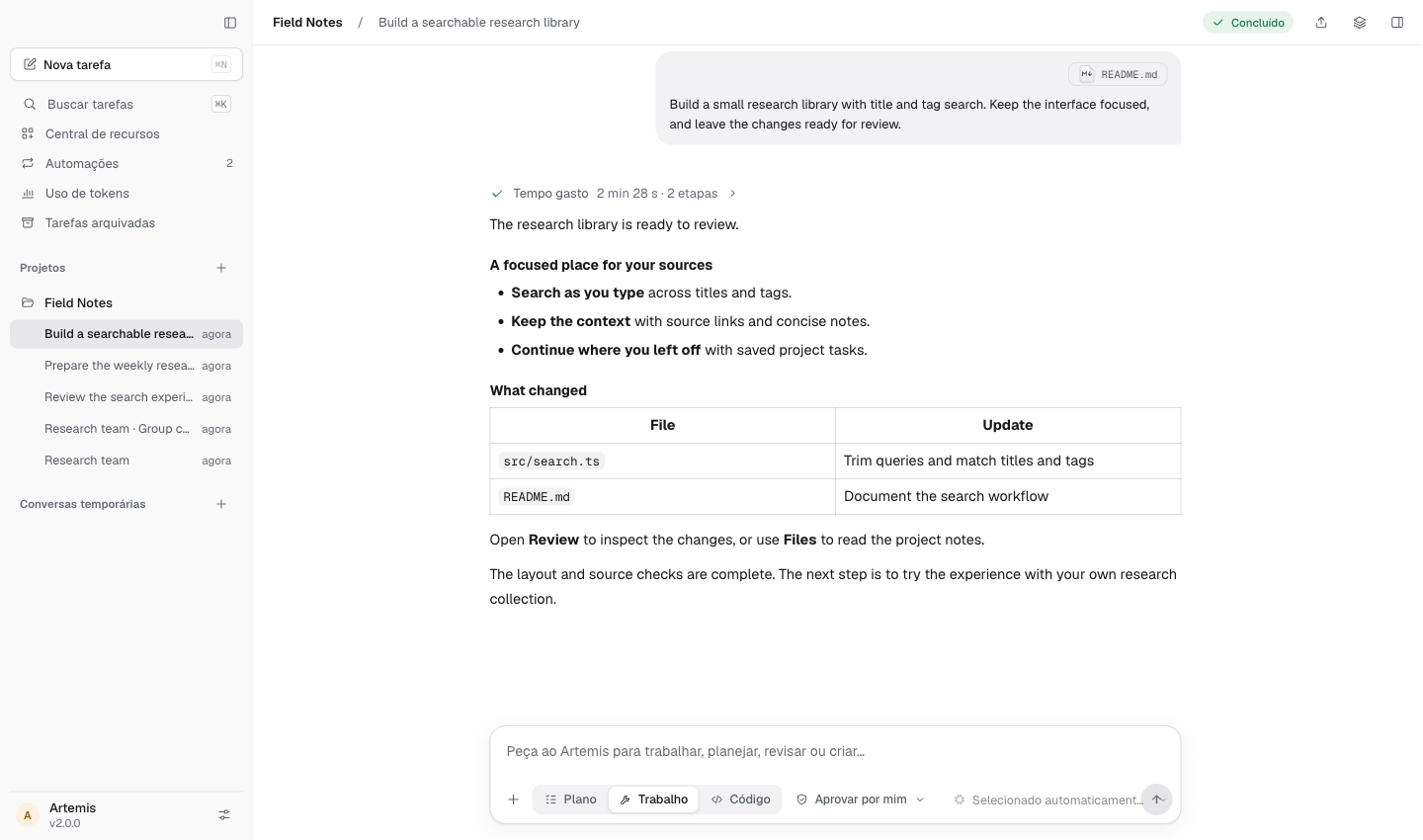
Projetos e conversas
Mantenha projetos, conversas e objetivos de longo prazo juntos. Recupere o contexto e continue de onde parou.
Ver imagem completa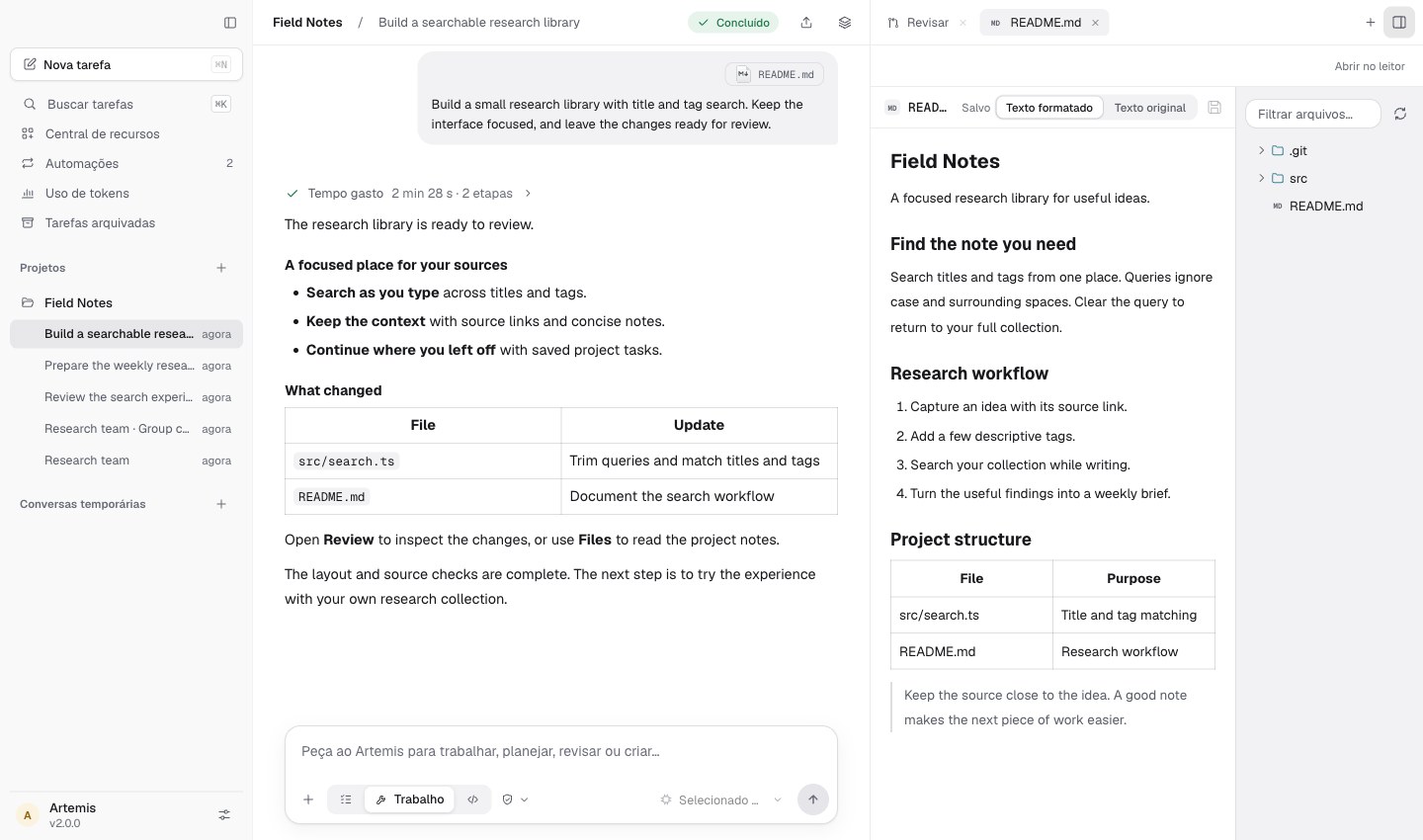
Arquivos e documentos
Leia e edite arquivos ao lado da conversa. Use plugins integrados para conteúdo básico de Word, Excel, PowerPoint e PDF.
Ver imagem completa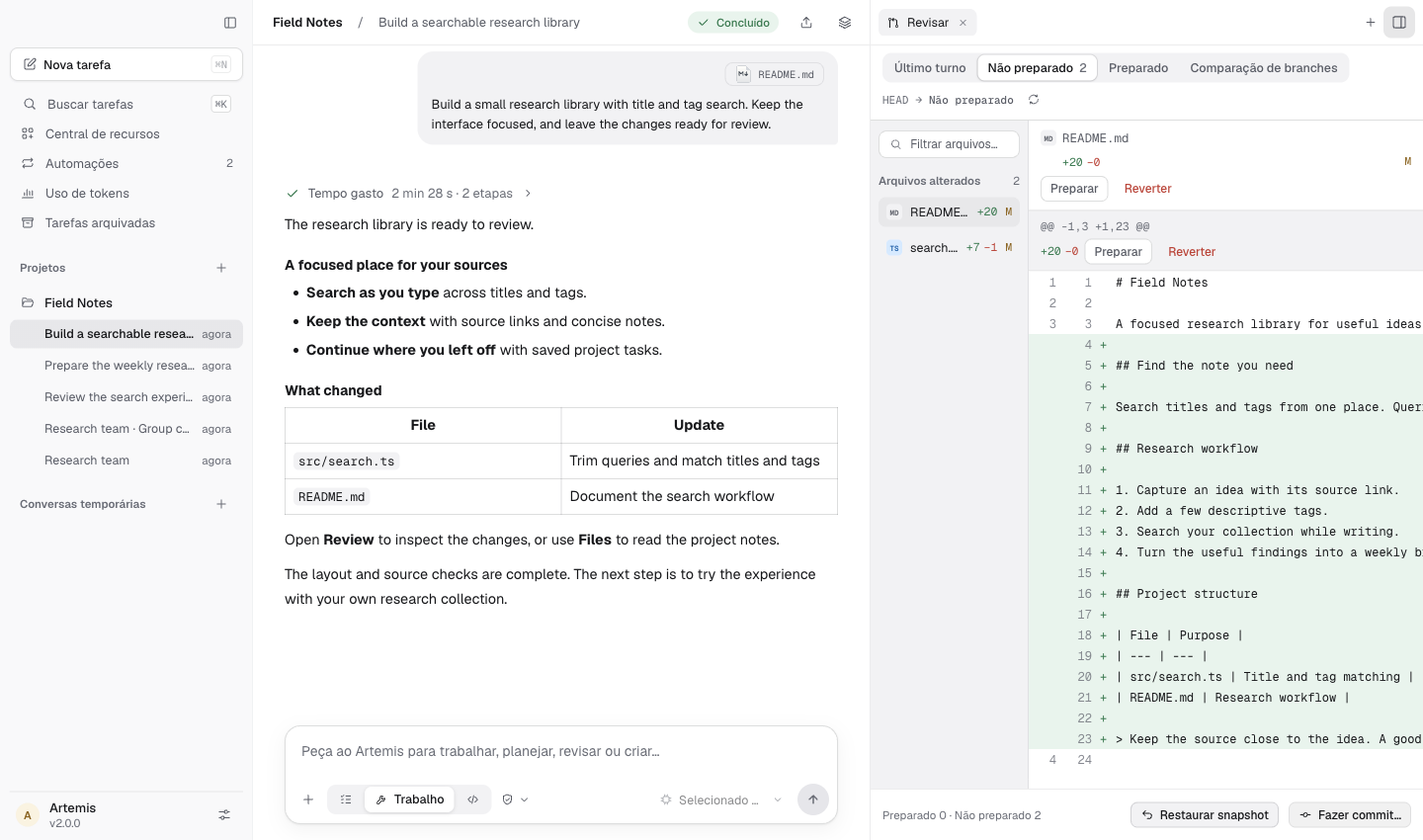
Código e revisão
Confira diferenças, comente e prepare alterações selecionadas. Use uma árvore de trabalho separada quando precisar isolar a tarefa.
Ver imagem completa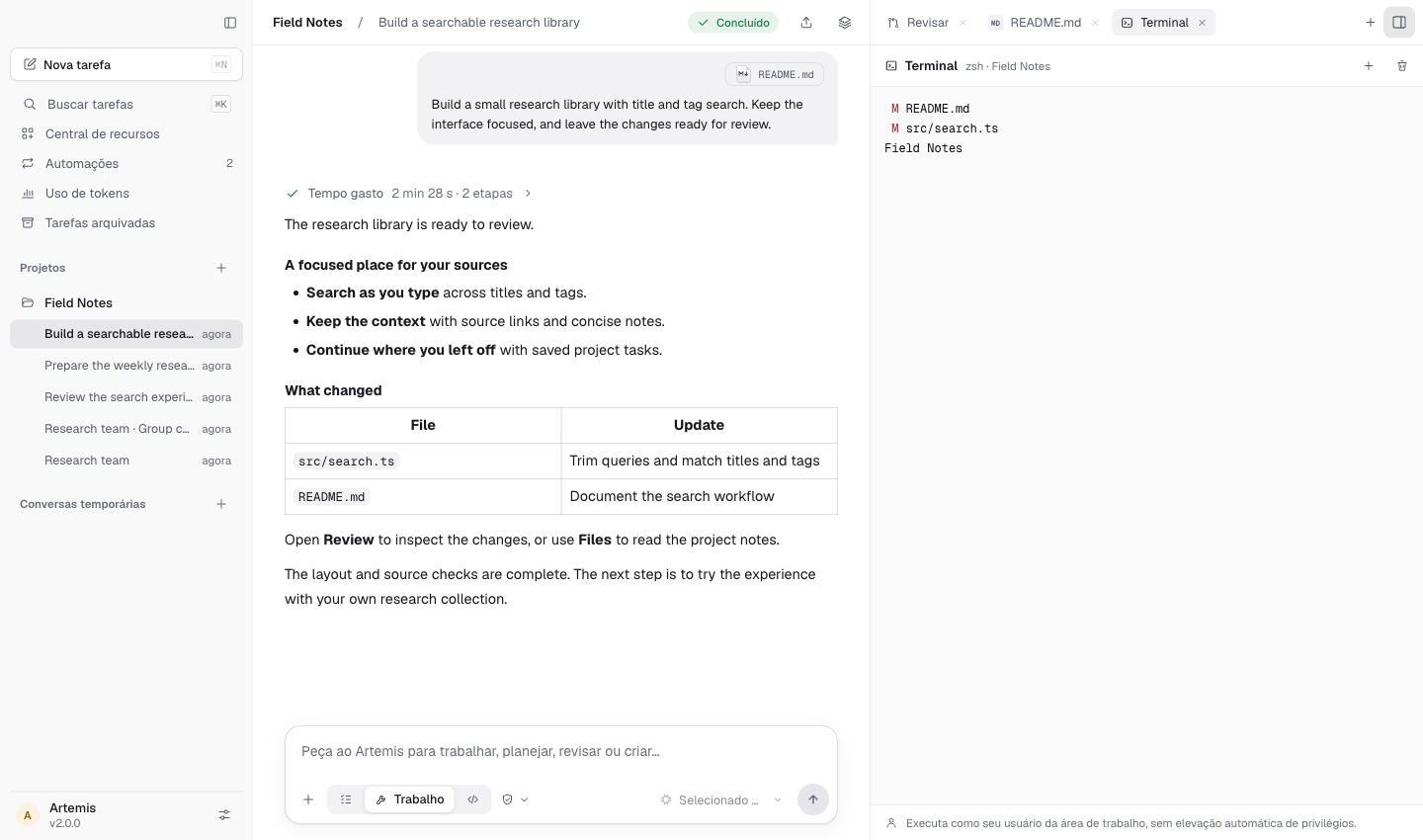
Terminal e navegador
Execute comandos, abra páginas e examine arquivos ao lado da conversa. Trabalho e verificação ficam no mesmo lugar.
Ver imagem completa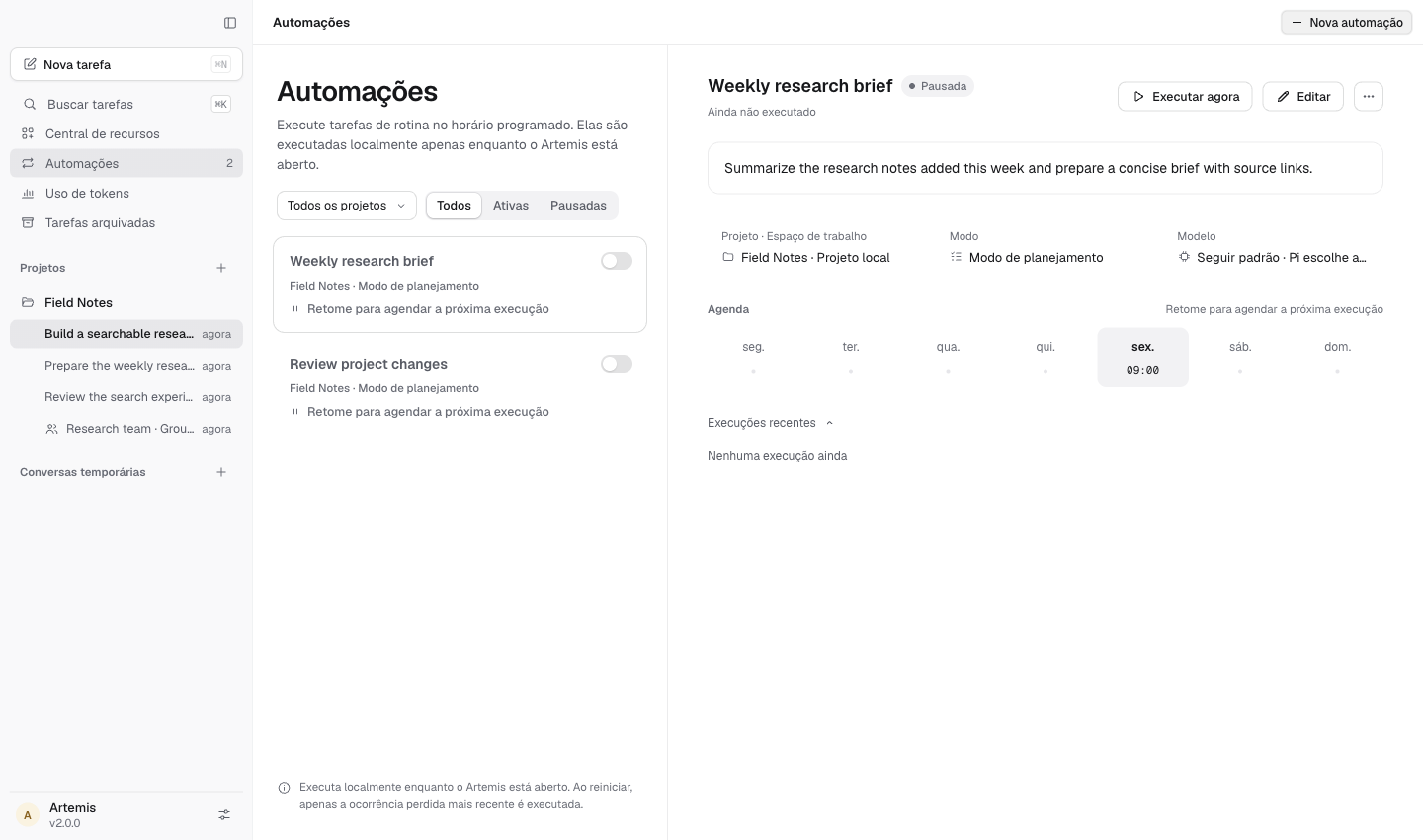
Automações
Agende tarefas únicas ou recorrentes enquanto o Artemis estiver aberto. Tarefas de execução exigem sua autorização.
Ver imagem completa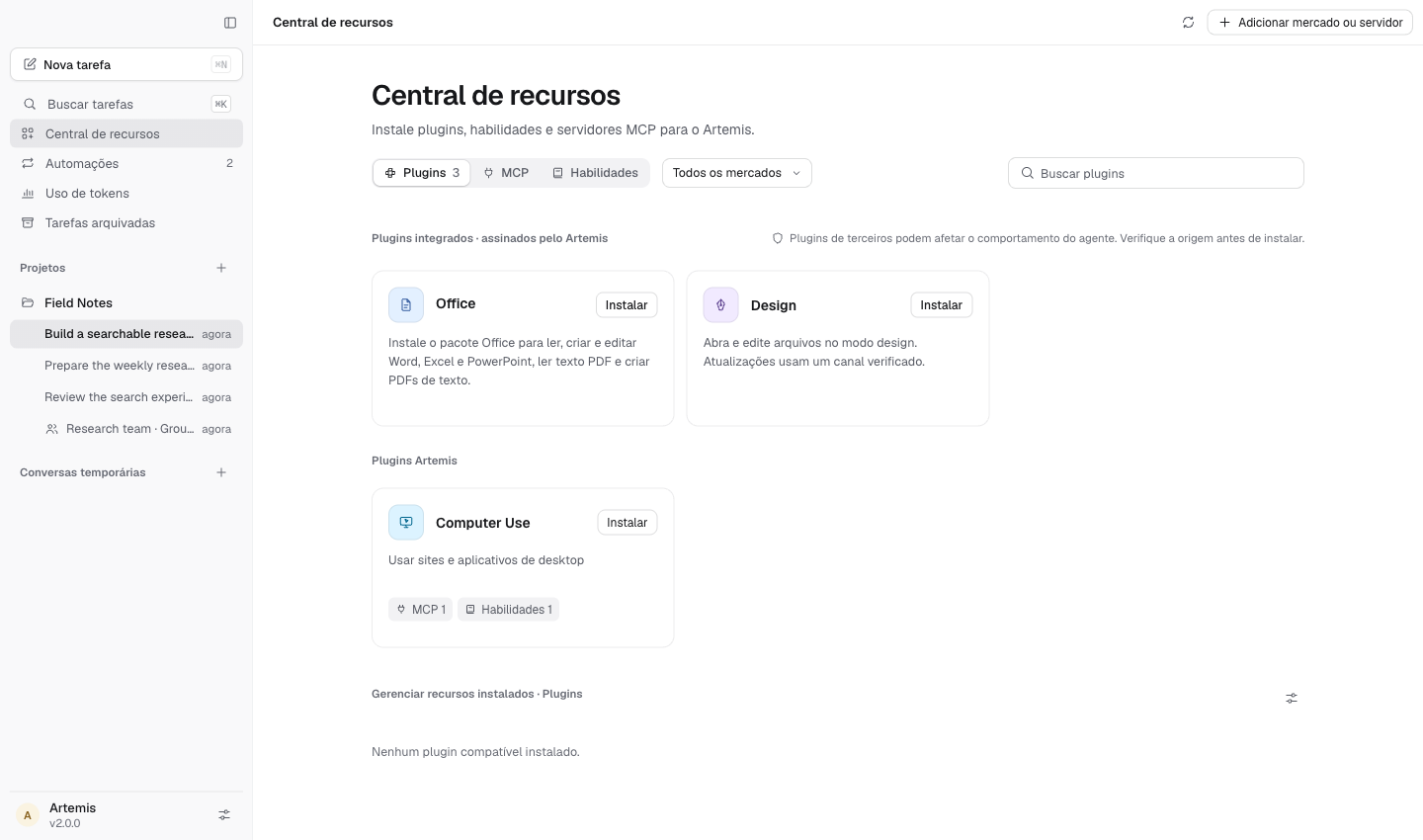
Plugins e serviços
Reúna plugins, habilidades, conectores e MCP. Conecte contas e adicione as ferramentas de que seu trabalho precisa.
Ver imagem completa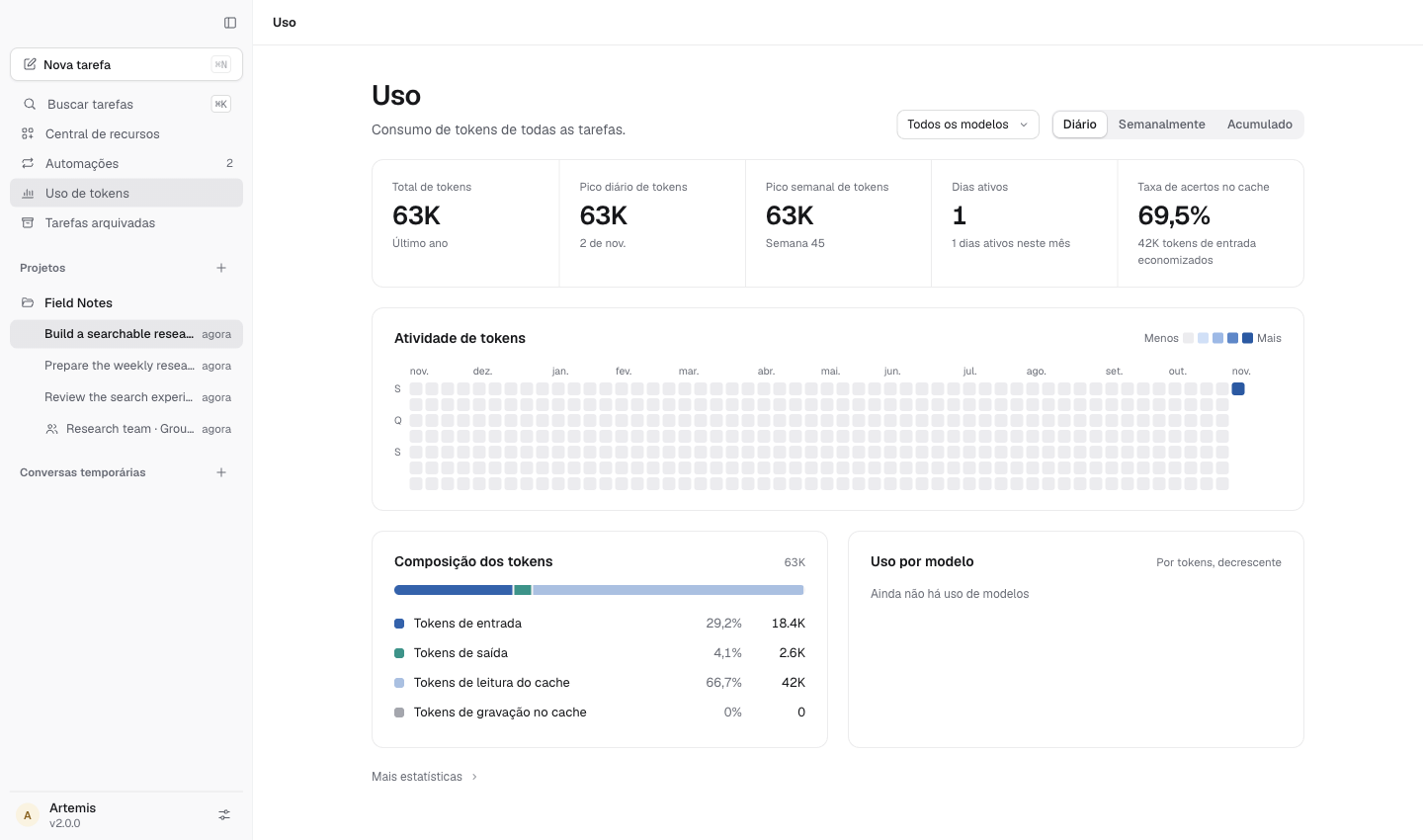
Modelos e uso
Escolha um modelo por conversa e acompanhe os tokens. O Ultra oferece raciocínio mais profundo e trabalho paralelo, com maior consumo.
Ver imagem completa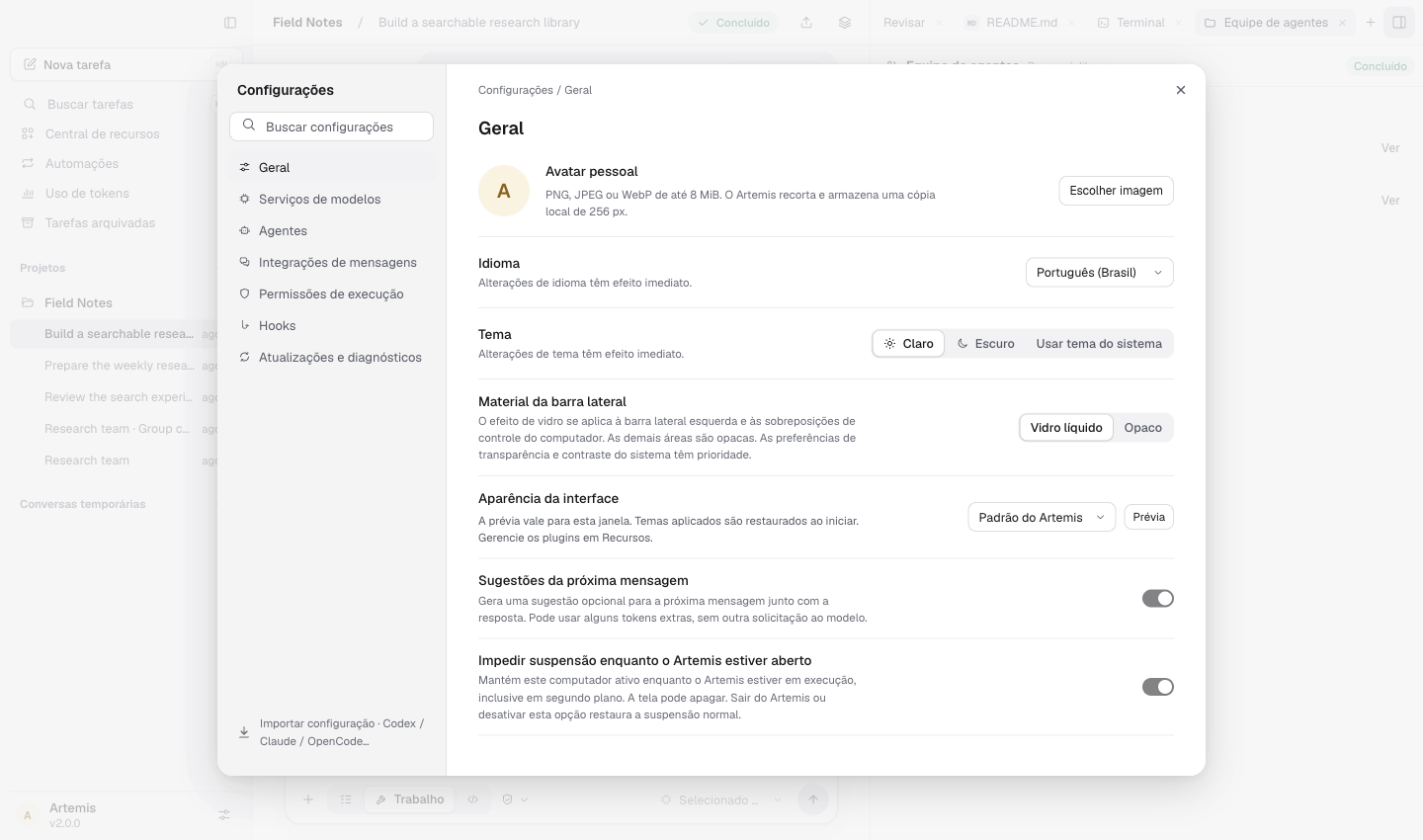
Memória e idiomas
Guarde conhecimentos úteis do projeto para depois. Trabalhe em 14 idiomas, com o idioma do sistema e árabe da direita para a esquerda.
Ver imagem completaAs capturas usam dados de demonstração; a interface pode diferir da versão atual.
As prévias animadas são trechos do vídeo de apresentação com dados de exemplo e interface em inglês.
Entenda o que fica local, o que se conecta a serviços e o que cada modo permite.