Plan
Исследуйте и проверяйте без изменения файлов. Plan не запускает Shell, MCP и исполняемые расширения; начало работы определяете вы.
Подключайтесь. Создавайте вместе.
Поручите задачу в привычном мессенджере — Artemis продолжит работу на вашем компьютере. Превратите свои методы в настраиваемых агентов и объедините их возможности с Agent Team и совместной работой в группах.
Plan · Work · Codemode
Сначала планируйте, приступайте к работе или объединяйте инструменты через Codemode. Файлы, результаты и решения — в одном пространстве.
Исследуйте и проверяйте без изменения файлов. Plan не запускает Shell, MCP и исполняемые расширения; начало работы определяете вы.
Редактируйте файлы и запускайте инструменты согласно выбранным правилам подтверждения. Work — режим по умолчанию для новых задач.
Объединяйте инструменты скриптами для многоэтапных задач. Codemode соблюдает те же разрешения и подтверждения, что и Work.
Просматривайте изображения, анимированные SVG, аудио, видео, Mermaid и LaTeX. Локальный интерактивный HTML изолирован; карточки Office и PDF открывают боковой просмотр.
Просматривайте и применяйте плагины оформления или возвращайте стандартный вид. Поддерживаемые темы включают светлые и тёмные обои, видео без звука, шрифты, значки и уменьшение анимации.
Проверьте командные Hooks в настройках и явно подтвердите доверие. Они работают в Work и Codemode; Plan их пропускает. Плагины, Skills и MCP доступны в центре ресурсов.
Добавляйте изолированные панели и инструменты. Установленный и доступный Design позволяет создавать документы, просматривать версии, отменять и восстанавливать изменения. Файлы проекта требуют явного импорта.
Office · DOCX / XLSX / PPTX / CSV
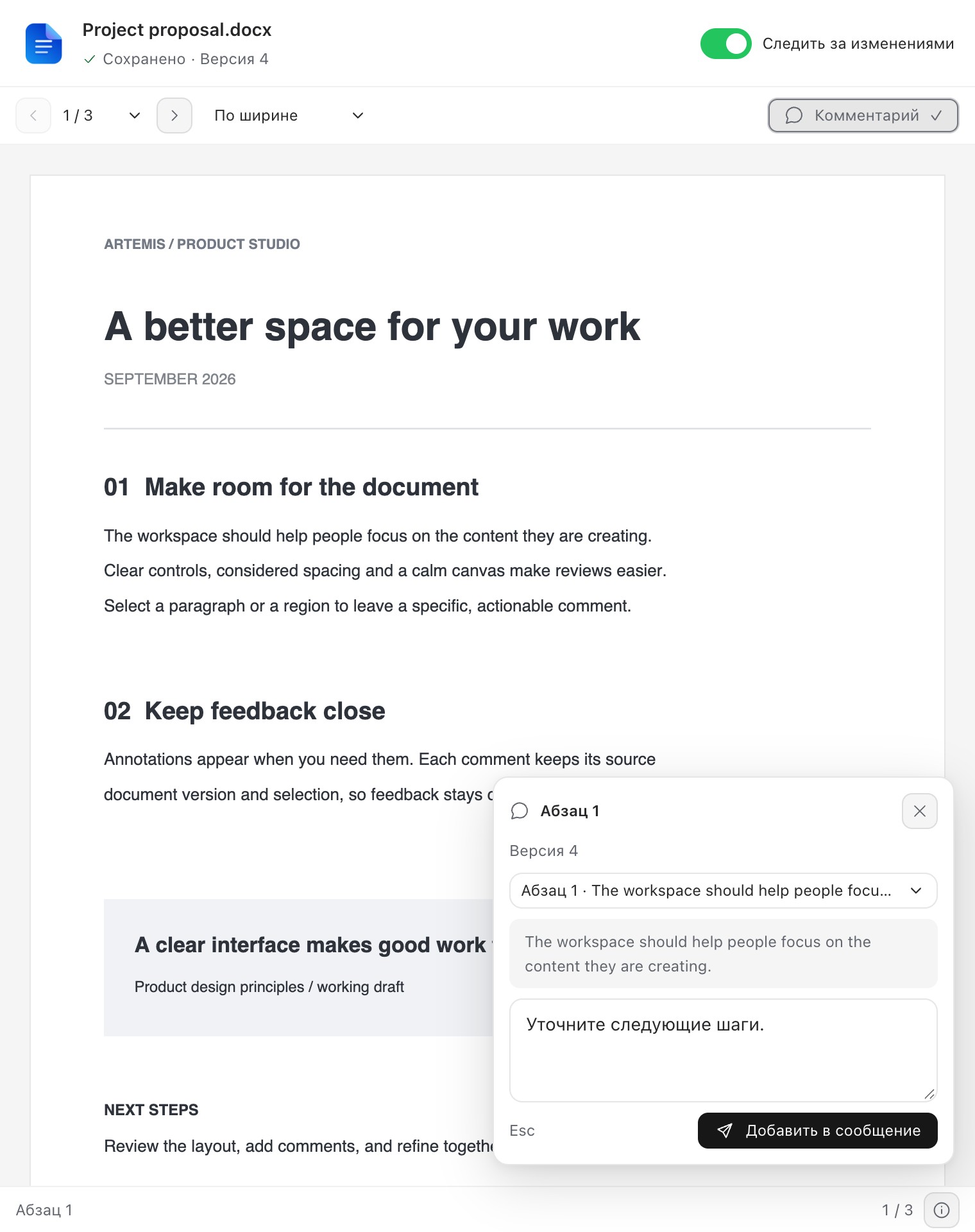
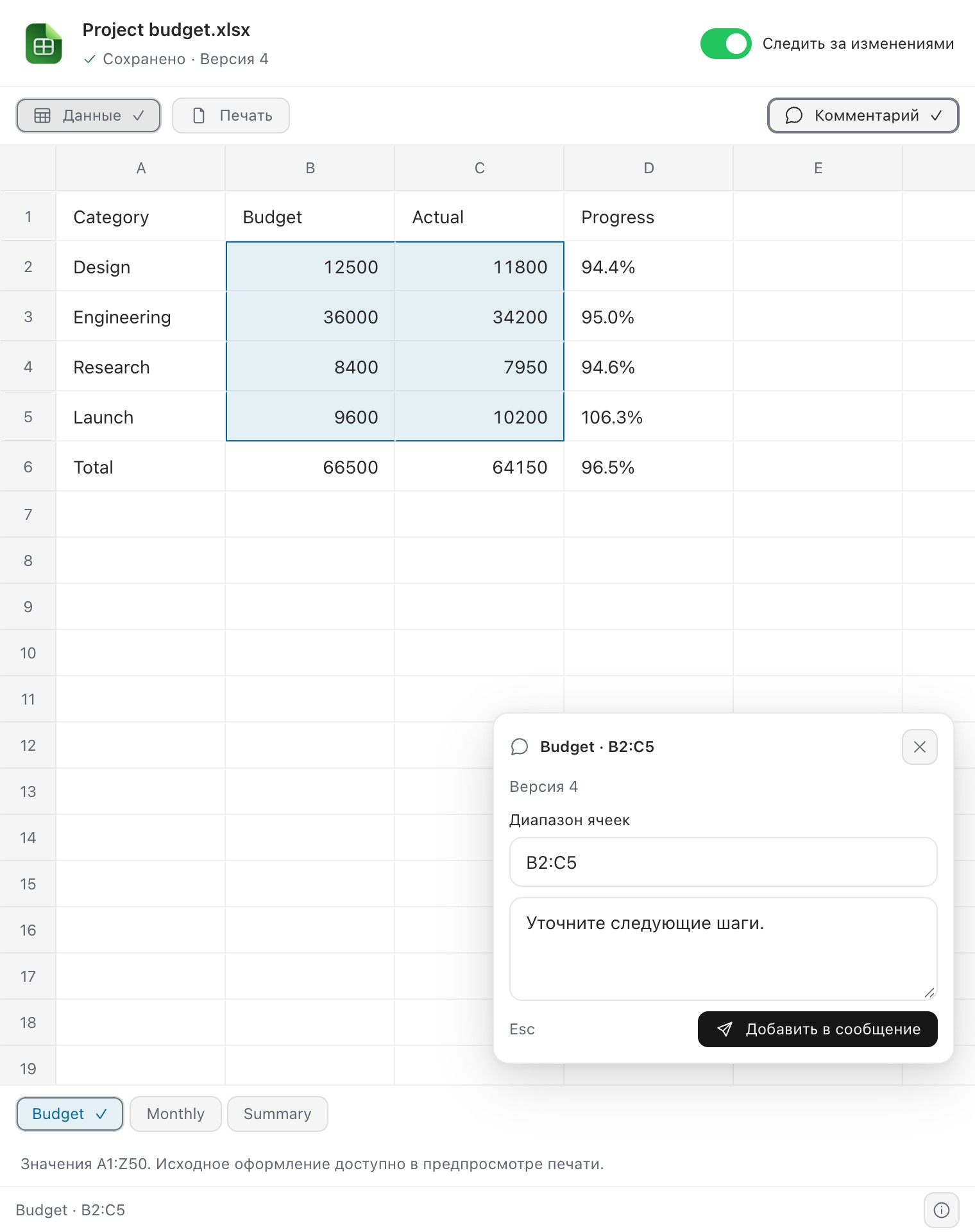
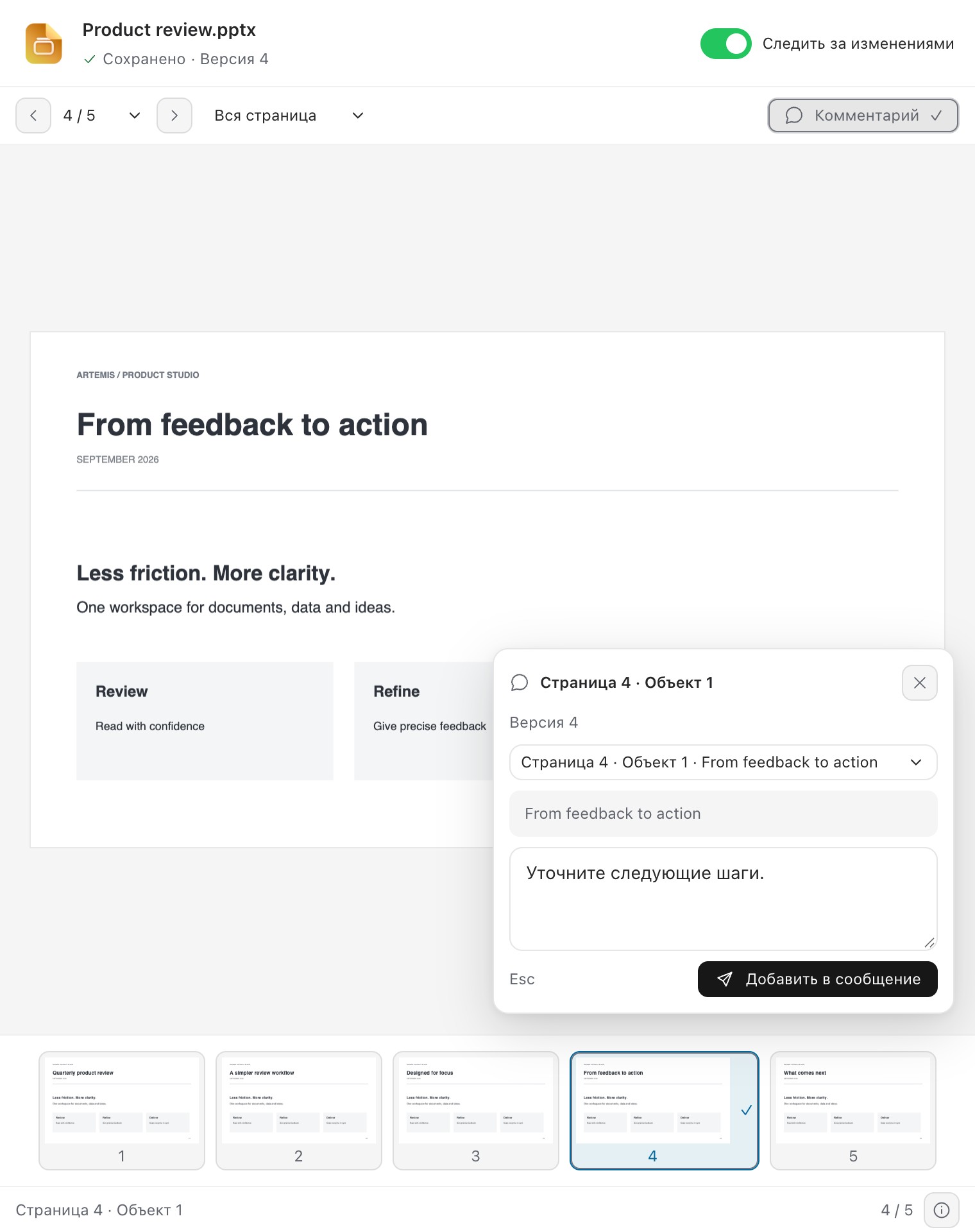
Просматривайте, редактируйте и комментируйте файлы Word, Excel и PowerPoint в рабочей области Office. Ручные правки обрабатываются локально, с автосохранением, отменой и повтором действий.
Для просмотра Office нужен установленный и активный дополнительный компонент Office. Базовые плагины документов доступны отдельно.
Редактируйте на месте однозначно определяемые абзацы DOCX и текст объектов PPTX. Проверяйте страницы с помощью масштаба и миниатюр слайдов.
Редактируйте значения и формулы XLSX в A1:Z50 каждого листа; переключайтесь между сеткой и предпросмотром печати. CSV поддерживает редактирование ячеек и исходного текста с записью в оригинал UTF-8 после проверки конфликтов.
Выберите текстовый объект, ячейки или область страницы и добавьте заметку. Выделение и версия документа появятся вместе с отзывом в поле ввода — отправка остаётся за вами.
В Documents, Presentations или Spreadsheets выберите обновление возможностей Office, чтобы установить общий дополнительный компонент онлайн или импортировать файл .artemis-office. Доступно на macOS с Apple Silicon и Windows x64; для редактирования и сохранения нужен режим Work / Codemode.
Файлы Office сохраняются в рабочую копию, сохраняя оригинал. Внешние изменения блокируют конфликтующие сохранения. Поддерживается редактирование определённого текста и ячеек, а не весь набор средств вёрстки Office; сложное форматирование может отличаться.
На снимках — демонстрационные данные; интерфейс может отличаться от текущего выпуска.
Computer Use · Windows 11 / macOS 14+
Artemis заполняет формы, нажимает элементы управления и открывает сайты во встроенном браузере, а также работает с нативными приложениями Windows и Mac.
Заполни эту регистрационную форму в браузере и дай мне её проверить.
Поддерживаются Windows 11 x64 и macOS 14+ на Apple Silicon. Для нативных приложений в macOS нужны разрешения на универсальный доступ и запись экрана.
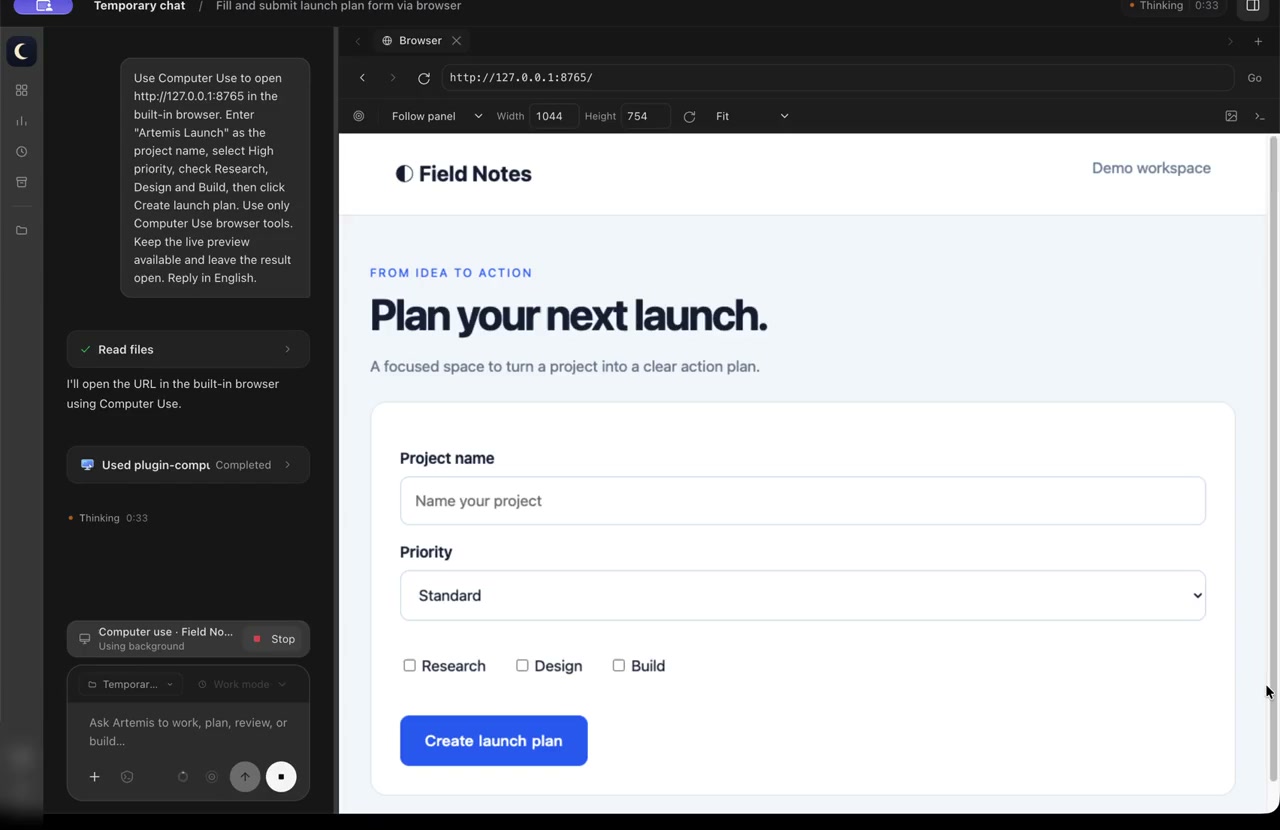
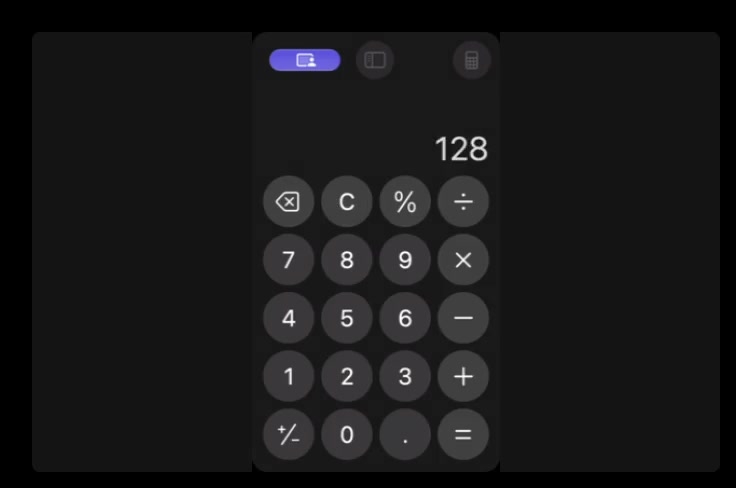
Реальные действия в браузере · Живое окно «картинка в картинке»
Записано в macOS, обрезано и ускорено; интерфейс демонстрации на английском.
Установите Computer Use из встроенных плагинов в центре ресурсов. В Work / Codemode выберите модель с поддержкой изображений и опишите задачу. Дополнительный ключ модели не нужен.
Разрешайте доступ для каждого приложения и останавливайте работу в любой момент. Для управления на переднем плане нужно отдельное разрешение; сохранённые разрешения можно отозвать.
Подключение IM
Напишите своему боту Artemis, чтобы работать с проектами и файлами, получать результаты и продолжать разговор. Здесь же можно отвечать на уточнения и выдавать собственные разрешения.
Для приёма задач компьютер должен бодрствовать, Artemis — работать, а подключение — быть включено.
От сообщения к работе на компьютере
«Проверь проект и подведи итоги сегодняшней работы».
Используйте знакомый мессенджер.
С проектами, файлами и инструментами, к которым вы разрешили доступ.
Получайте обновления и результаты. Задавайте следующий вопрос.
Работа в группах IM
В существующем канале Slack или группе Feishu / Lark каждый участник подключает своего бота и Artemis. Передавайте работу подходящему человеку и используйте разрешённые им возможности компьютера.
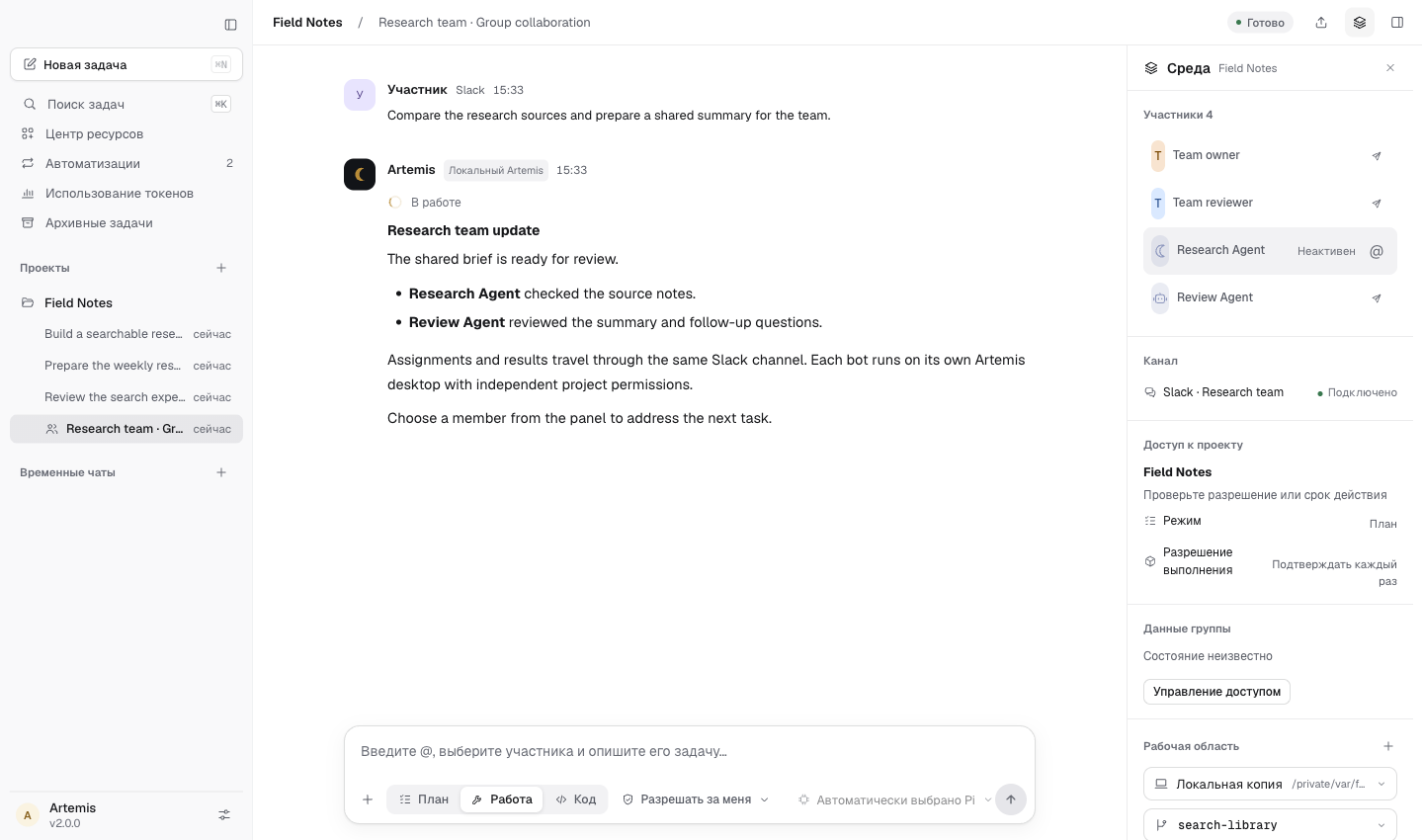
Упомяните его бота в группе или назначьте задачу участнику из Artemis.
Каждый компьютер отдельно разрешает доступ к проектам, папкам, файлам и операциям.
Результаты возвращаются в исходную группу с упоминанием автора запроса — можно двигаться дальше.
Автоматическое делегирование требует разрешений между ботами и проверенного обмена сообщениями в обе стороны. Человек также может вручную упомянуть следующего бота.
Настраиваемые агенты
Создайте агентов для исследования, проверки или написания текстов. Один раз определите обязанности и ожидаемый результат, затем вызывайте их в выбранных проектах.
Примеры ролей для вашей работы
Упорядочить источники и сформулировать обоснованные выводы.
Проверить аргументы, найти пробелы и предложить конкретные улучшения.
Одна роль может участвовать в разных задачах.
Вместе возможностей больше
Настраиваемые агенты дают специализацию. Agent Team распределяет работу на одном компьютере. Группы IM соединяют Artemis разных участников.
Разделите исследование и проверку на независимые задачи для параллельной работы настраиваемых агентов. Главный агент координирует ход работы и собирает результаты. Следите за каждой ролью на панели команды.
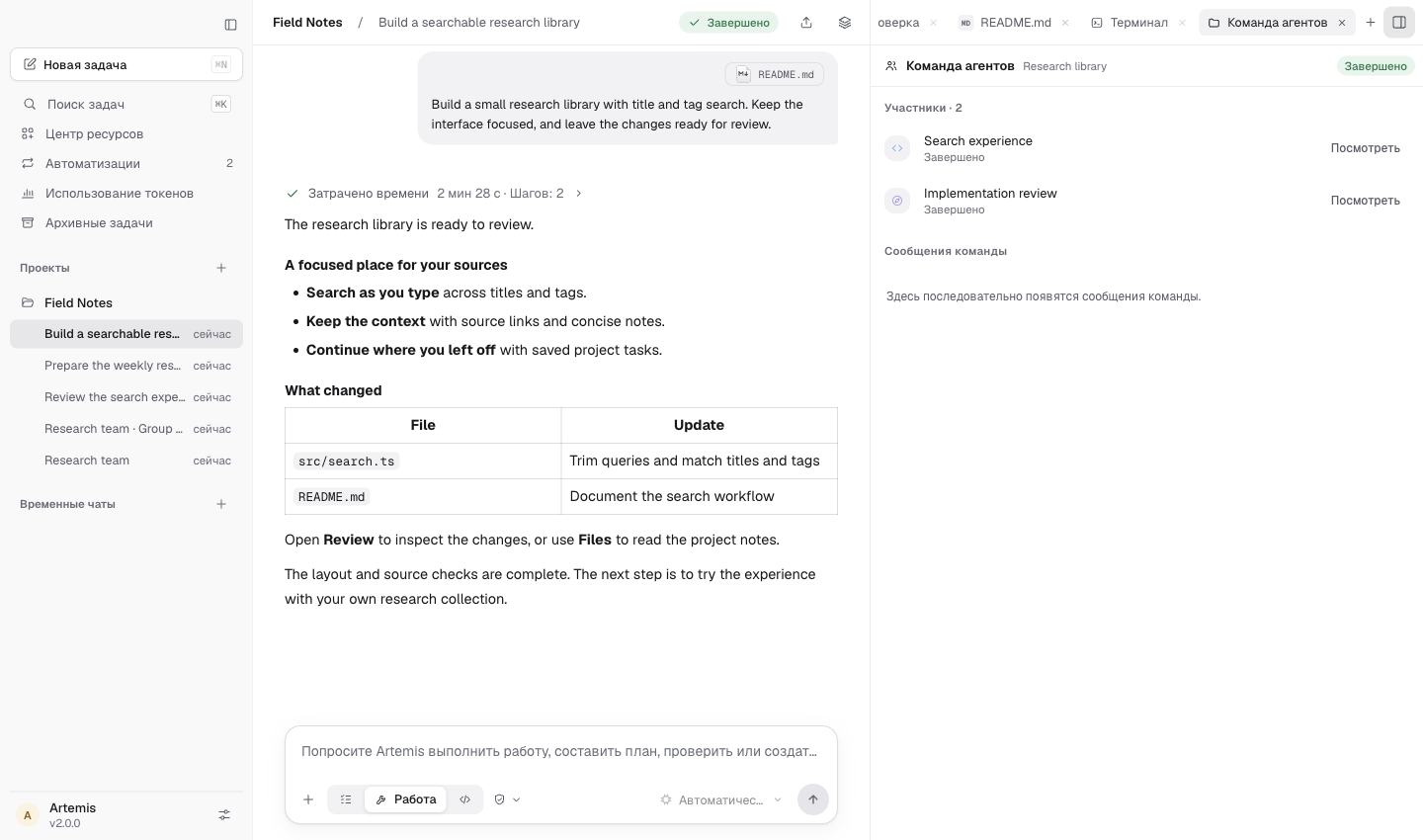
Определите результат каждой части.
Используйте блоки задач с @ или разрешённый вами автоматический вызов.
Следите за заданиями, статусами и сообщениями в Agent Team.
Верните вклад каждой роли в текущую задачу.
Разрешите автоматический вызов локальных ролей. Когда задача из группы поступит в Artemis, главный агент сможет выбрать их в пределах проекта. Каждый компьютер выполнит свою часть и вернёт результаты в общий разговор.
Передайте цель авторизованному боту.
Отправьте подходящую часть в его Artemis.
Главный агент вызывает доступных специалистов и организует свою команду.
Объедините результаты, ответьте автору запроса и продолжайте вместе.
Полноценное рабочее пространство
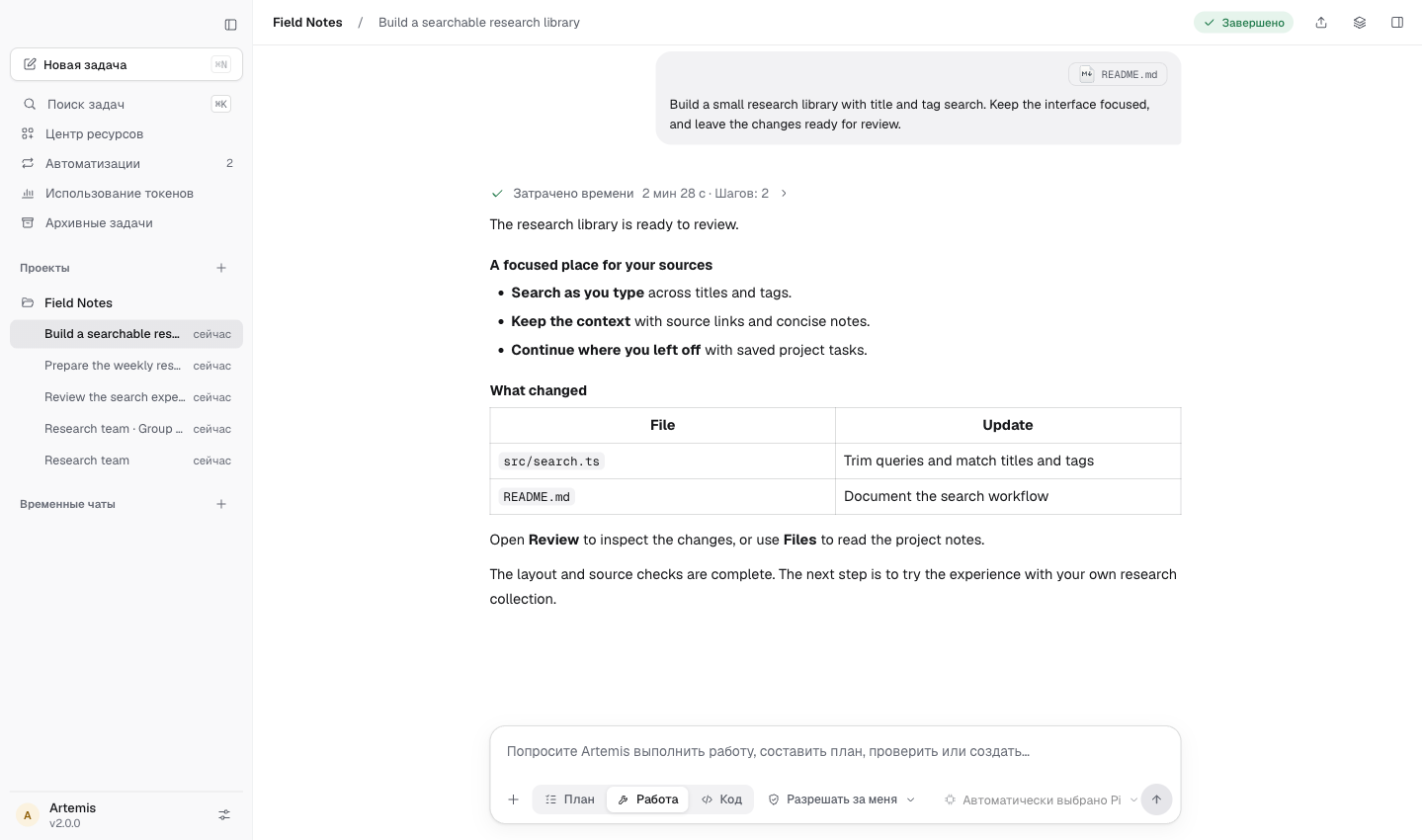
Проекты и разговоры
Держите проекты, разговоры и долгосрочные цели вместе. Восстанавливайте контекст и продолжайте с того места, где остановились.
Открыть оригинал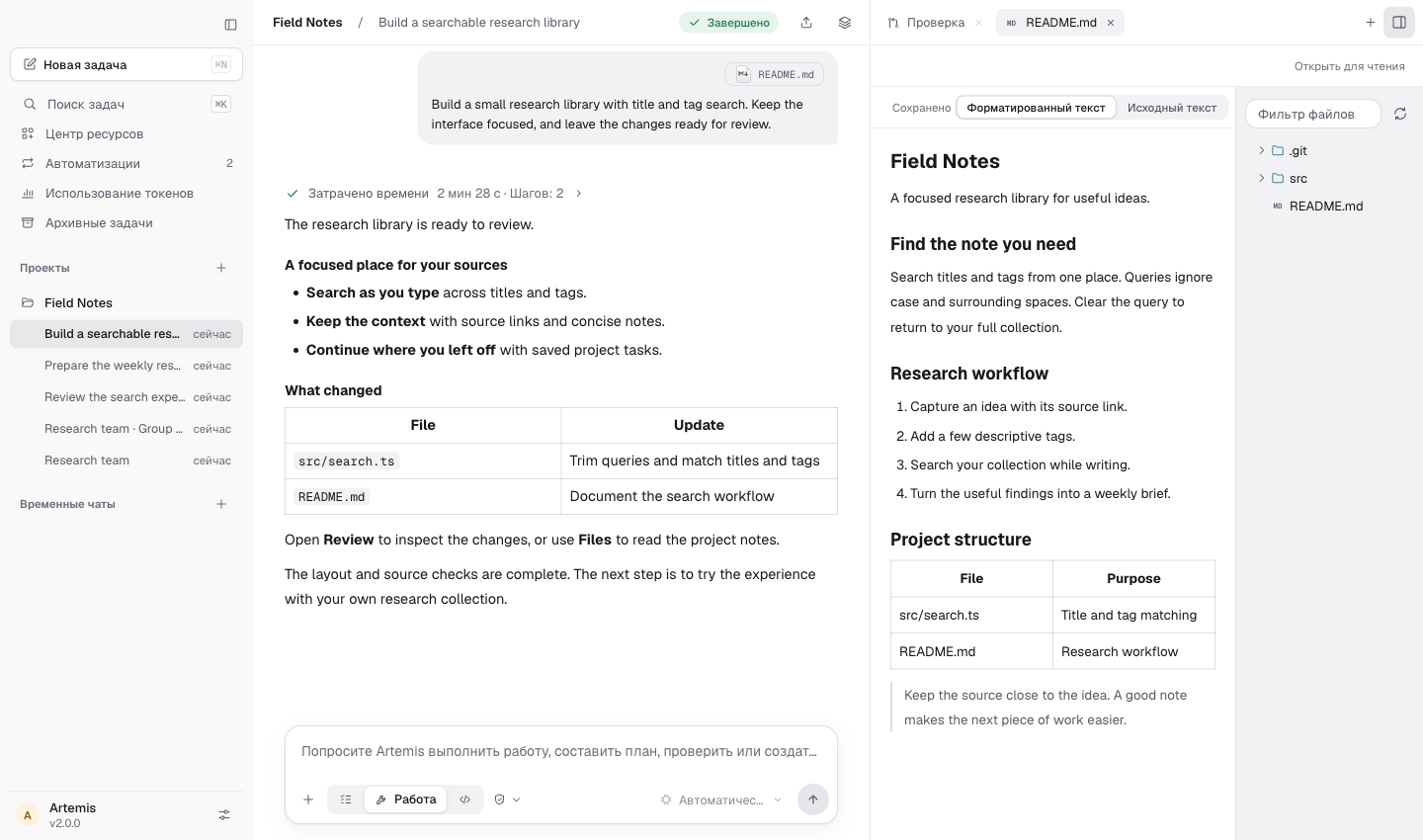
Файлы и документы
Читайте и редактируйте файлы рядом с разговором. Встроенные плагины работают с базовым содержимым Word, Excel, PowerPoint и PDF.
Открыть оригинал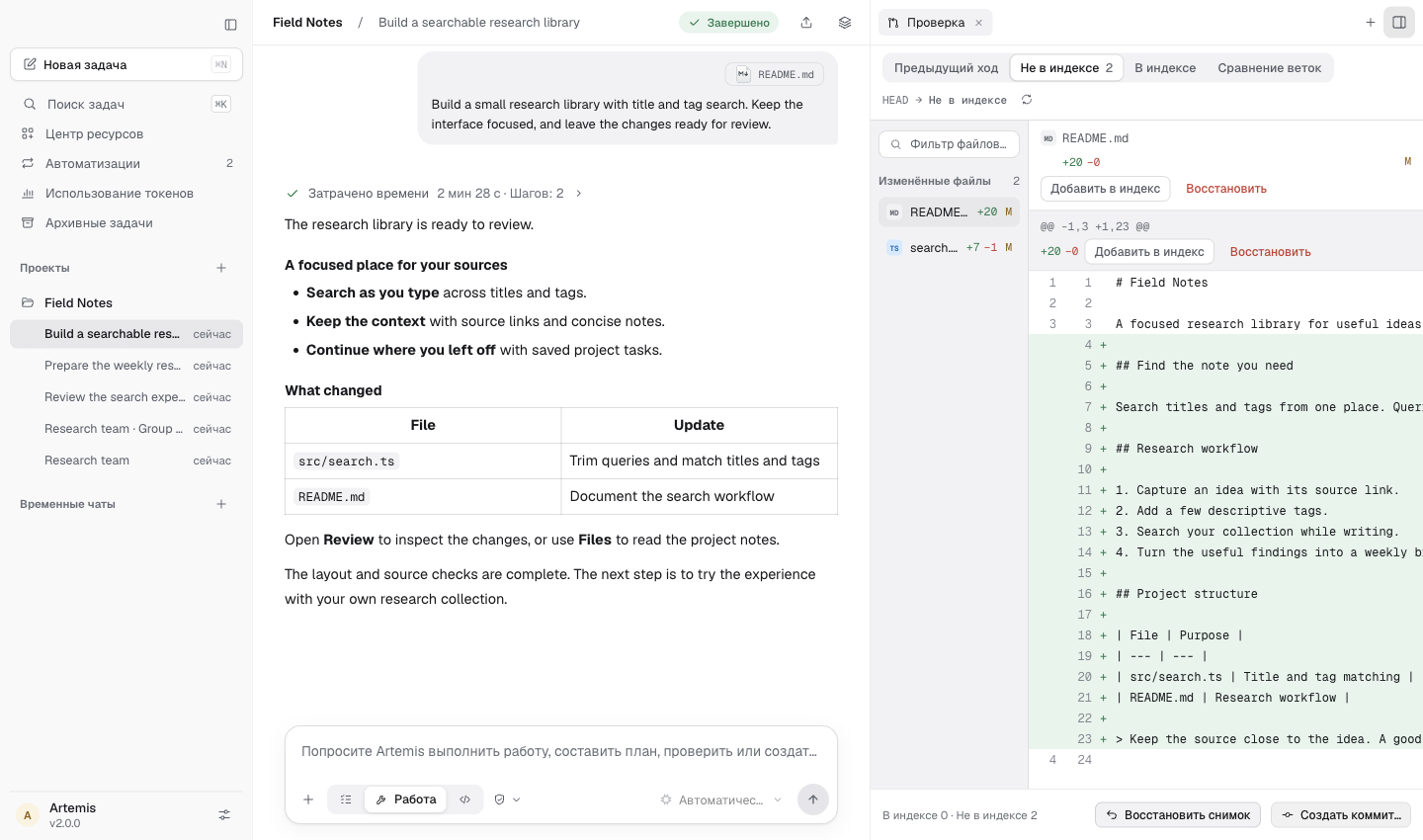
Код и проверка
Изучайте различия, комментируйте и подготавливайте выбранные изменения. Для изоляции задачи переходите в отдельное рабочее дерево.
Открыть оригинал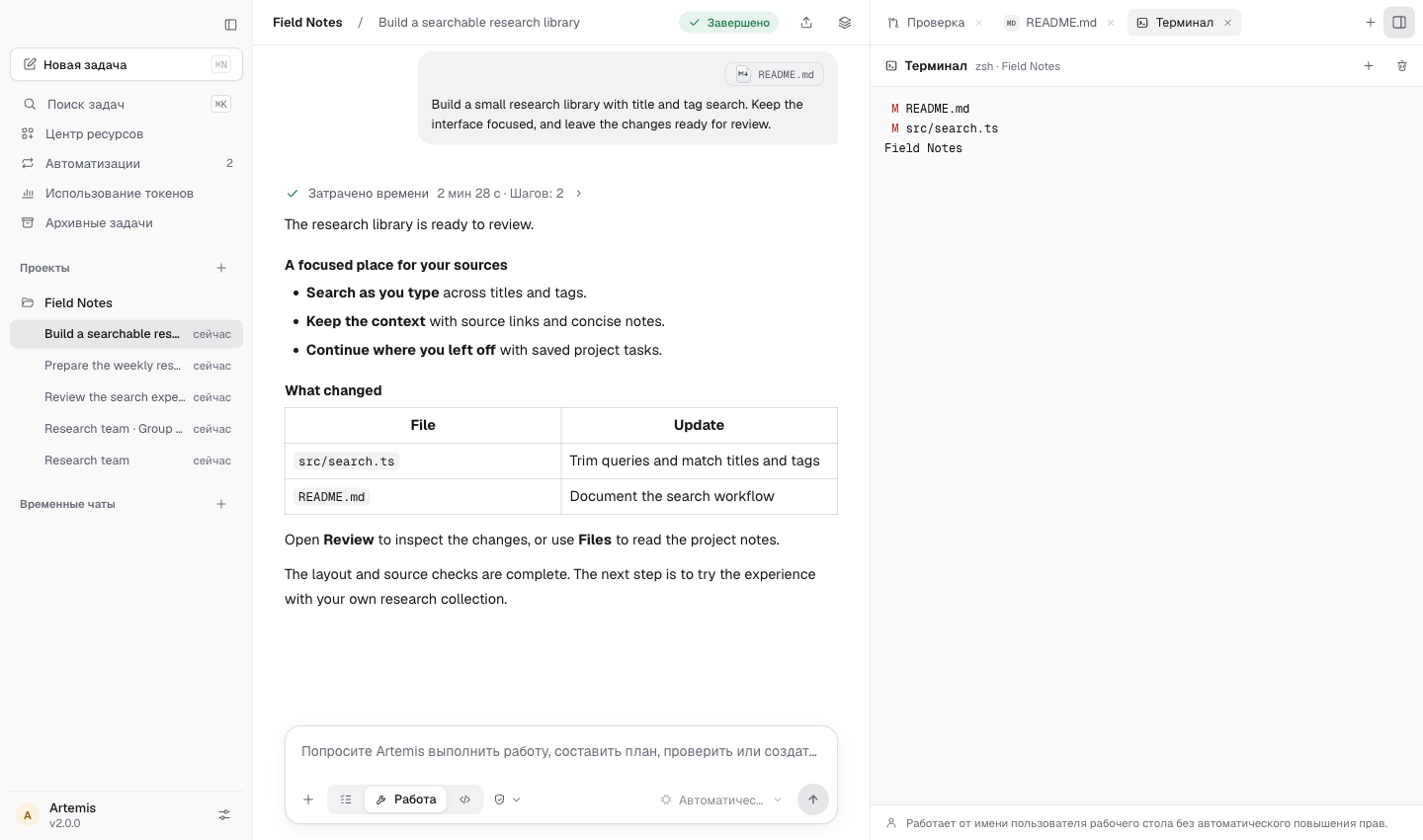
Терминал и браузер
Выполняйте команды, открывайте страницы и проверяйте файлы рядом с разговором. Работа и её проверка остаются в одном месте.
Открыть оригинал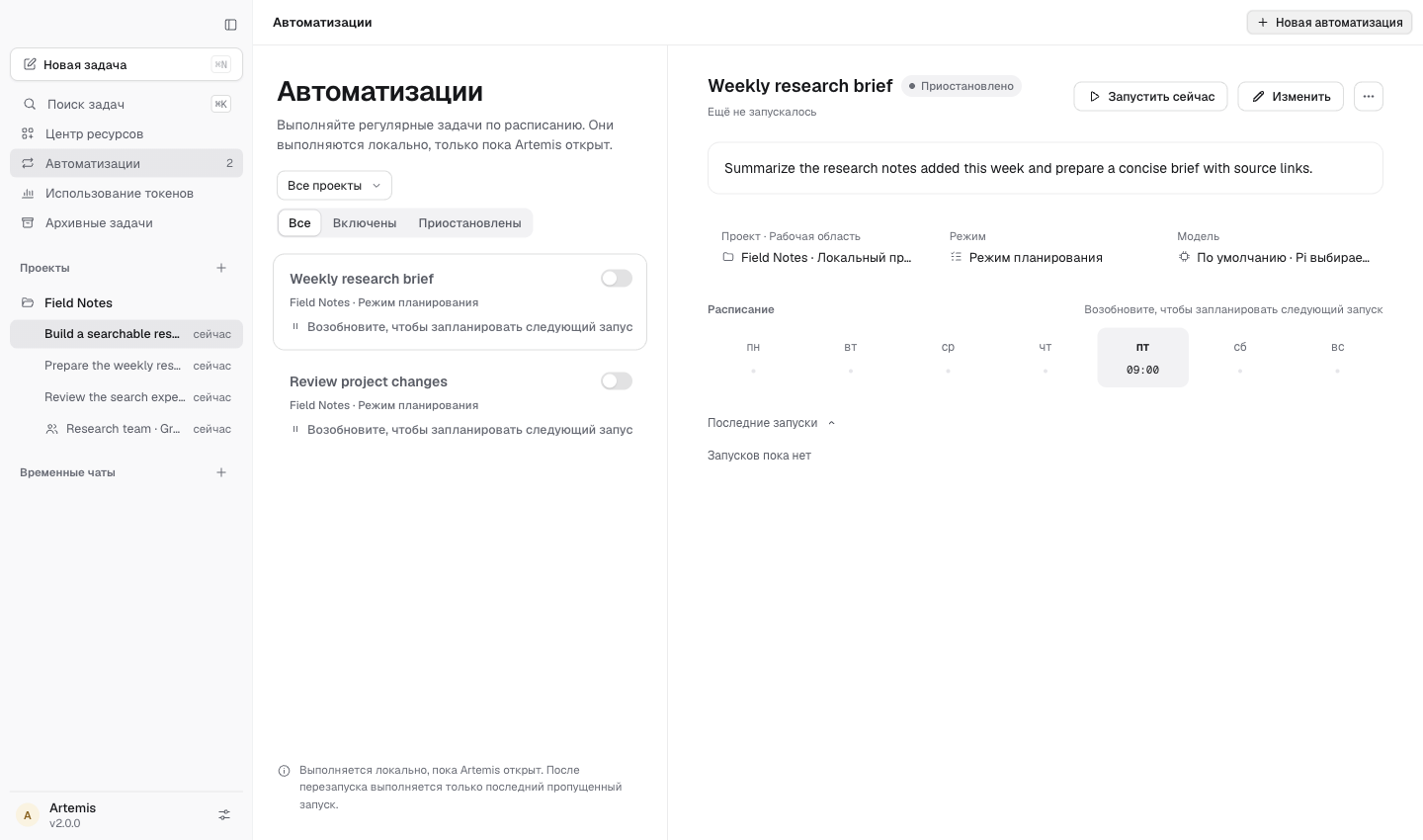
Автоматизация
Планируйте разовые или повторяющиеся задачи, пока Artemis открыт. Задачи с выполнением действий требуют вашего разрешения.
Открыть оригинал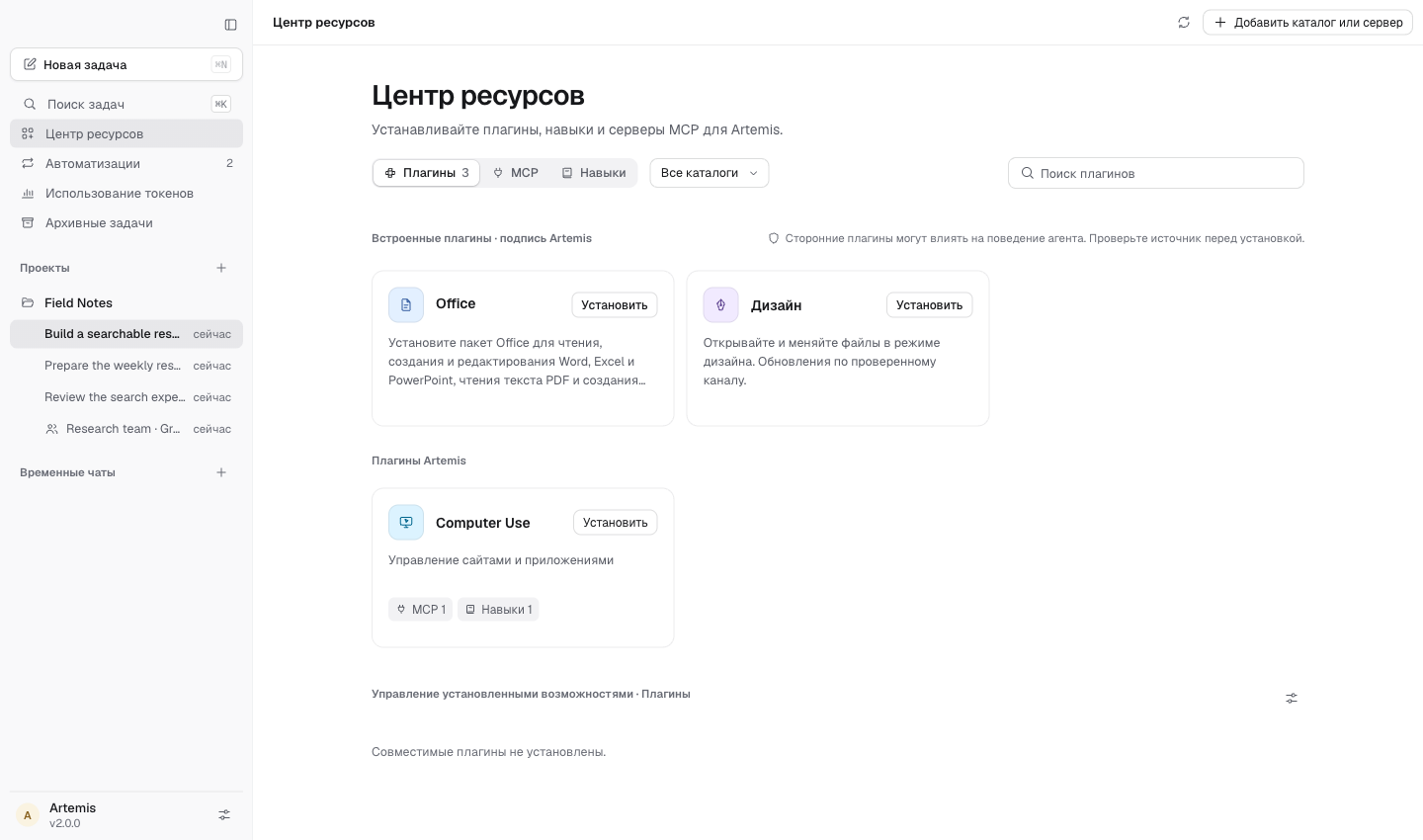
Плагины и сервисы
Объедините плагины, навыки, коннекторы и MCP. Подключайте аккаунты и добавляйте нужные для работы инструменты.
Открыть оригинал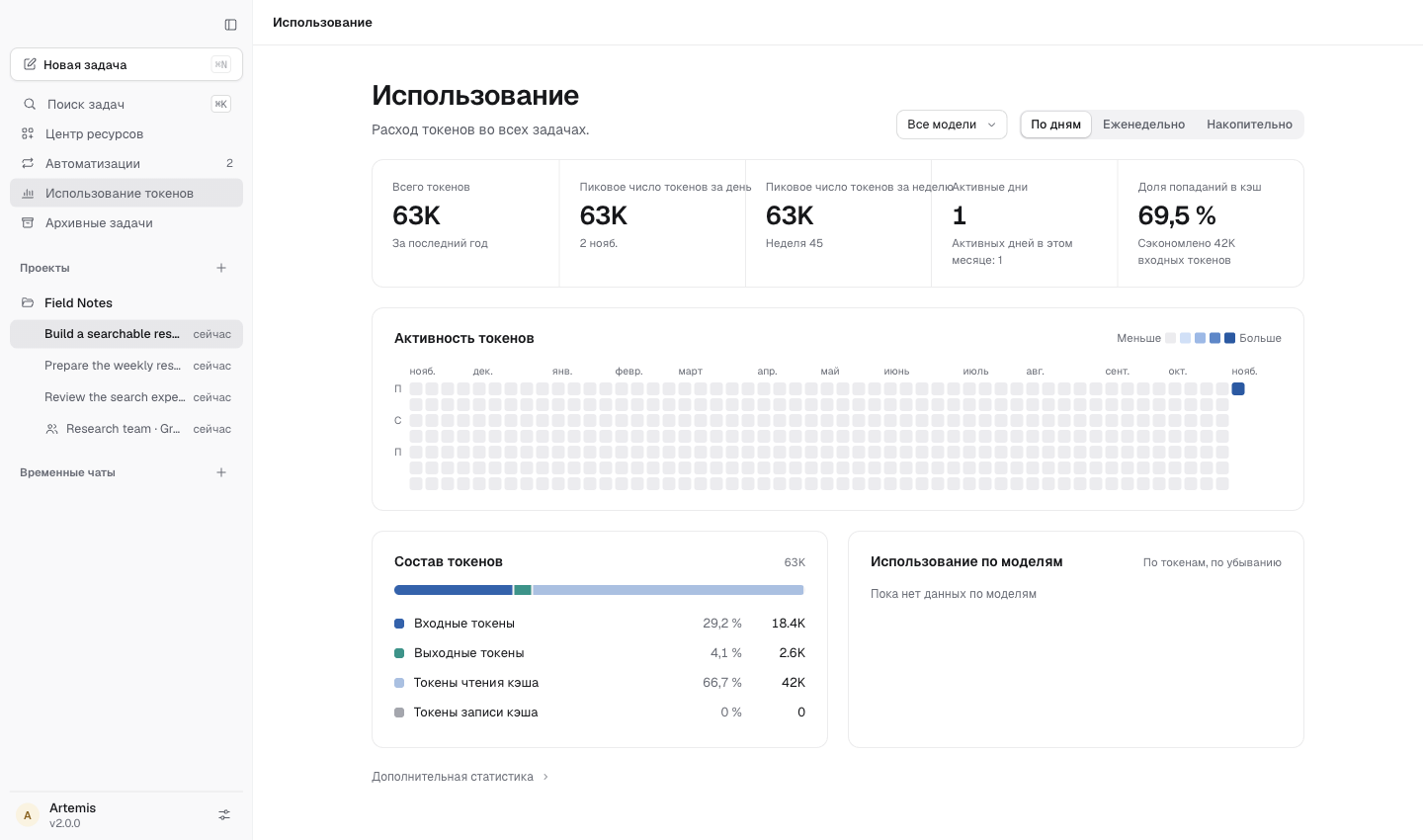
Модели и использование
Выбирайте модель для каждого разговора и следите за токенами. Ultra даёт более глубокое рассуждение и параллельную работу при большем расходе.
Открыть оригинал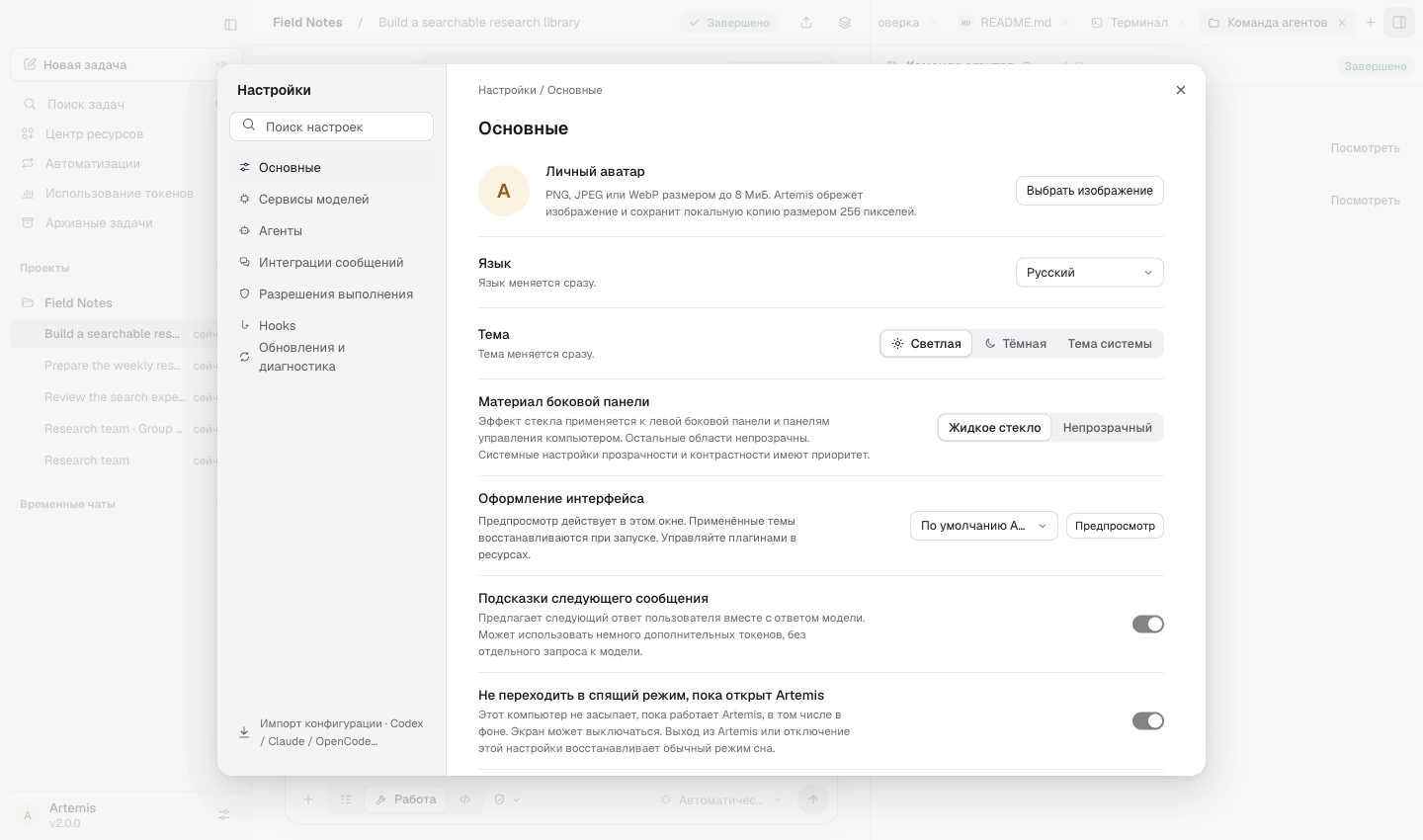
Память и языки
Сохраняйте полезные знания проекта на будущее. Доступны 14 языков, выбор по языку системы и арабский справа налево.
Открыть оригиналНа снимках — демонстрационные данные; интерфейс может отличаться от текущего выпуска.
Анимированные превью — фрагменты ознакомительного видео с примерами данных и английским интерфейсом.
Узнайте, что остаётся локально, что передаётся сервисам и что разрешено выбранному режиму.