Plan
只读调查、分析与审阅,不修改文件。Plan 不运行 Shell、MCP 或可执行扩展;由你决定何时开始执行。
连接,然后一起创造
在熟悉的 IM 里交代任务,让电脑上的 Artemis 接手。把你的方法变成自定义智能体,再用 Agent Team 与群协作,把各自的专长放在一起。
Plan · Work · Codemode
先规划、直接动手,或用 Codemode 编排工具。文件、结果和每一次决定,都留在同一个工作空间。
只读调查、分析与审阅,不修改文件。Plan 不运行 Shell、MCP 或可执行扩展;由你决定何时开始执行。
按所选审批策略修改文件、运行工具、推进任务。Work 是新任务的默认模式。
通过脚本串联工具,完成多步骤工作。Codemode 与 Work 使用相同的权限和审批边界。
直接预览图片、动态 SVG、音视频、Mermaid 与 LaTeX。交互式本地 HTML 在隔离环境运行;Office 和 PDF 文件卡片可打开侧边查看器。
预览并应用皮肤插件,或恢复默认外观。支持的皮肤可提供明暗壁纸、静音视频、字体与图标,并适配减少动态效果设置。
在设置中审阅并明确信任命令 Hooks。它们在 Work 和 Codemode 下运行,Plan 会跳过。插件、Skills 与 MCP 统一在资源中心管理。
通过交互插件添加隔离运行的面板与工具。Design 插件安装且可用后,可创建设计文档、查看版本、撤销与恢复;项目文件需要明确导入。
Office · DOCX / XLSX / PPTX / CSV
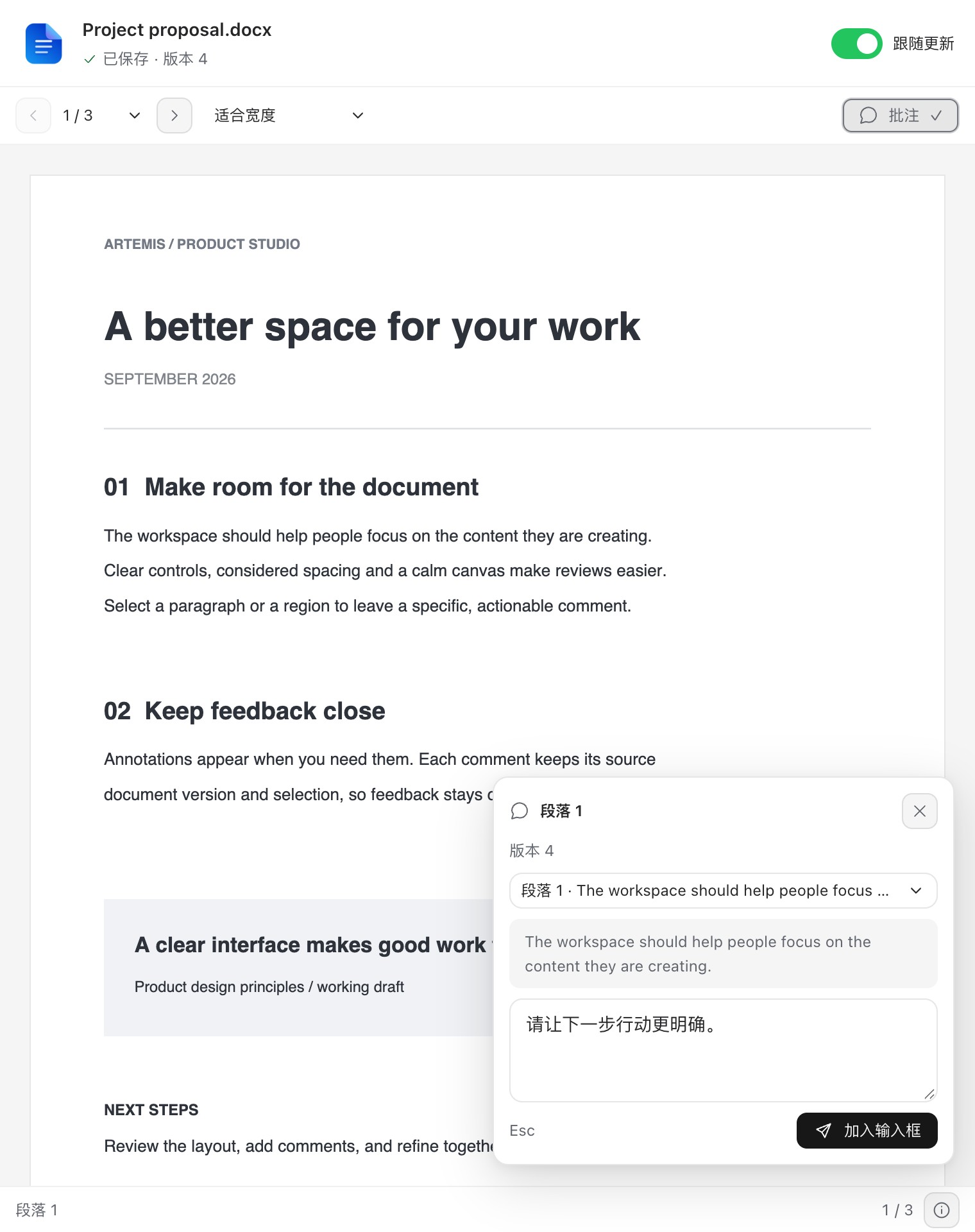
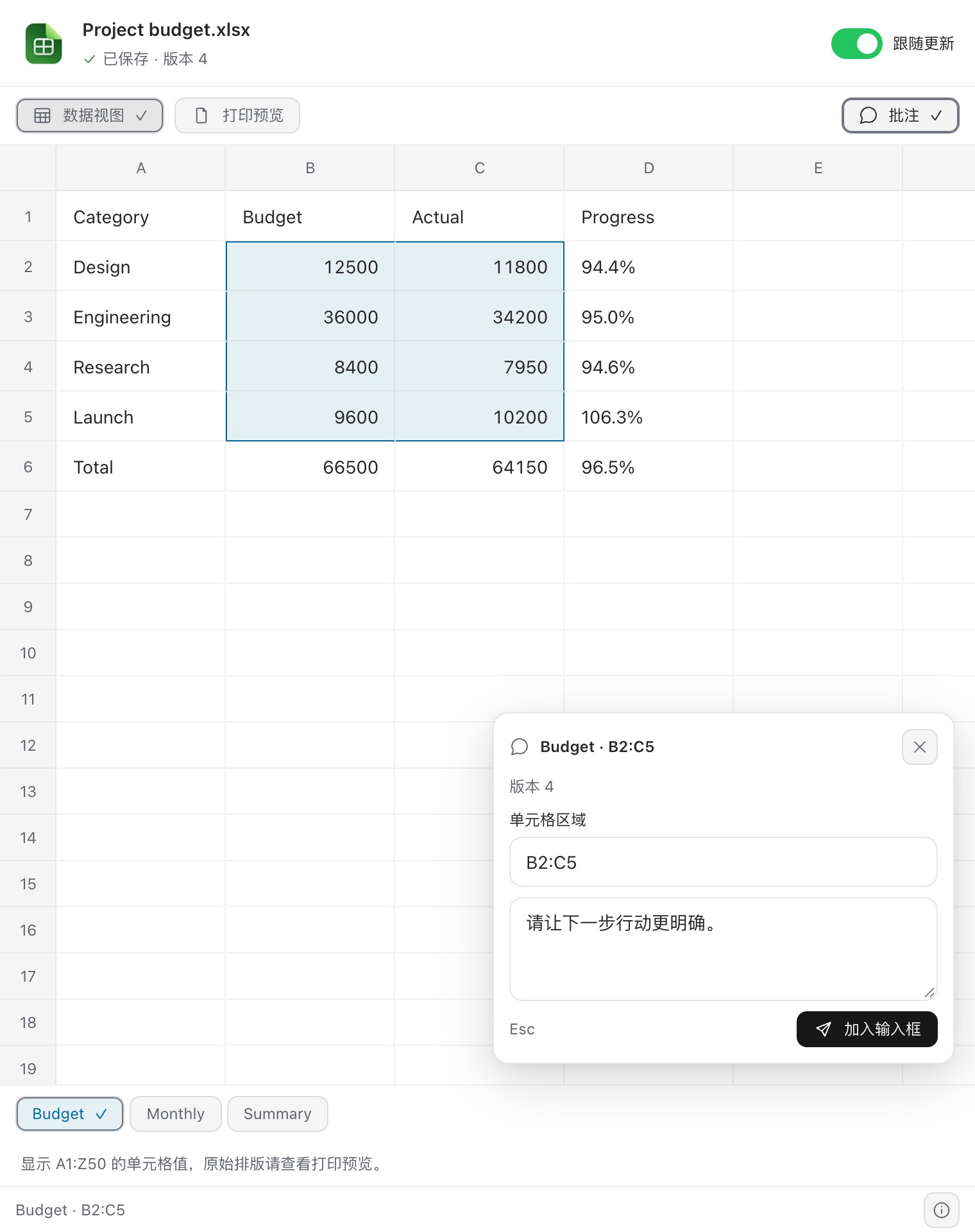
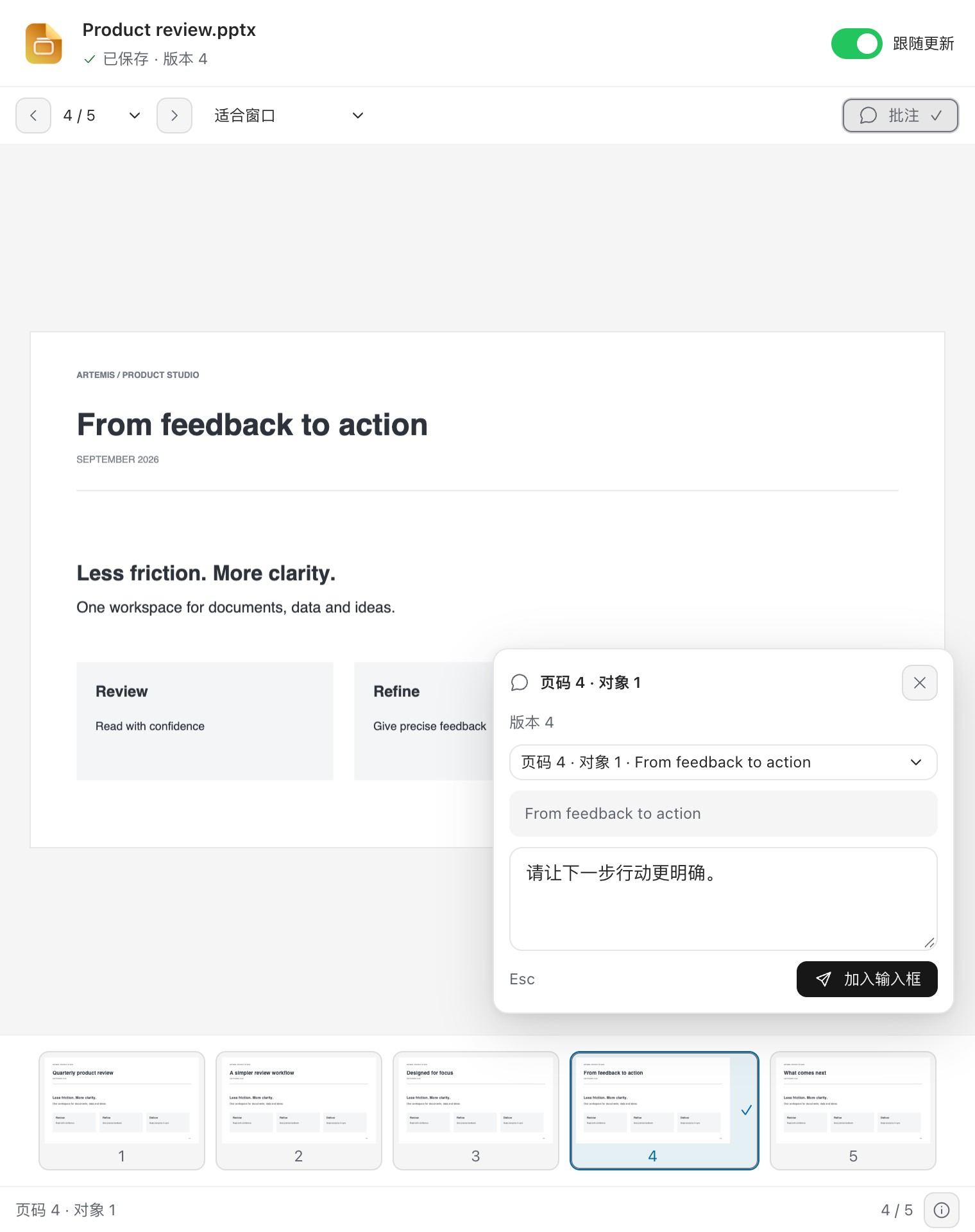
在 Office 工作台预览、编辑和批注 Word、Excel 与 PowerPoint 文件。手动编辑在本地完成,支持自动保存、撤销与重做。
Office 预览需要安装并启用可选 Office 组件;基础文档插件可独立使用。
直接修改可唯一定位的 DOCX 段落和 PPTX 对象文字,通过页面缩放与幻灯片缩略图检查结果。
编辑各工作表 A1:Z50 范围内的 XLSX 值与公式,切换网格和打印预览。CSV 支持单元格与原文编辑,经冲突检查后写回 UTF-8 原文件。
选择文字目标、单元格或页面区域,添加批注。选区与文档版本会随反馈加入输入框,由你确认发送。
在 Documents、Presentations 或 Spreadsheets 插件中选择“升级 Office 功能”,在线安装共享的可选组件,或导入单个 .artemis-office 离线包。支持 macOS Apple 芯片和 Windows x64;编辑与保存需要 Work / Codemode 模式。
Office 文件保存到工作副本,保留原件;外部修改发生冲突时阻止覆盖。当前支持指定文字与单元格编辑,并非完整 Office 排版编辑器,复杂格式可能存在差异。
截图使用示例数据,界面可能与当前发布版本不同。
Computer Use · Windows 11 / macOS 14+
让 Artemis 在内置浏览器中填写表单、点击控件、浏览网页,也能操作 Windows 和 Mac 原生应用。
在浏览器里填写这份报名表,填好后让我检查。
支持 Windows 11 x64 和 macOS 14+ Apple 芯片。macOS 原生应用操作需要辅助功能和屏幕录制权限。
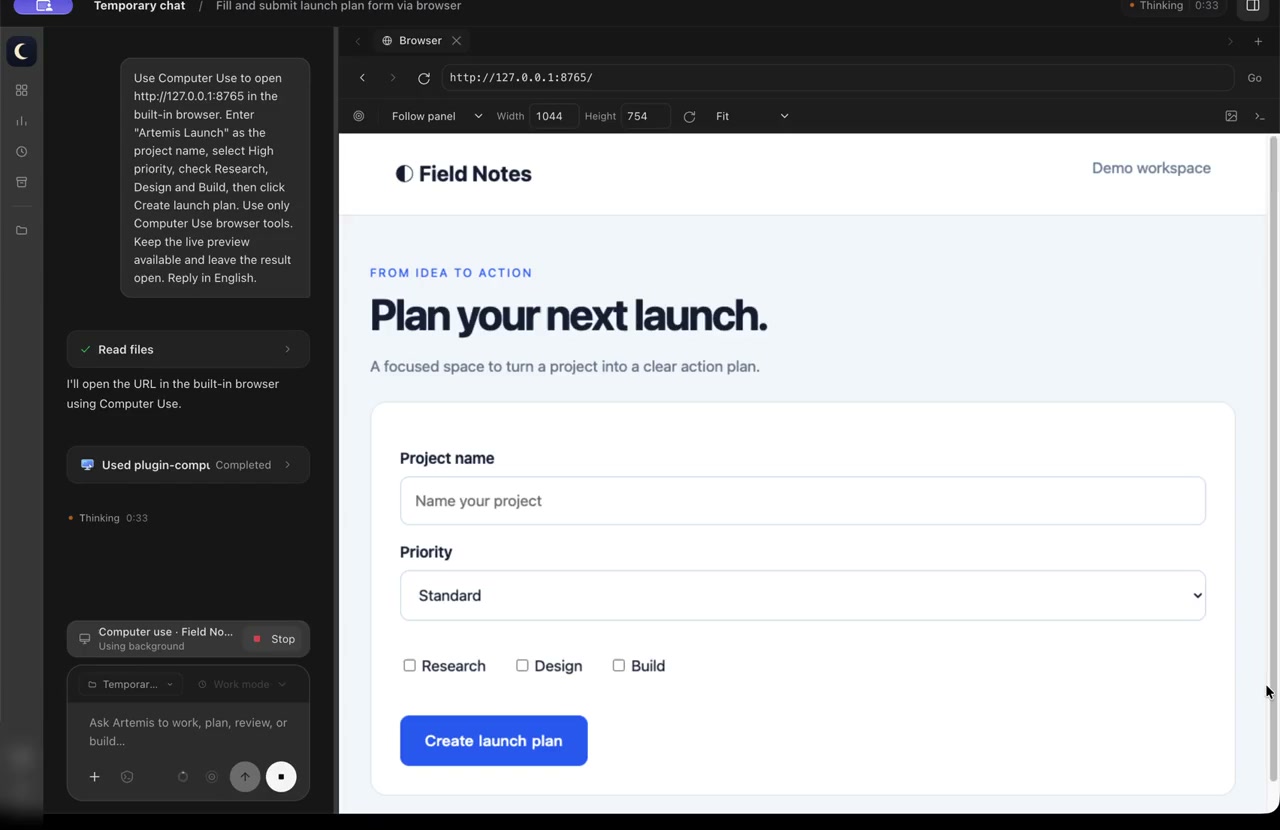
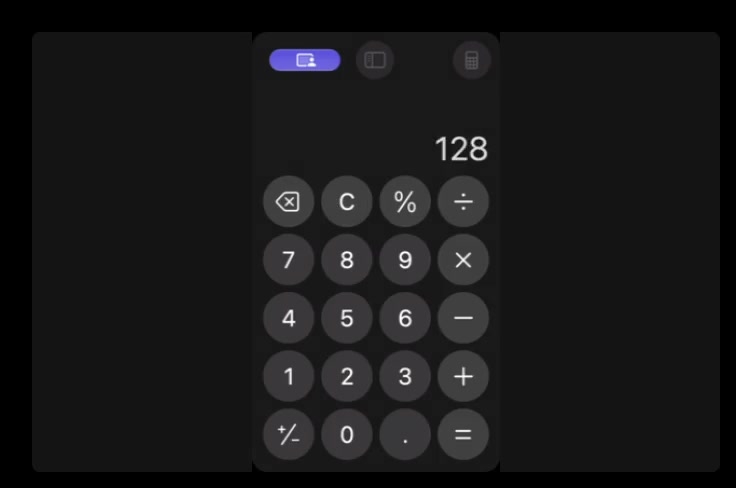
浏览器中的实际操作 · 原生应用的实时悬浮预览
演示来自 macOS 录屏,已裁切和加速;界面为英文。
在资源中心的内置插件中安装 Computer Use,在 Work / Codemode 模式下选择支持图片的模型,直接描述任务,无需另配模型密钥。
按应用批准访问,随时停止操作。前台控制需要单独授权,已保存的应用授权也可随时撤销。
IM 连接
通过机器人单聊,把任务交给自己的 Artemis。查询项目、处理文件、接收结果,在原来的对话里继续追问,也可以处理澄清与本人审批。
电脑保持唤醒、Artemis 开启且连接启用,即可接收任务。
从消息,到本地结果
“帮我检查项目,整理今天的进展。”
从你熟悉的消息工具出发。
使用已授权的项目、文件与工具。
接收进展、结果,再接着聊。
IM 群协作
在现有的 Slack 频道、飞书或 Lark 群里,每位成员连接自己的机器人与 Artemis。让任务找到合适的人,也接上对方已授权的桌面能力。
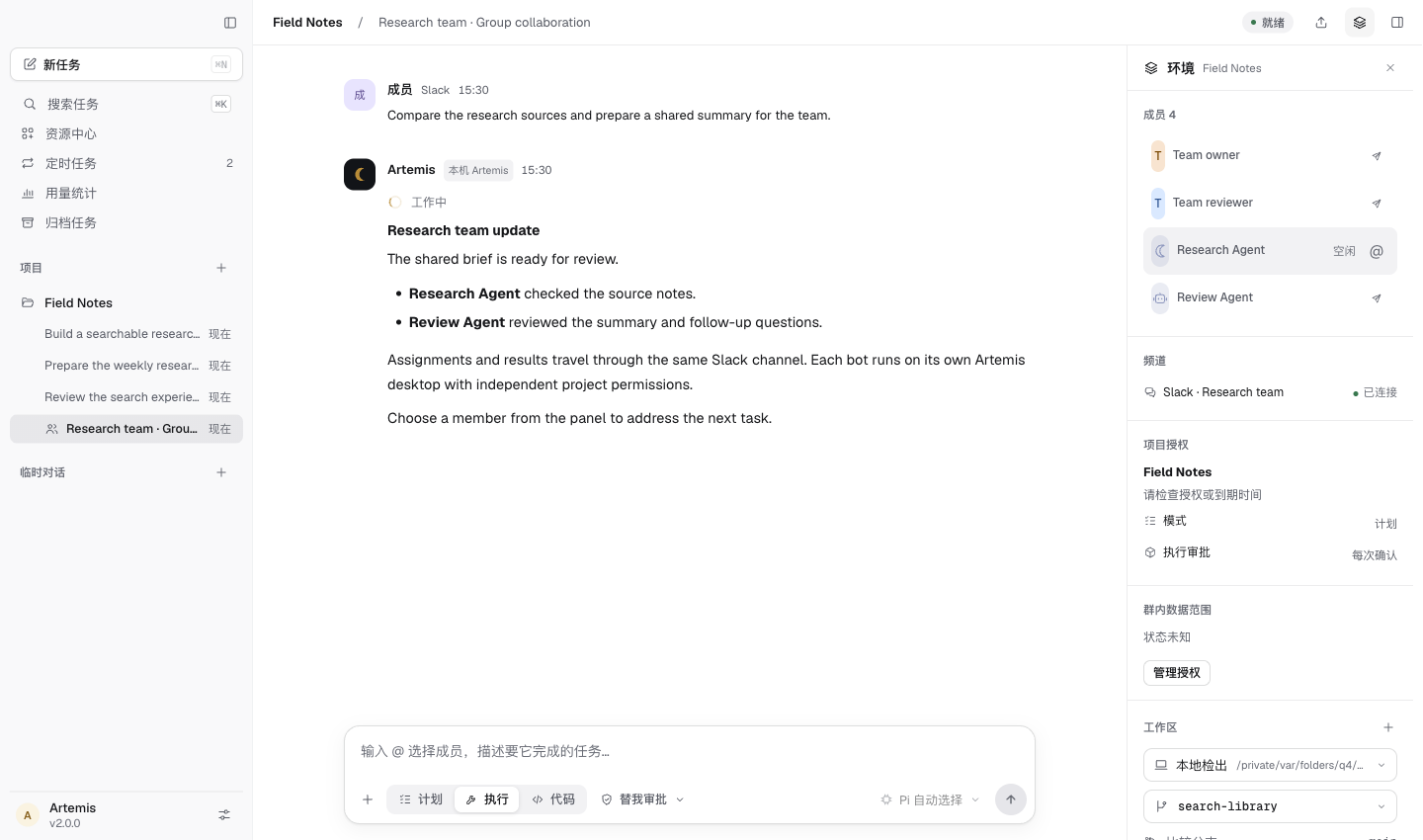
在群里 @ 对应机器人,或在 Artemis 中向群成员分配任务。
每台电脑分别授权项目、目录、文件和操作权限。
委派结果返回来源群并提及请求者,接着完成后续工作。
自动派工需完成机器人之间的授权与连通验证;也可由人手动 @ 下一位机器人。
自定义智能体
为研究、审阅或写作建立专属智能体。职责和交付要求只需定义一次,就能在适用项目里反复调用。
你的角色,可以这样分工
整理资料,保留来源,提炼有依据的结论。
检查论据,发现遗漏,给出具体修改建议。
同一个角色,可以参与不同任务。
能力,放在一起更有用
自定义智能体提供专长,Agent Team 组织本机分工,IM 群把不同成员的 Artemis 连接起来。
把研究和审阅分成独立任务,交给不同的自定义智能体并行处理。主智能体协调进展、整理结果,你可以在团队面板查看每个角色的工作。
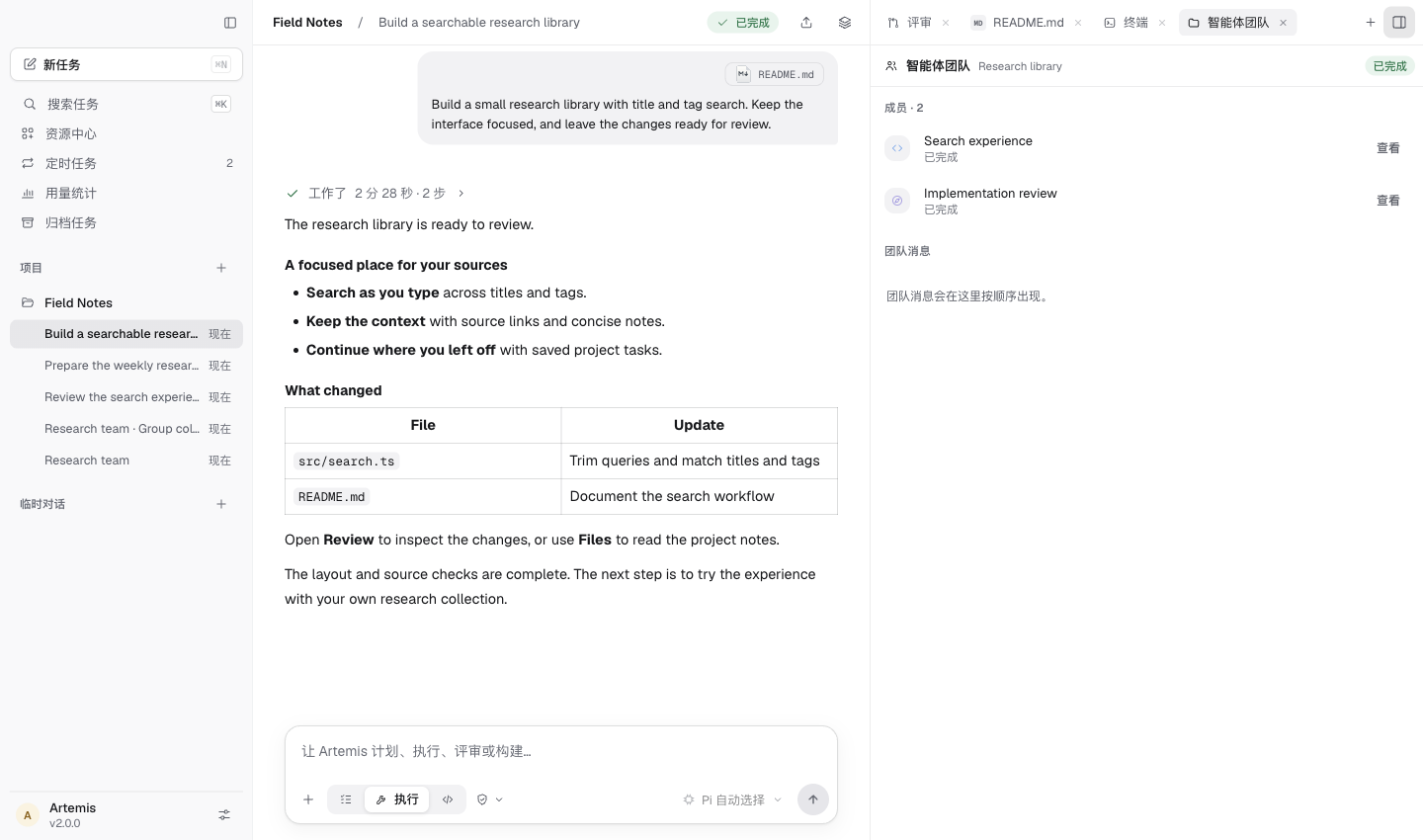
明确每个部分要完成什么。
通过 @ 任务块或已允许的自动调用,选用自定义智能体。
在 Agent Team 中查看分工、状态和消息。
把各个角色的结果带回当前任务。
为本机角色开启自动调用后,群任务到达对应的 Artemis,主智能体就能按项目范围选用这些角色。每位成员的电脑负责自己的部分,结果回到共同的对话。
向已授权的机器人交代目标。
把适合的工作交给对应成员的 Artemis。
主智能体调用可用的专业角色,组织本机团队。
汇总结果并回复原请求者,继续协作。
完整的桌面工作空间
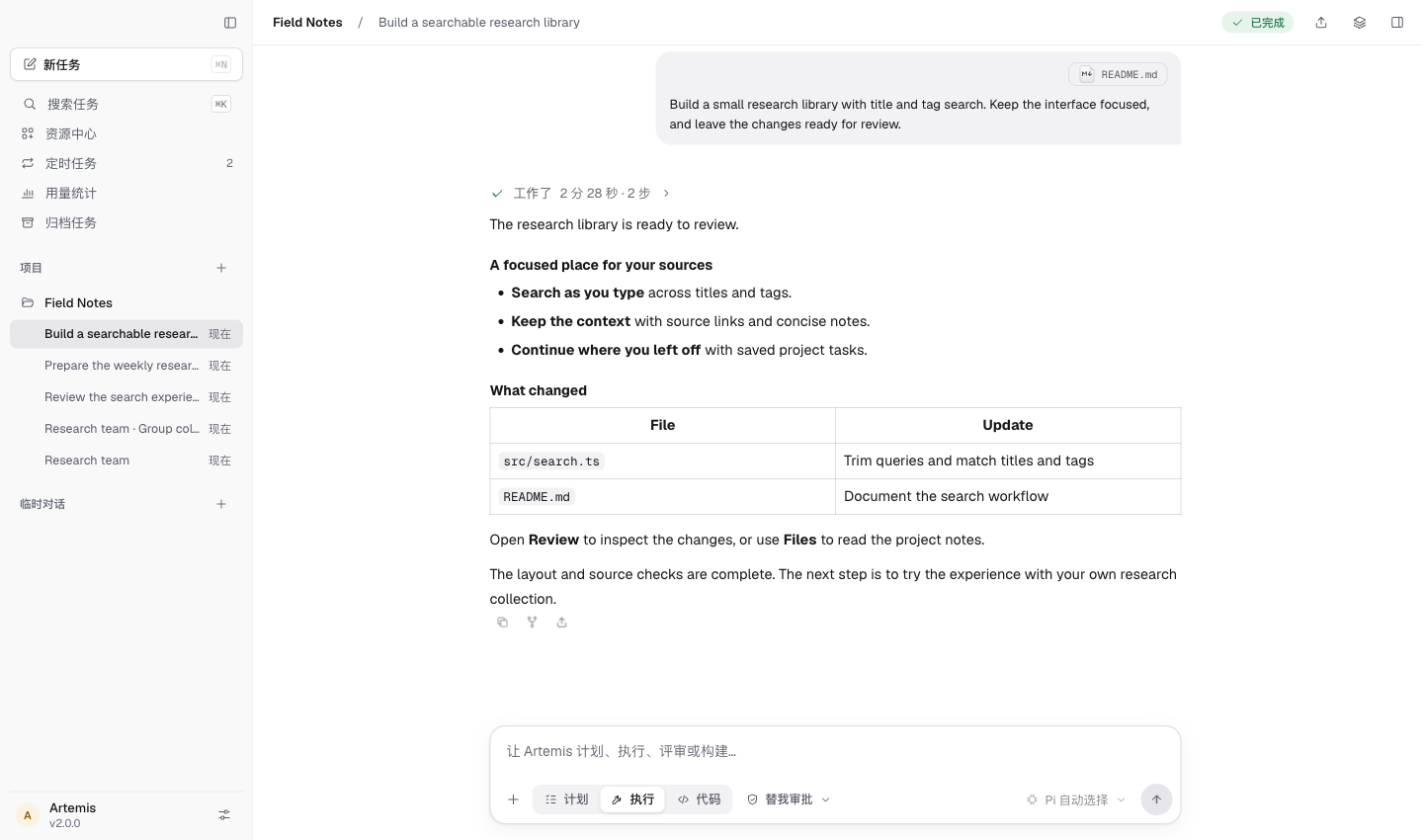
项目与对话
把项目、对话和长期目标放在一起。随时找回上下文,让工作从上次停下的地方继续。
查看原图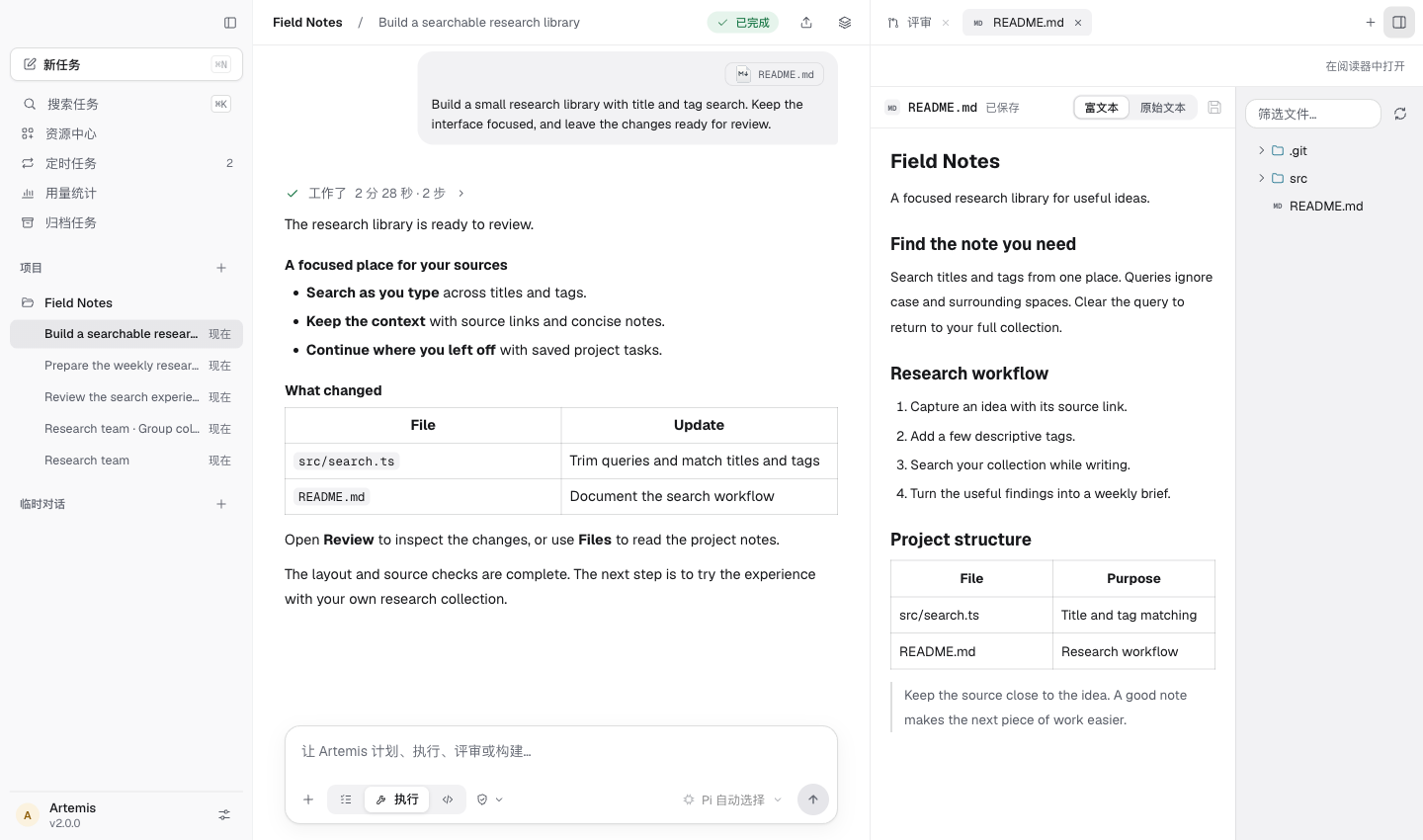
文件与文档
在对话旁阅读、编辑文件。用内置插件处理 Word、Excel、PowerPoint 和 PDF 的基础内容。
查看原图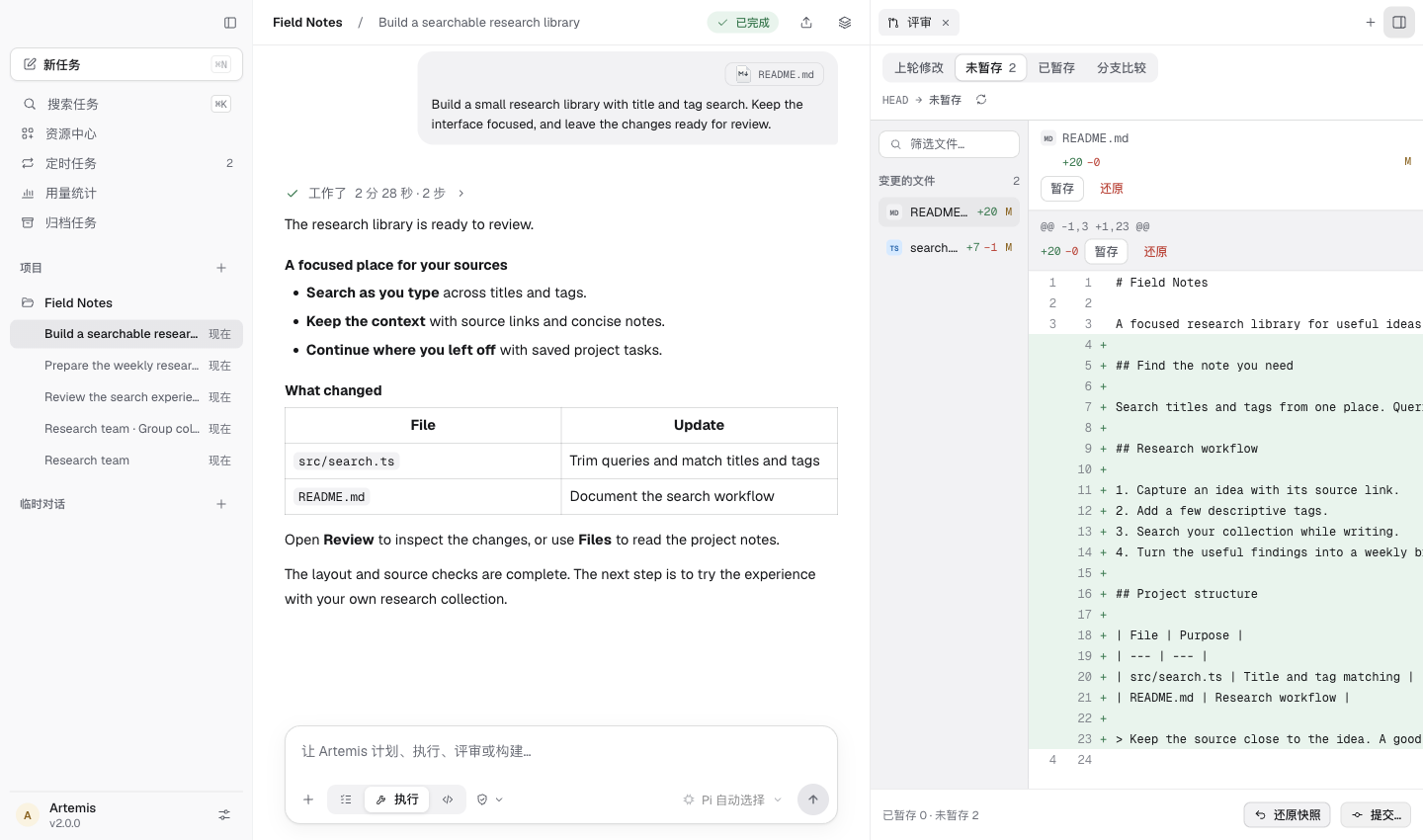
代码与审阅
在同一处查看差异、留下评论、按片段暂存。需要隔离改动时,切换到独立工作树。
查看原图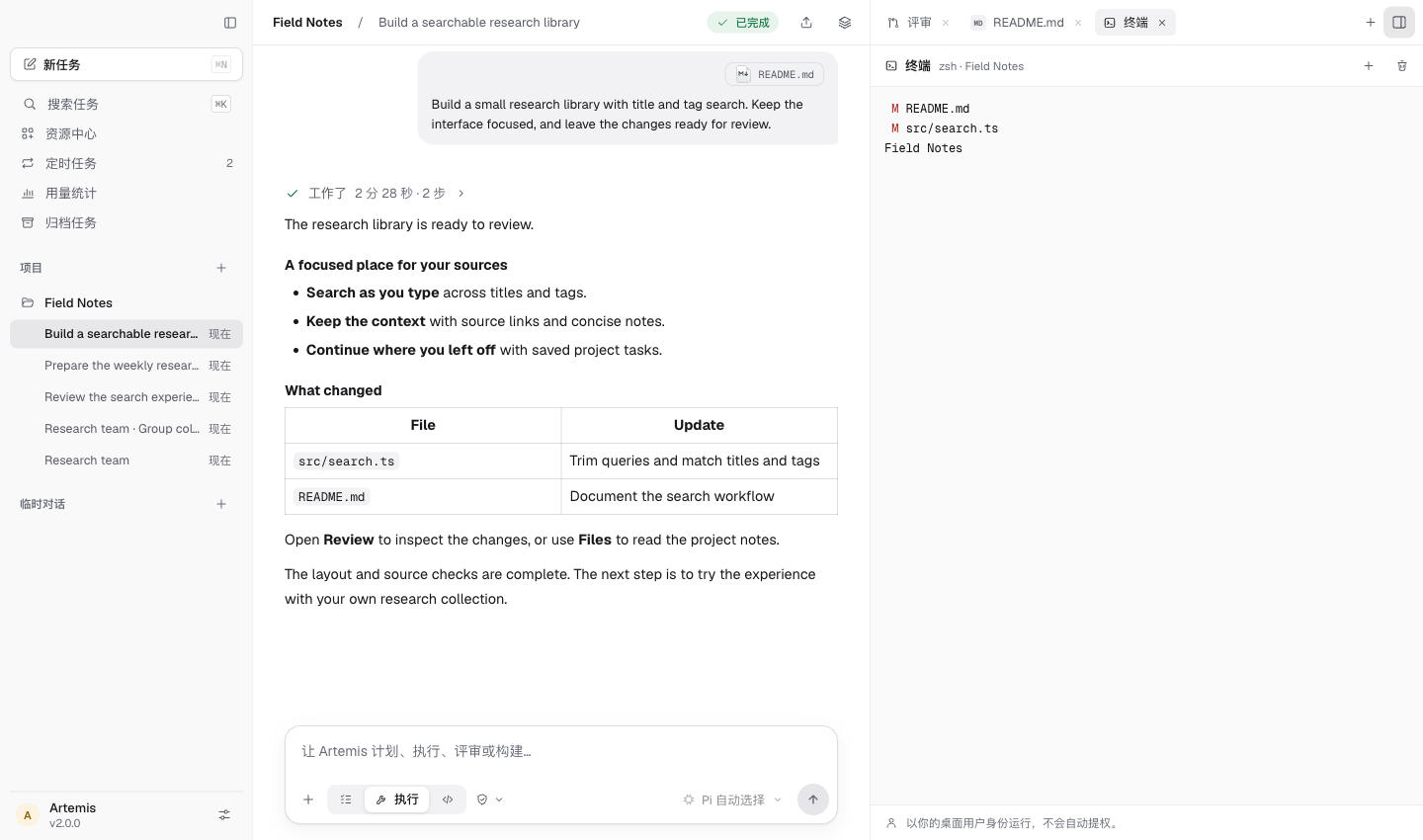
终端与浏览器
终端和网页就在对话旁。运行命令、检查文件、验证结果,让思考与动手保持连贯。
查看原图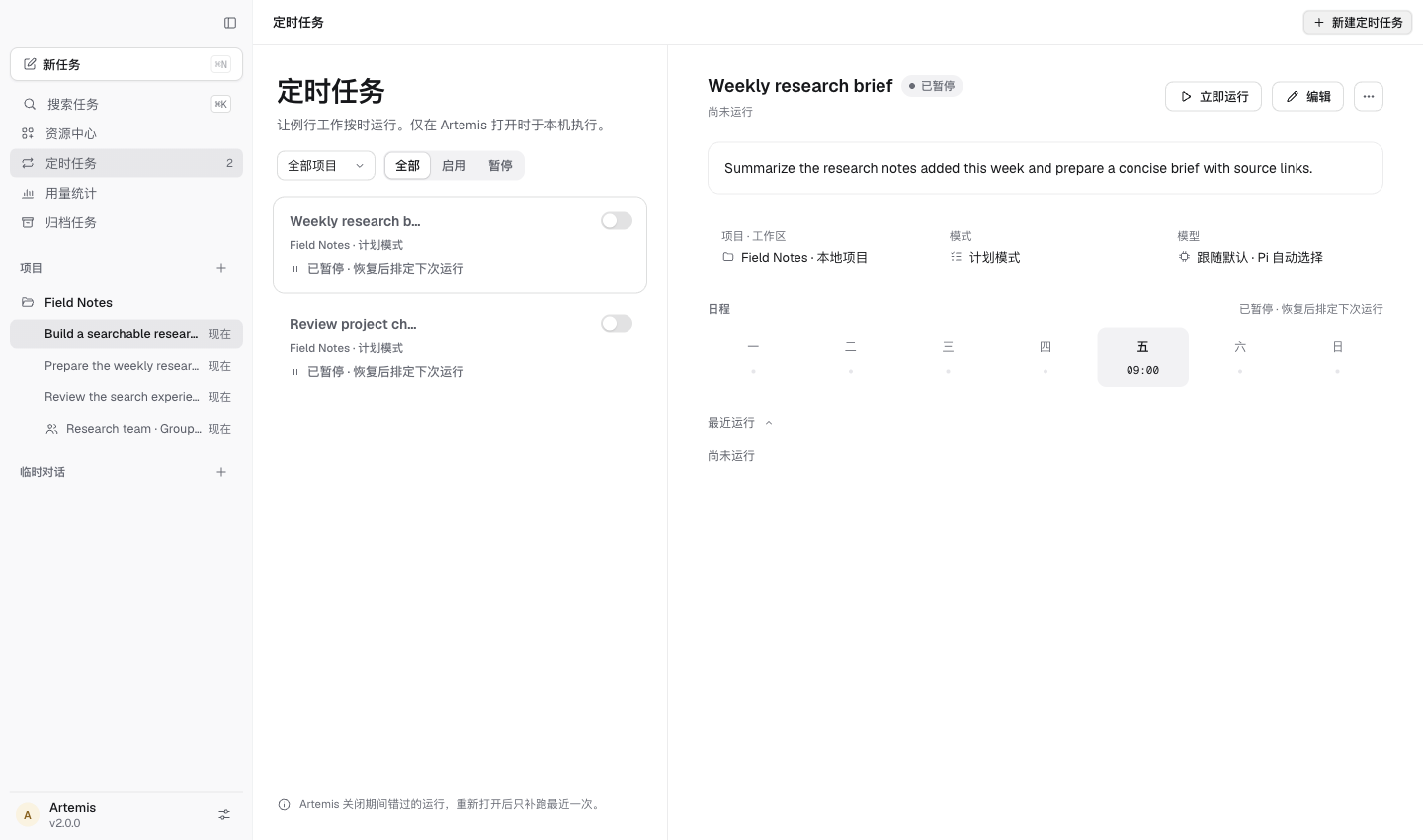
自动化
让重复工作按计划开始。支持一次性与周期任务,在 Artemis 开启时运行,执行操作由你授权。
查看原图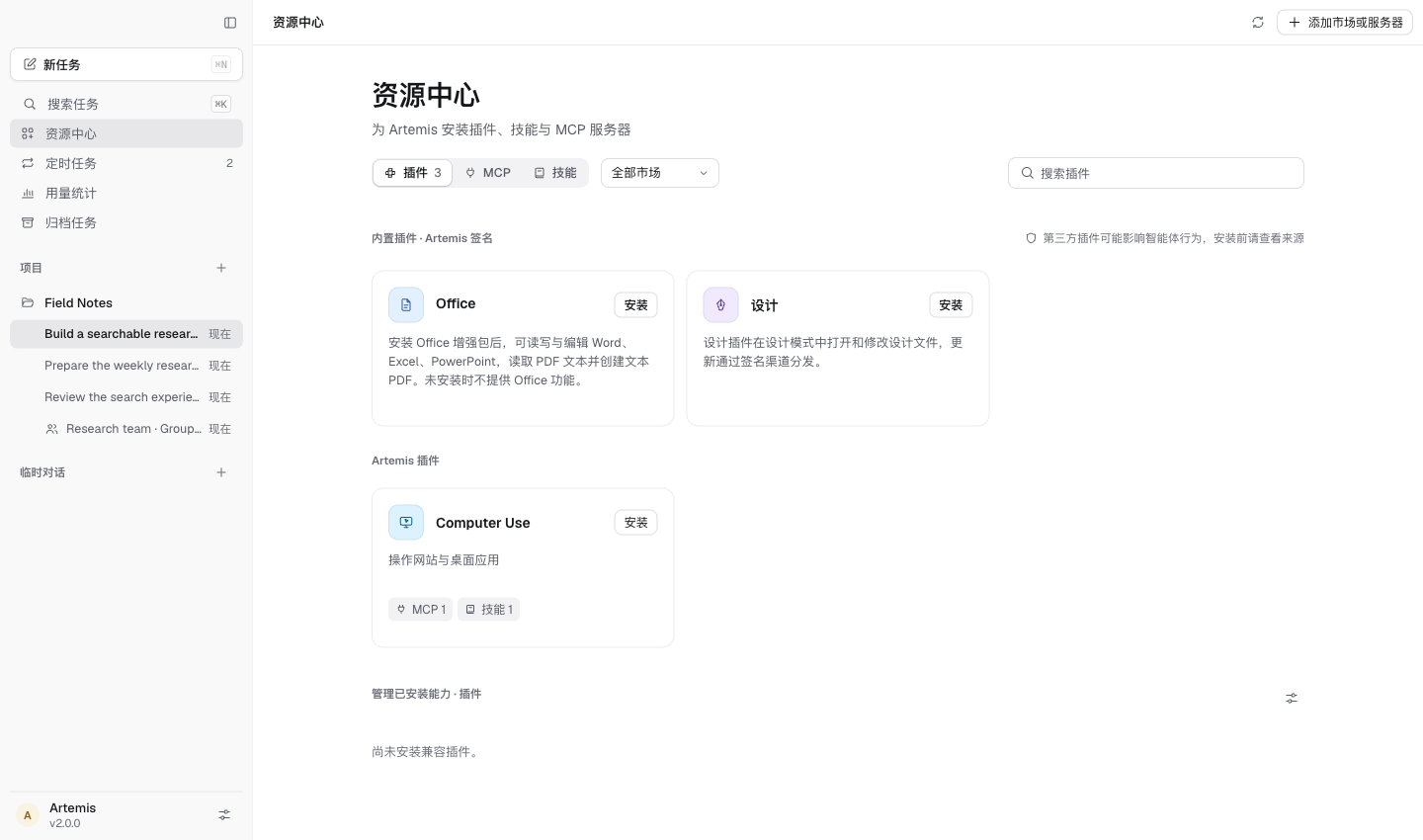
插件与连接服务
把插件、技能、连接器和 MCP 放在一处。连接账户,按工作需要添加工具。
查看原图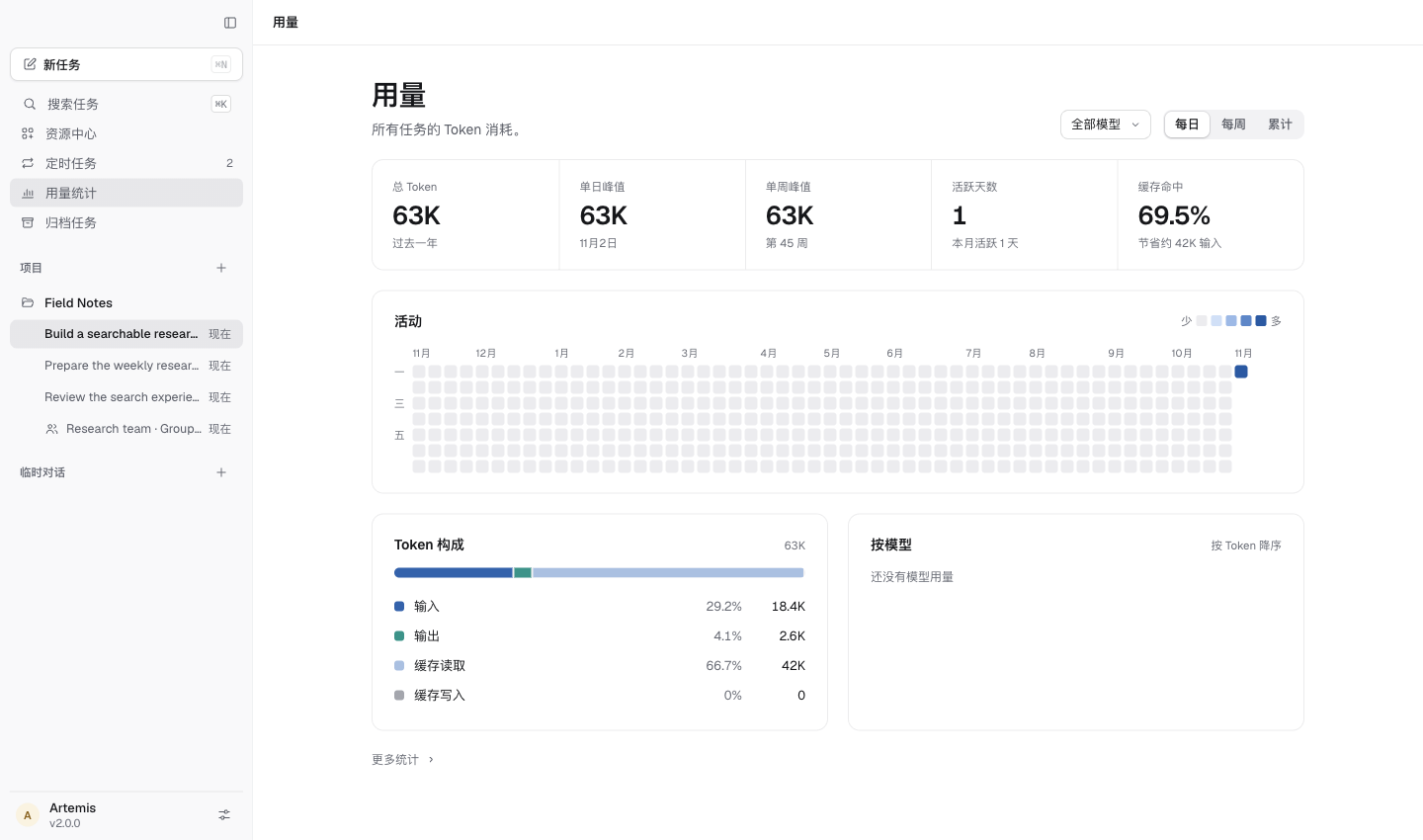
模型与用量
为每段对话选模型,清楚查看 Token 用量。Ultra 提供更深思考与并行协作,也会消耗更多用量。
查看原图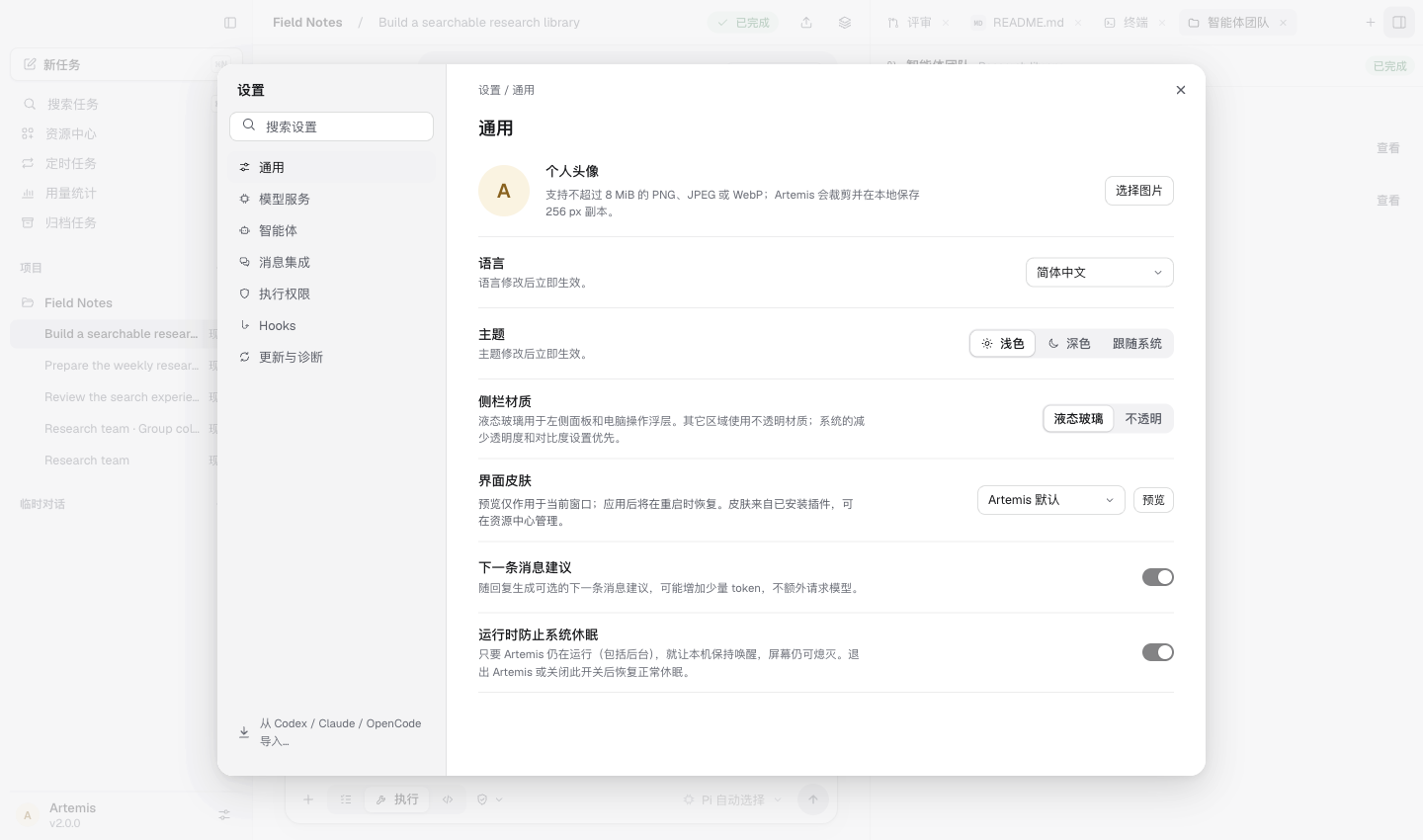
记忆与语言
把有用的项目经验留给下一次。支持 14 种语言、跟随系统,以及阿拉伯语从右向左的阅读习惯。
查看原图截图使用示例数据,界面可能与当前发布版本不同。
动态演示为宣传片节选,使用示例数据与英文界面。