Plan
唯讀調查、分析與審閱,不修改檔案。Plan 不執行 Shell、MCP 或可執行擴充;由你決定何時開始執行。
連接,然後一起創造
在熟悉的 IM 裡交代任務,讓電腦上的 Artemis 接手。將你的方法變成自訂智慧體,再用 Agent Team 與群組協作,把各自的專長放在一起。
Plan · Work · Codemode
先規劃、直接動手,或用 Codemode 編排工具。檔案、結果與每一次決定,都留在同一個工作空間。
唯讀調查、分析與審閱,不修改檔案。Plan 不執行 Shell、MCP 或可執行擴充;由你決定何時開始執行。
依所選核准策略修改檔案、執行工具、推進任務。Work 是新任務的預設模式。
透過指令碼串聯工具,完成多步驟工作。Codemode 與 Work 使用相同的權限與核准邊界。
直接預覽圖片、動態 SVG、影音、Mermaid 與 LaTeX。互動式本機 HTML 在隔離環境執行;Office 和 PDF 檔案卡片可開啟側邊檢視器。
預覽並套用外觀插件,或恢復預設外觀。支援的外觀可提供明暗桌布、靜音影片、字型與圖示,並支援減少動態效果。
在設定中審閱並明確信任命令 Hooks。它們在 Work 和 Codemode 下執行,Plan 會略過。插件、Skills 與 MCP 統一在資源中心管理。
透過互動插件新增隔離執行的面板與工具。Design 插件安裝且可用後,可建立設計文件、檢視版本、復原與還原;專案檔案需要明確匯入。
Office · DOCX / XLSX / PPTX / CSV
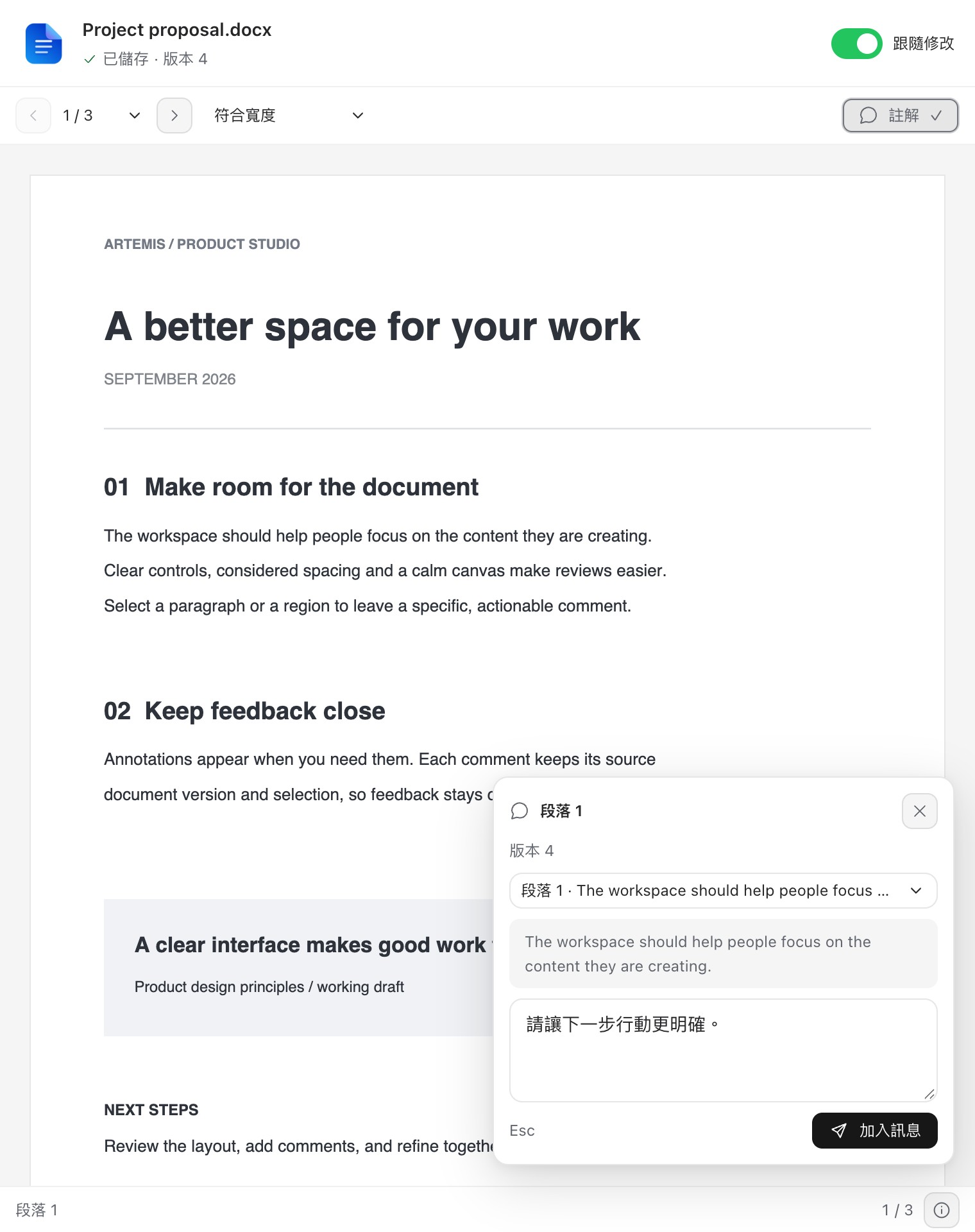
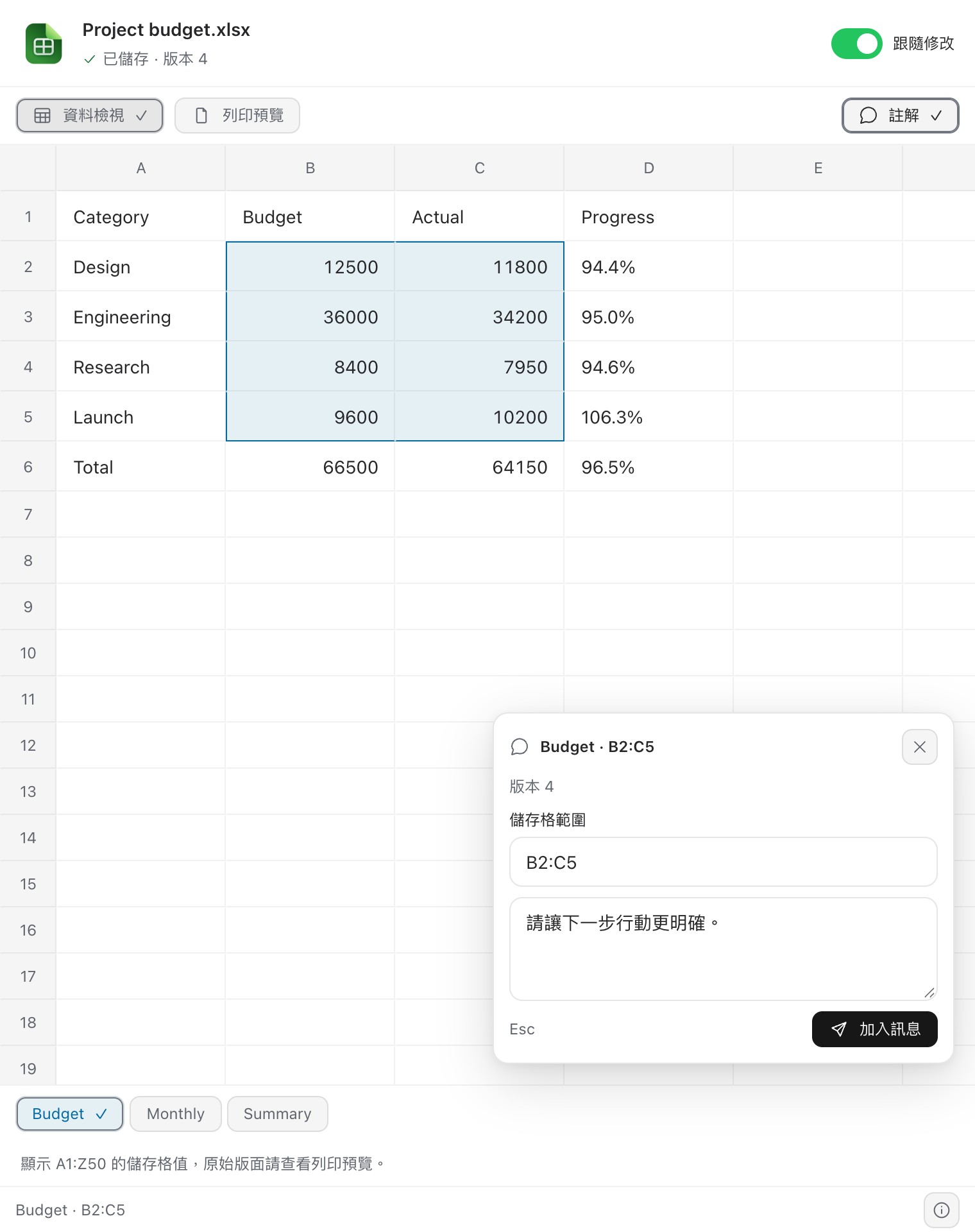
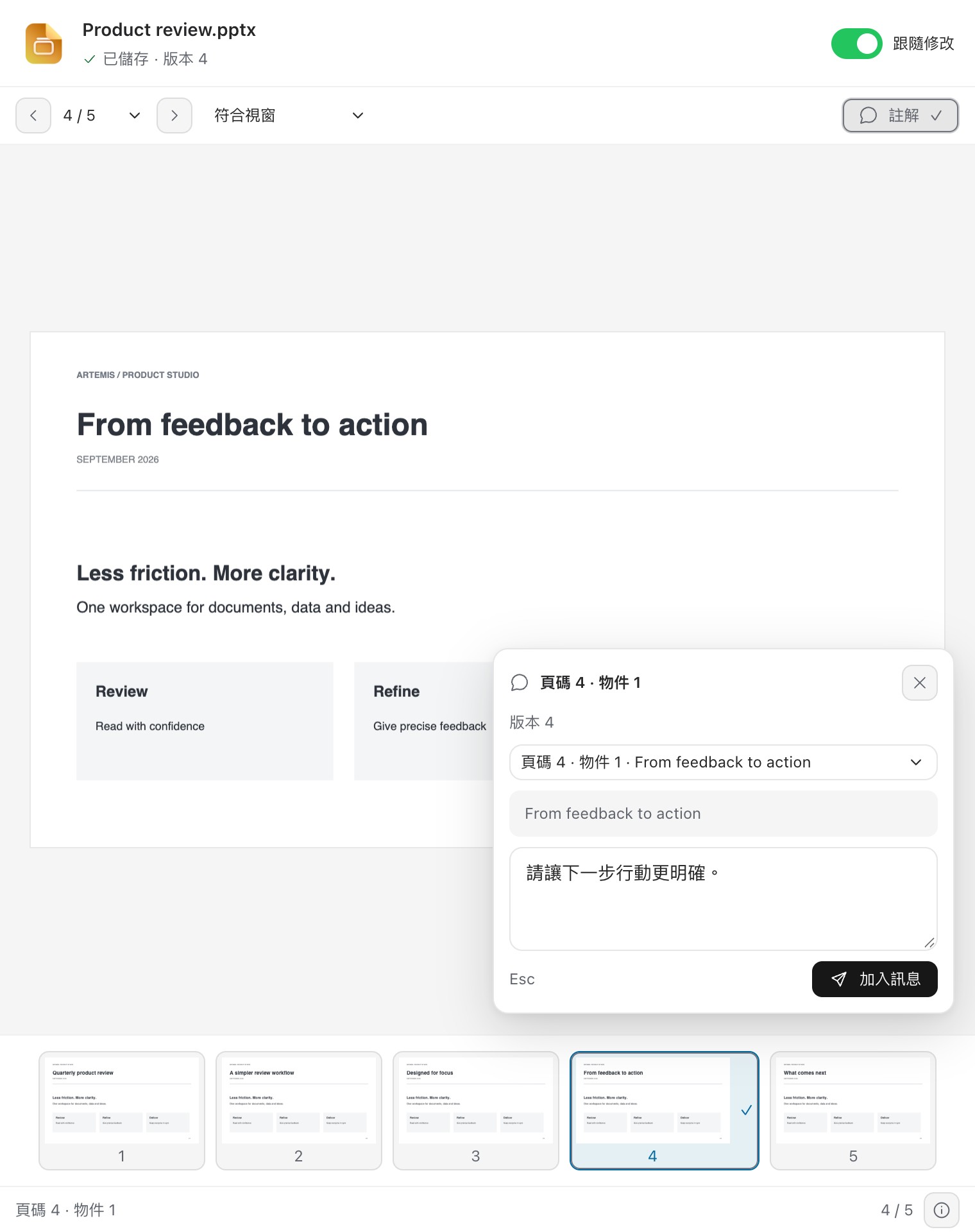
在 Office 工作台預覽、編輯和註解 Word、Excel 與 PowerPoint 檔案。手動編輯在本機完成,支援自動儲存、復原與重做。
Office 預覽需要安裝並啟用選用的 Office 元件;基礎文件插件可獨立使用。
直接修改可唯一定位的 DOCX 段落與 PPTX 物件文字,透過頁面縮放和投影片縮圖檢查結果。
編輯各工作表 A1:Z50 範圍內的 XLSX 值與公式,切換格線和列印預覽。CSV 支援儲存格與原文編輯,經衝突檢查後寫回 UTF-8 原始檔案。
選取文字目標、儲存格或頁面區域並加入註解。選取範圍與文件版本會隨回饋加入輸入框,由你確認傳送。
在 Documents、Presentations 或 Spreadsheets 外掛中選擇「升級 Office 功能」,線上安裝共用的選用元件,或匯入單一 .artemis-office 離線套件。支援 macOS Apple 晶片與 Windows x64;編輯和儲存需要 Work / Codemode 模式。
Office 檔案儲存至工作副本,保留原件;外部修改發生衝突時阻止覆寫。目前支援指定文字與儲存格編輯,並非完整 Office 排版編輯器,複雜格式可能存在差異。
截圖使用示範資料,介面可能與目前發行版本不同。
Computer Use · Windows 11 / macOS 14+
讓 Artemis 在內建瀏覽器中填寫表單、點擊控制項、瀏覽網頁,也能操作 Windows 和 Mac 原生應用程式。
在瀏覽器裡填寫這份報名表,填好後讓我檢查。
支援 Windows 11 x64 和 macOS 14+ Apple 晶片。macOS 原生應用程式操作需要輔助使用和螢幕錄製權限。
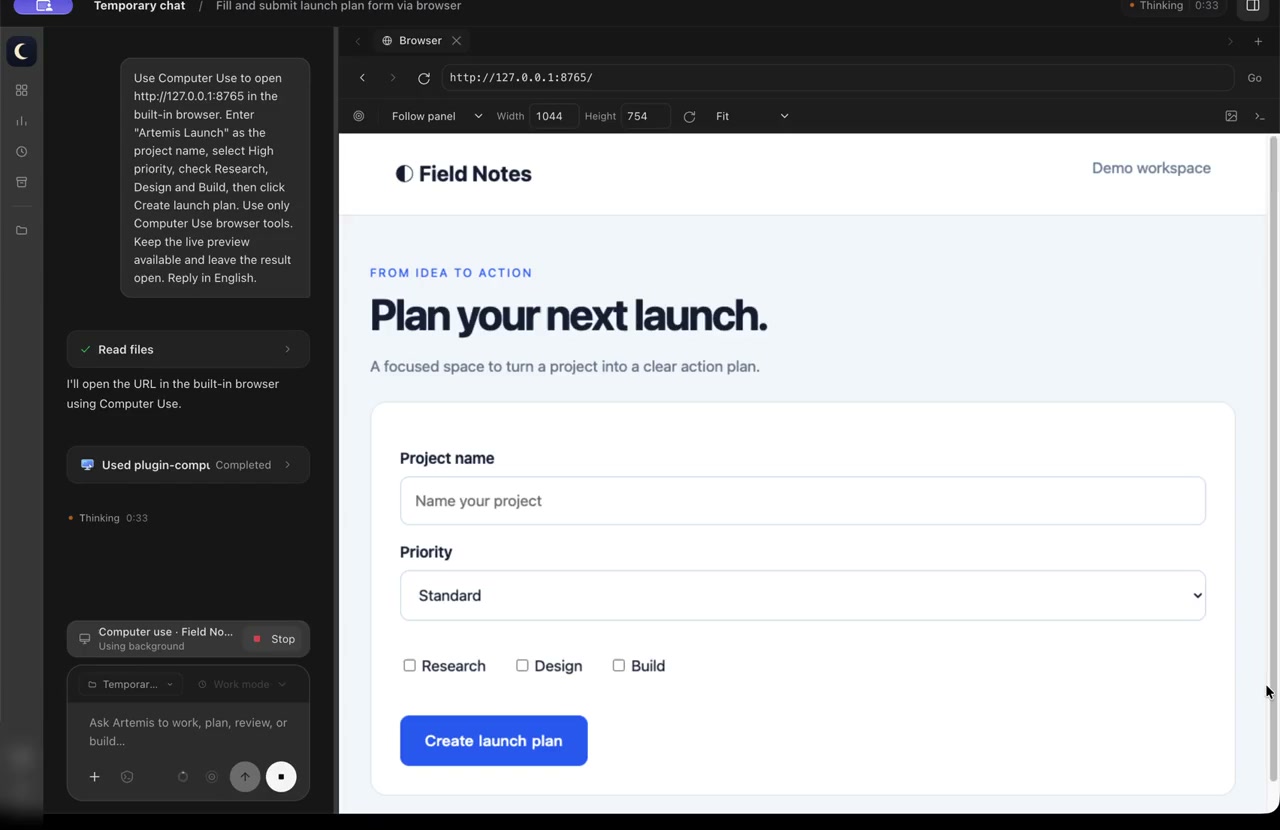
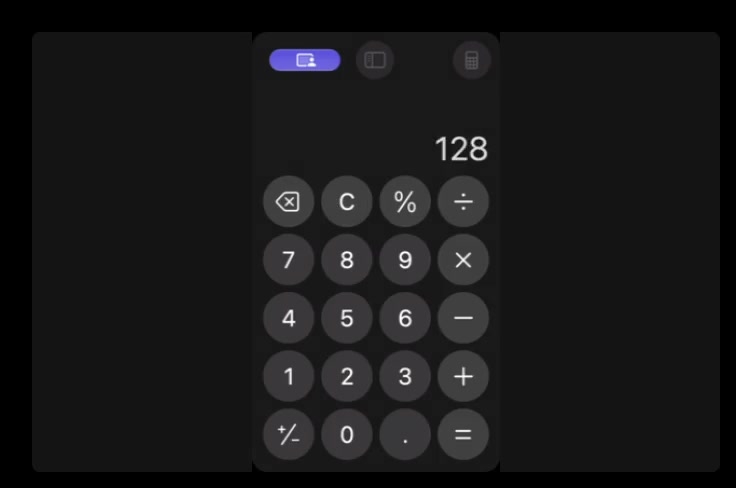
瀏覽器中的實際操作 · 原生應用程式的即時懸浮預覽
示範來自 macOS 錄影,已裁切和加速;介面為英文。
在資源中心的內建外掛中安裝 Computer Use,在 Work / Codemode 模式下選擇支援圖片的模型,直接描述任務,無需另設模型金鑰。
逐一授權應用程式存取,隨時停止操作。前景控制需要另外授權,已儲存的應用程式授權也可撤銷。
IM 連接
透過機器人私訊,把任務交給自己的 Artemis。查詢專案、處理檔案、接收結果,在原來的對話裡繼續追問,也可以處理釐清問題與本人的核准。
電腦保持喚醒、Artemis 開啟且連接啟用,即可接收任務。
從訊息,到本機成果
「幫我檢查專案,整理今天的進度。」
從你熟悉的通訊工具出發。
使用已授權的專案、檔案與工具。
接收進度、結果,再繼續聊。
IM 群組協作
在現有的 Slack 頻道、飛書或 Lark 群組裡,每位成員連接自己的機器人與 Artemis。讓任務找到合適的人,也連接對方已授權的桌面能力。
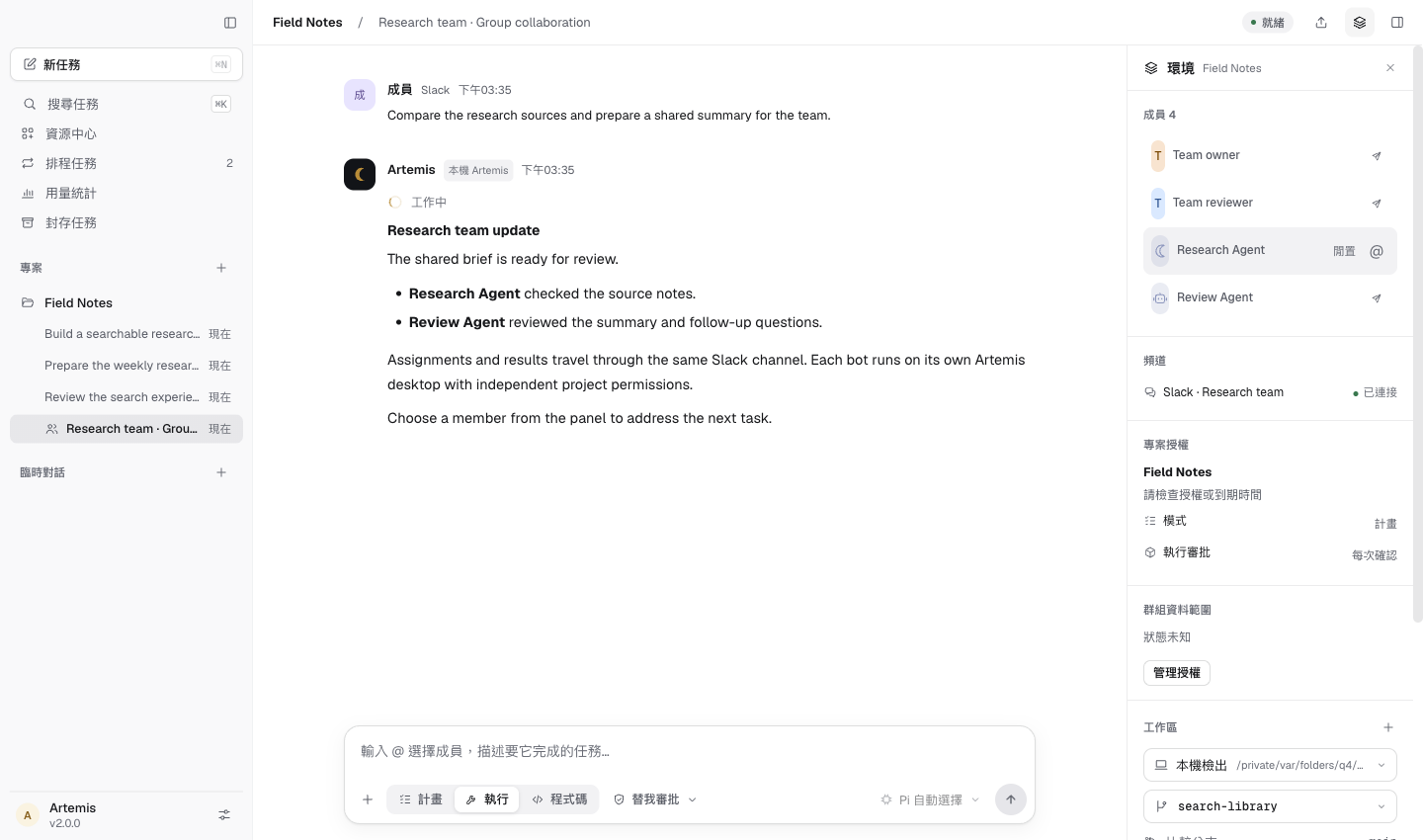
在群組裡 @ 對應機器人,或在 Artemis 中向群組成員分派任務。
每台電腦分別授權專案、資料夾、檔案與操作權限。
委派成果回到來源群組並提及請求者,接著完成後續工作。
自動分派需完成機器人之間的授權與連通驗證;也可由人手動 @ 下一位機器人。
自訂智慧體
為研究、審閱或寫作建立專屬智慧體。職責和交付要求只需定義一次,就能在適用專案裡反覆呼叫。
你的角色,可以這樣分工
整理資料,保留來源,提煉有依據的結論。
檢查論據,發現遺漏,提出具體修改建議。
同一個角色,可以參與不同任務。
能力,放在一起更有用
自訂智慧體提供專長,Agent Team 組織本機分工,IM 群組連接不同成員的 Artemis。
把研究與審閱分成獨立任務,交給不同的自訂智慧體並行處理。主智慧體協調進度、整理成果,你可以在團隊面板查看每個角色的工作。
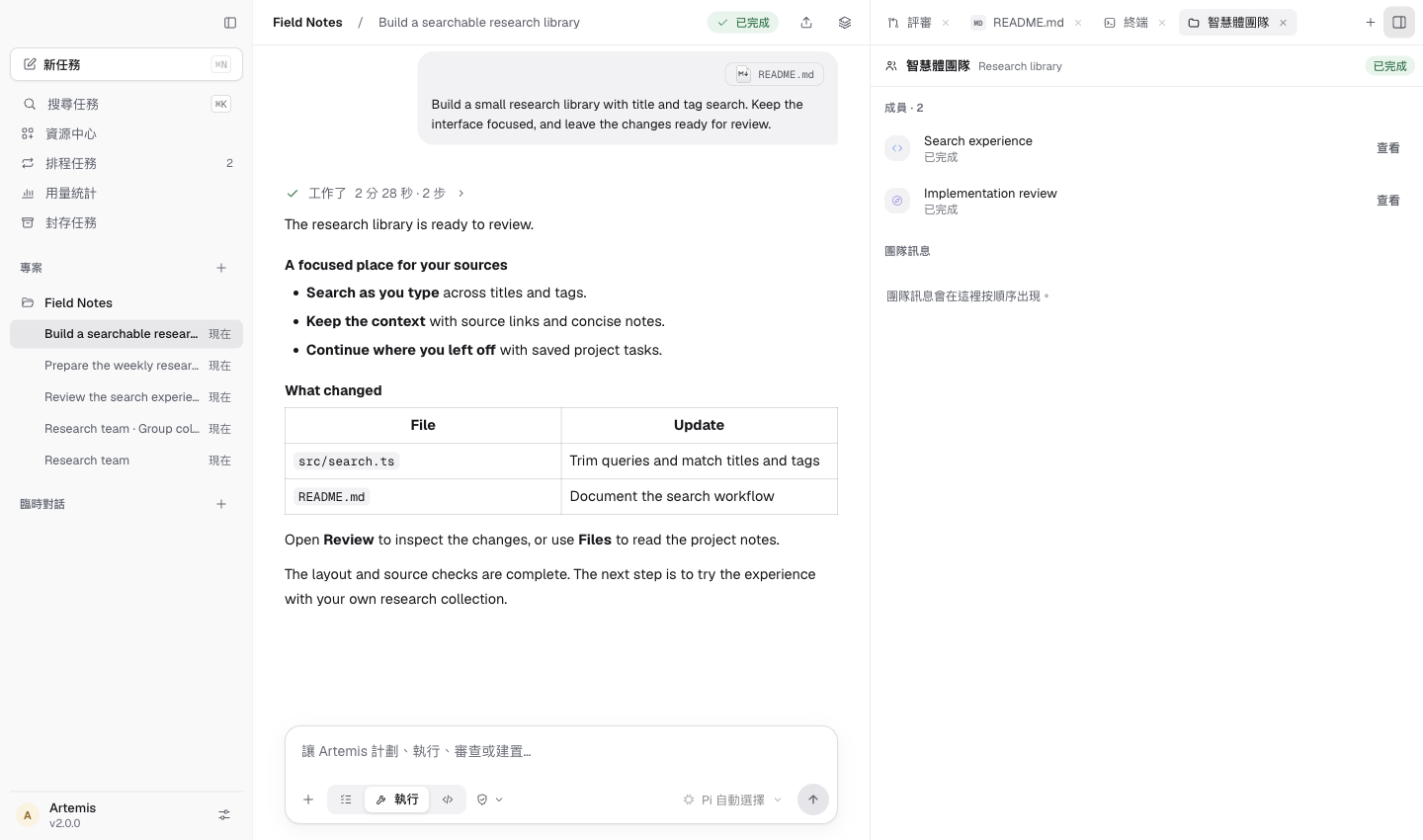
明確每個部分要完成什麼。
透過 @ 任務區塊或已允許的自動呼叫,選用自訂智慧體。
在 Agent Team 中查看分工、狀態與訊息。
把各個角色的結果帶回目前任務。
為本機角色開啟自動呼叫後,群組任務到達對應的 Artemis,主智慧體便能依專案範圍選用這些角色。每位成員的電腦負責自己的部分,成果回到共同的對話。
向已授權的機器人交代目標。
把合適的工作交給對應成員的 Artemis。
主智慧體呼叫可用的專業角色,組織本機團隊。
彙整成果並回覆原請求者,繼續協作。
完整的桌面工作空間
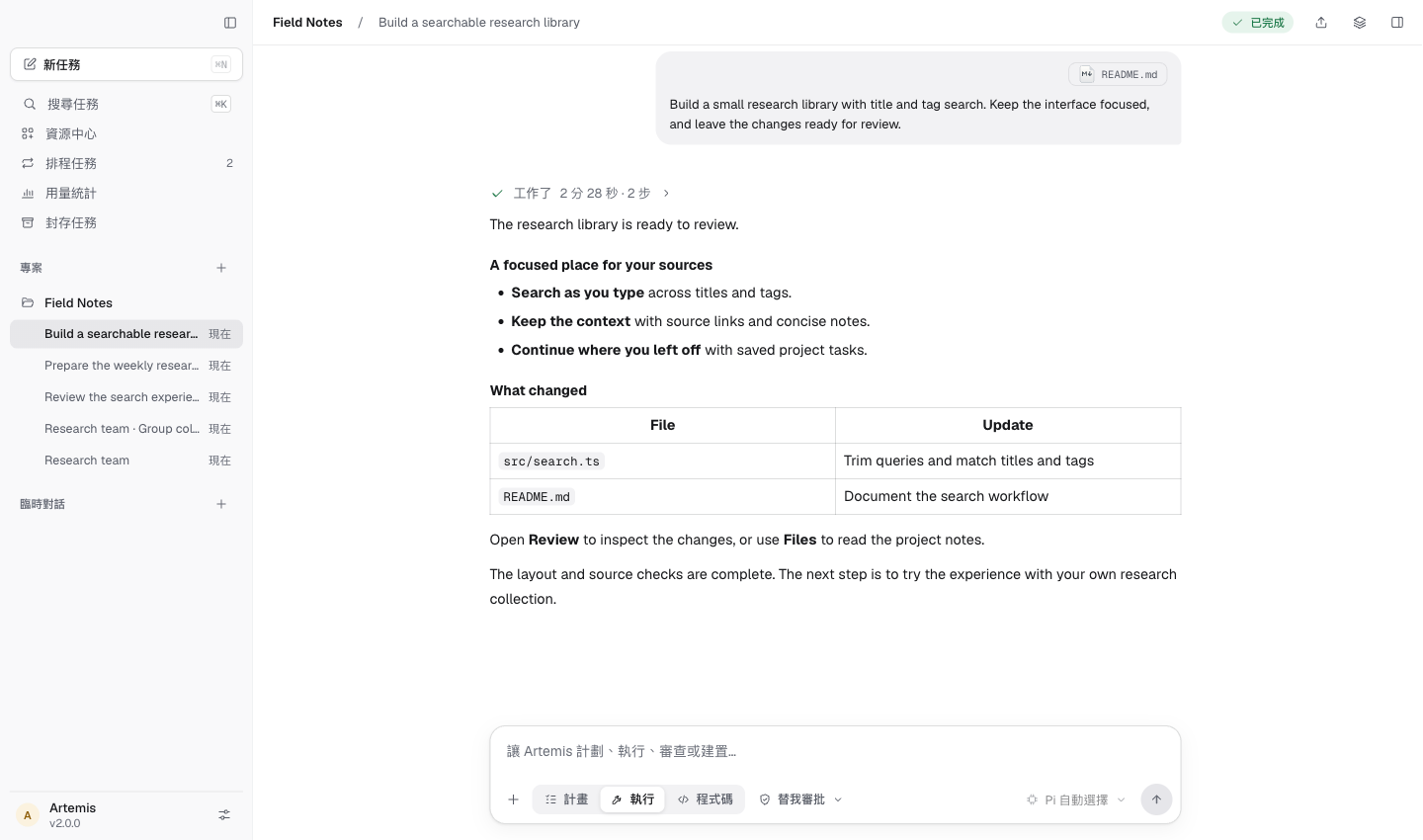
專案與對話
把專案、對話與長期目標放在一起。隨時找回脈絡,從上次停下的地方繼續工作。
查看原圖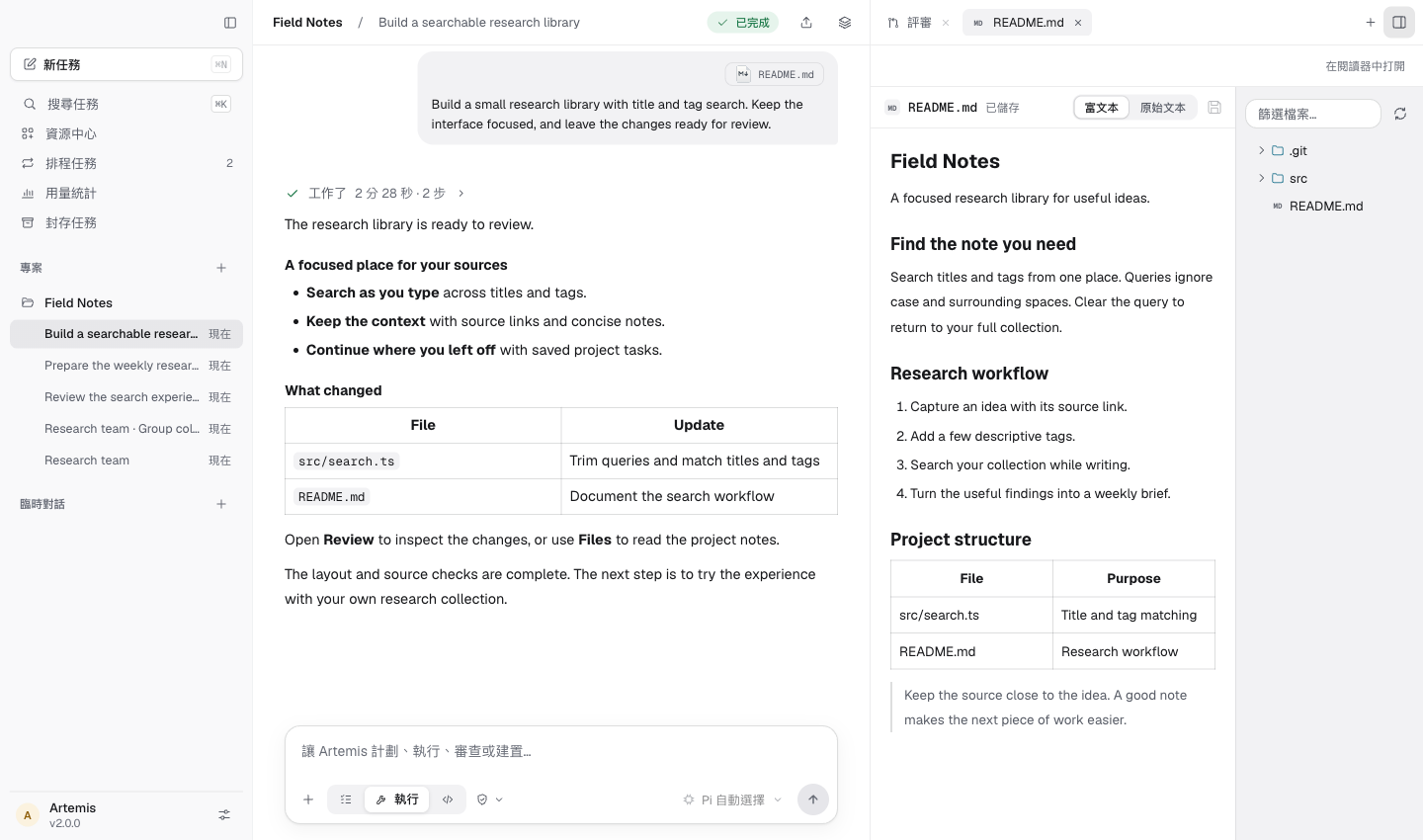
檔案與文件
在對話旁閱讀、編輯檔案。用內建外掛處理 Word、Excel、PowerPoint 與 PDF 的基本內容。
查看原圖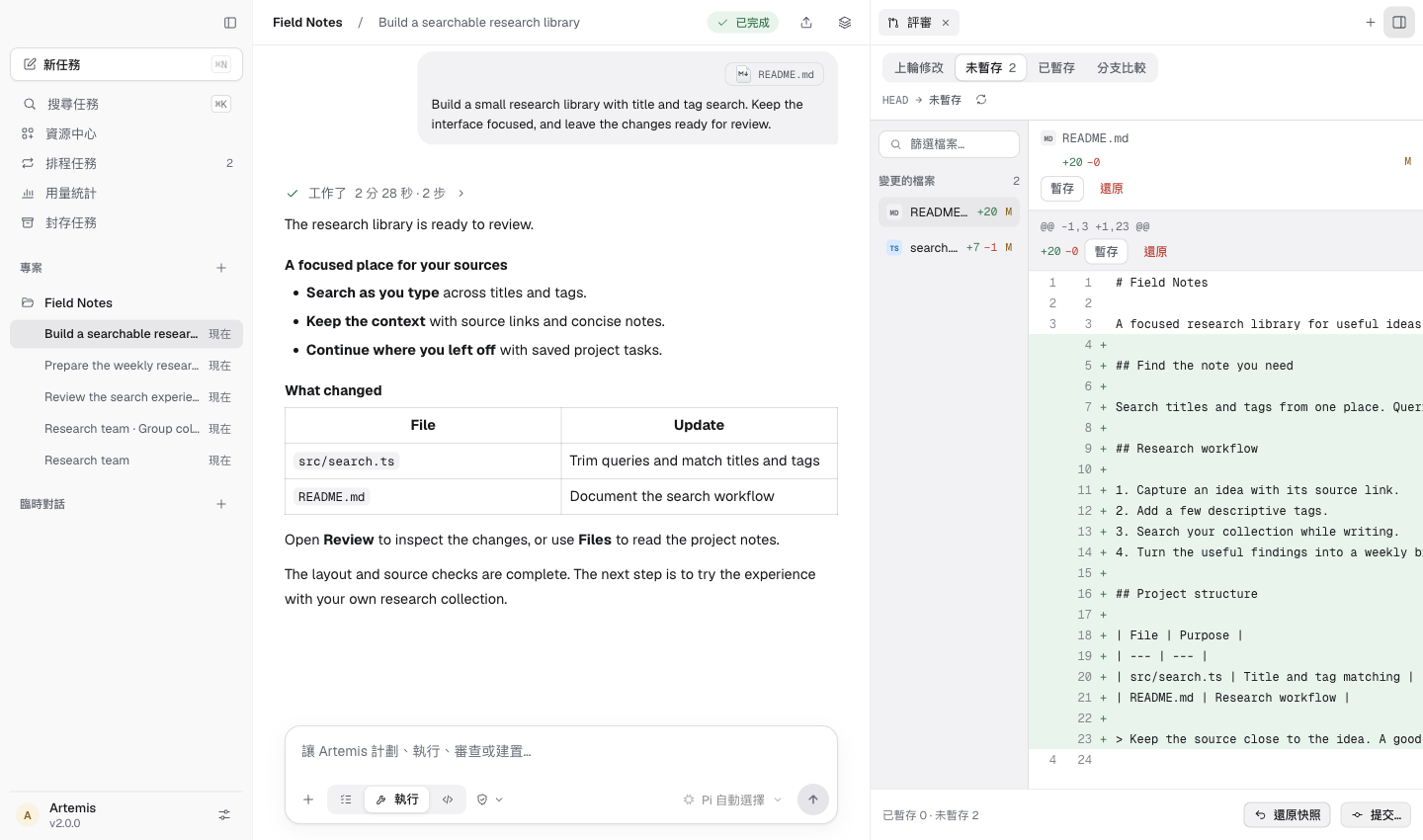
程式與審閱
在同一處查看差異、留下評論、依片段暫存。需要隔離變更時,切換到獨立工作樹。
查看原圖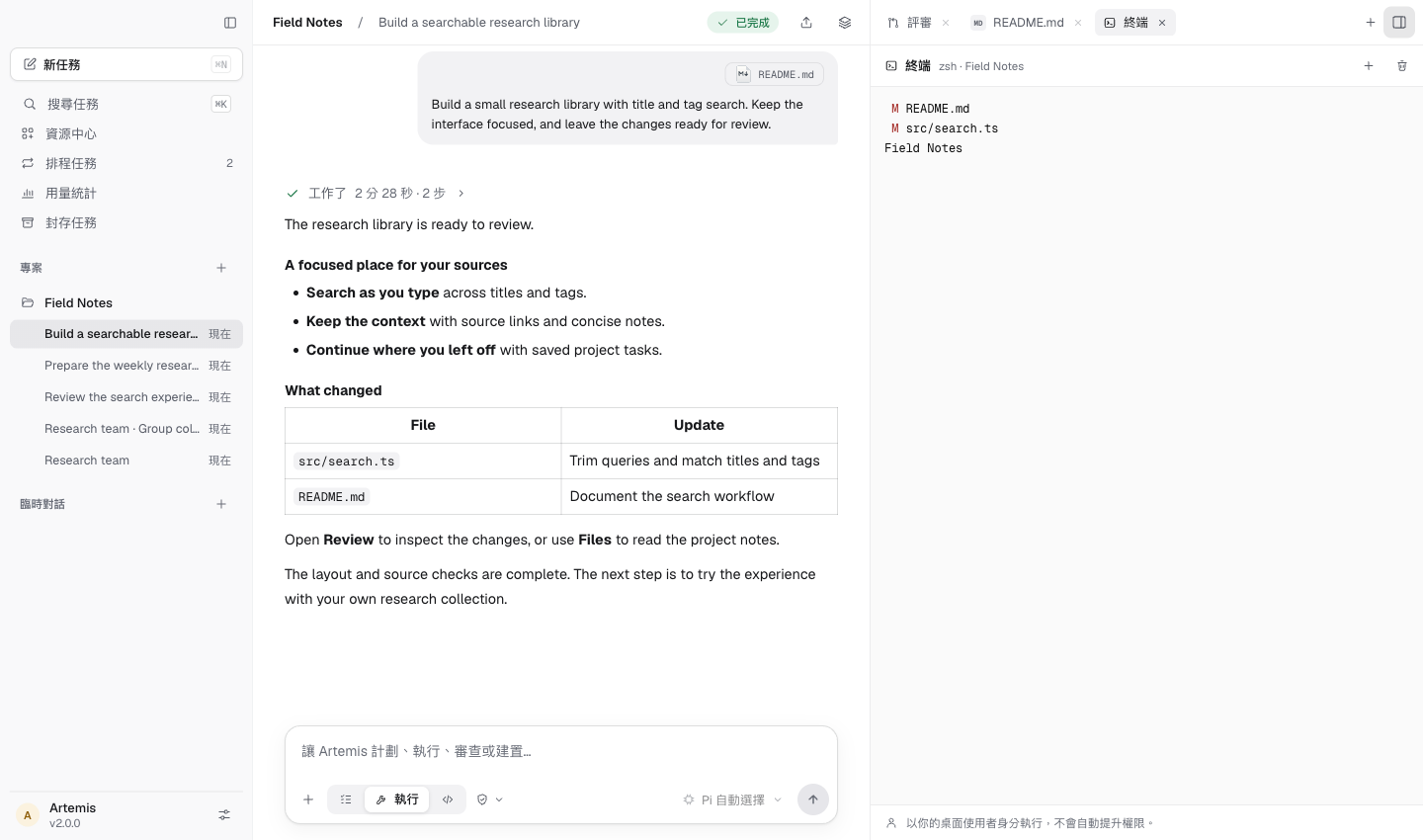
終端機與瀏覽器
終端機與網頁就在對話旁。執行命令、檢查檔案、驗證結果,讓思考與操作保持連貫。
查看原圖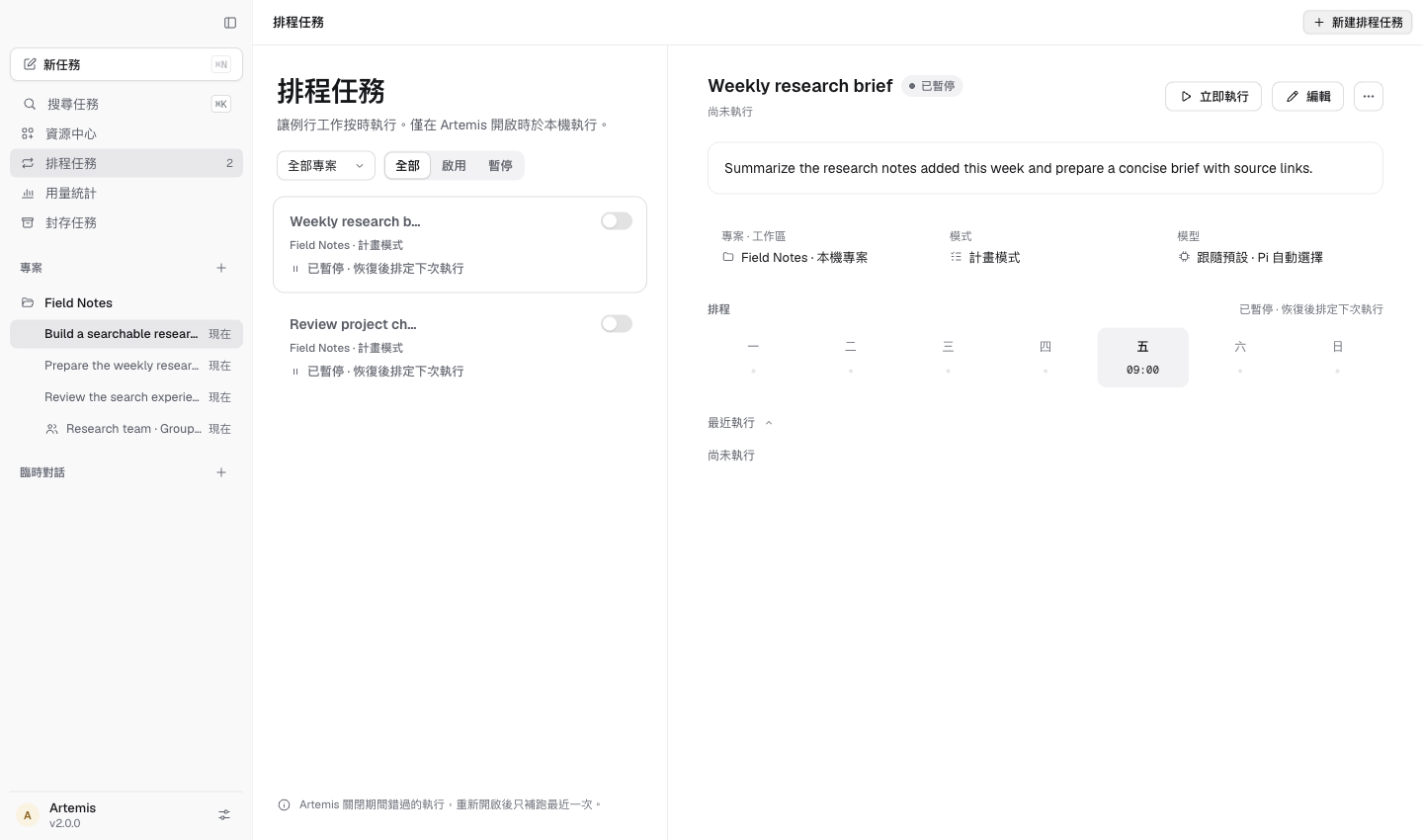
自動化
讓重複工作按計畫開始。支援一次性與週期任務,在 Artemis 開啟時執行,操作由你授權。
查看原圖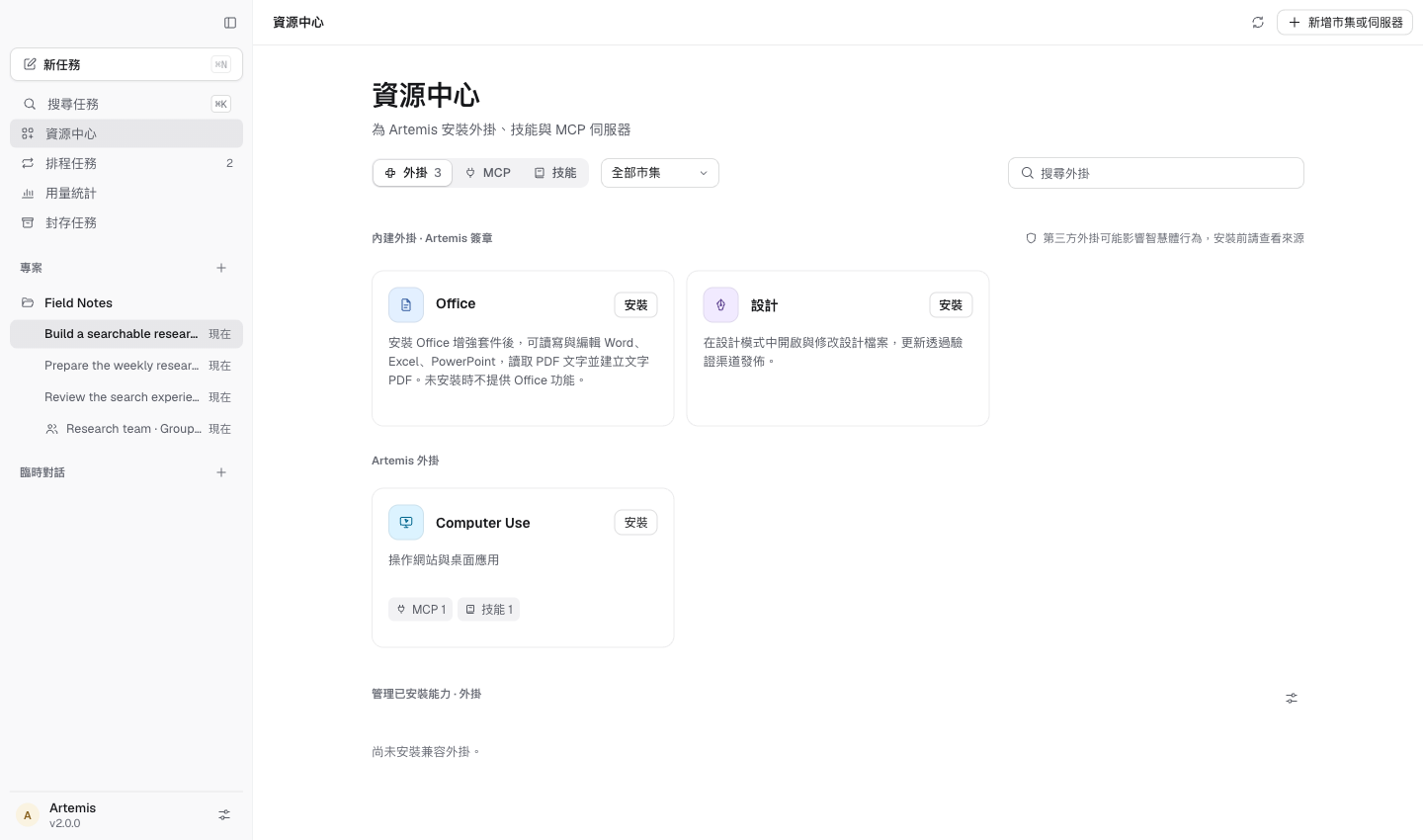
外掛與連接服務
將外掛、技能、連接器與 MCP 放在一處。連接帳戶,依工作需要加入工具。
查看原圖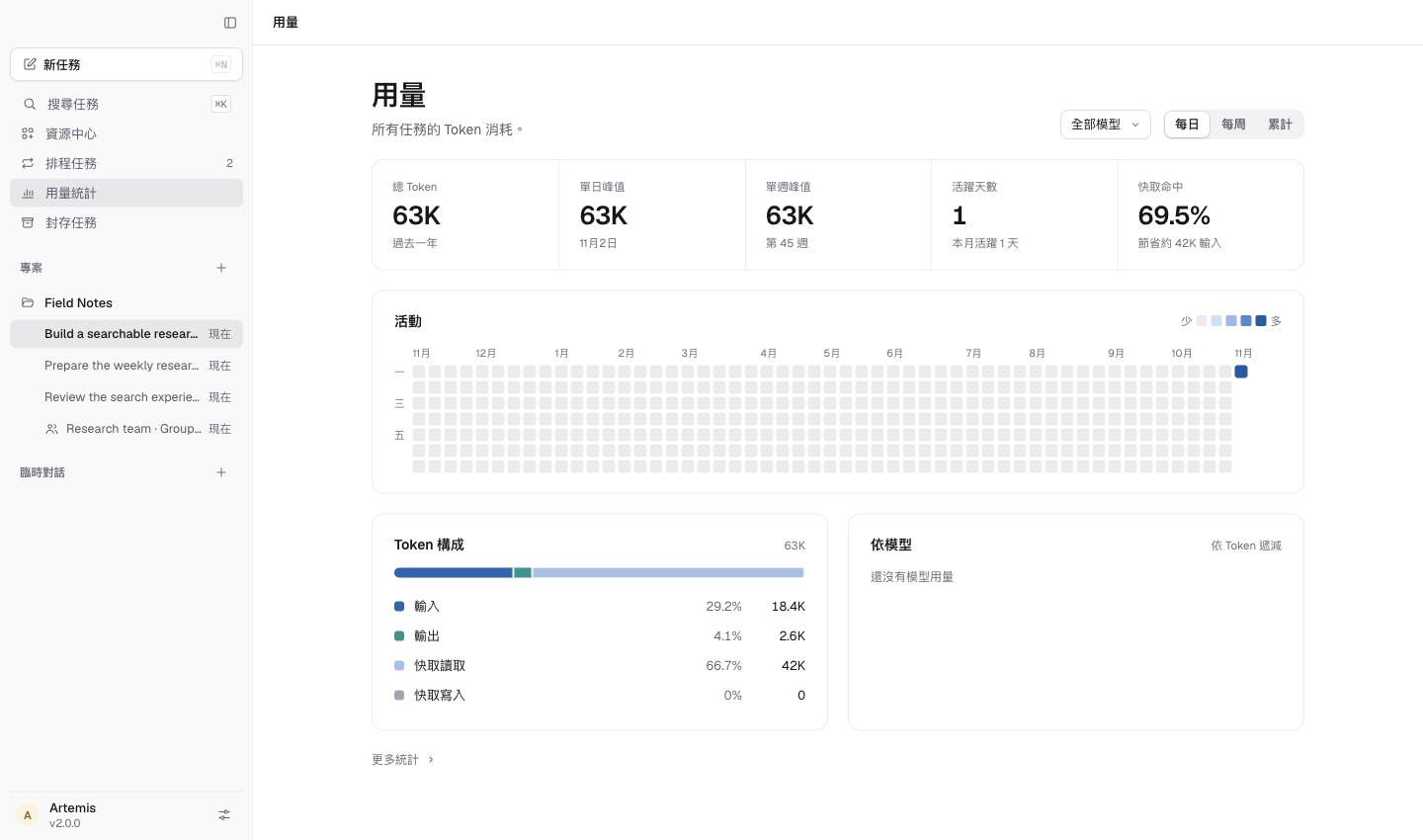
模型與用量
為每段對話選模型,清楚查看 Token 用量。Ultra 提供更深入的思考與並行協作,也會消耗更多用量。
查看原圖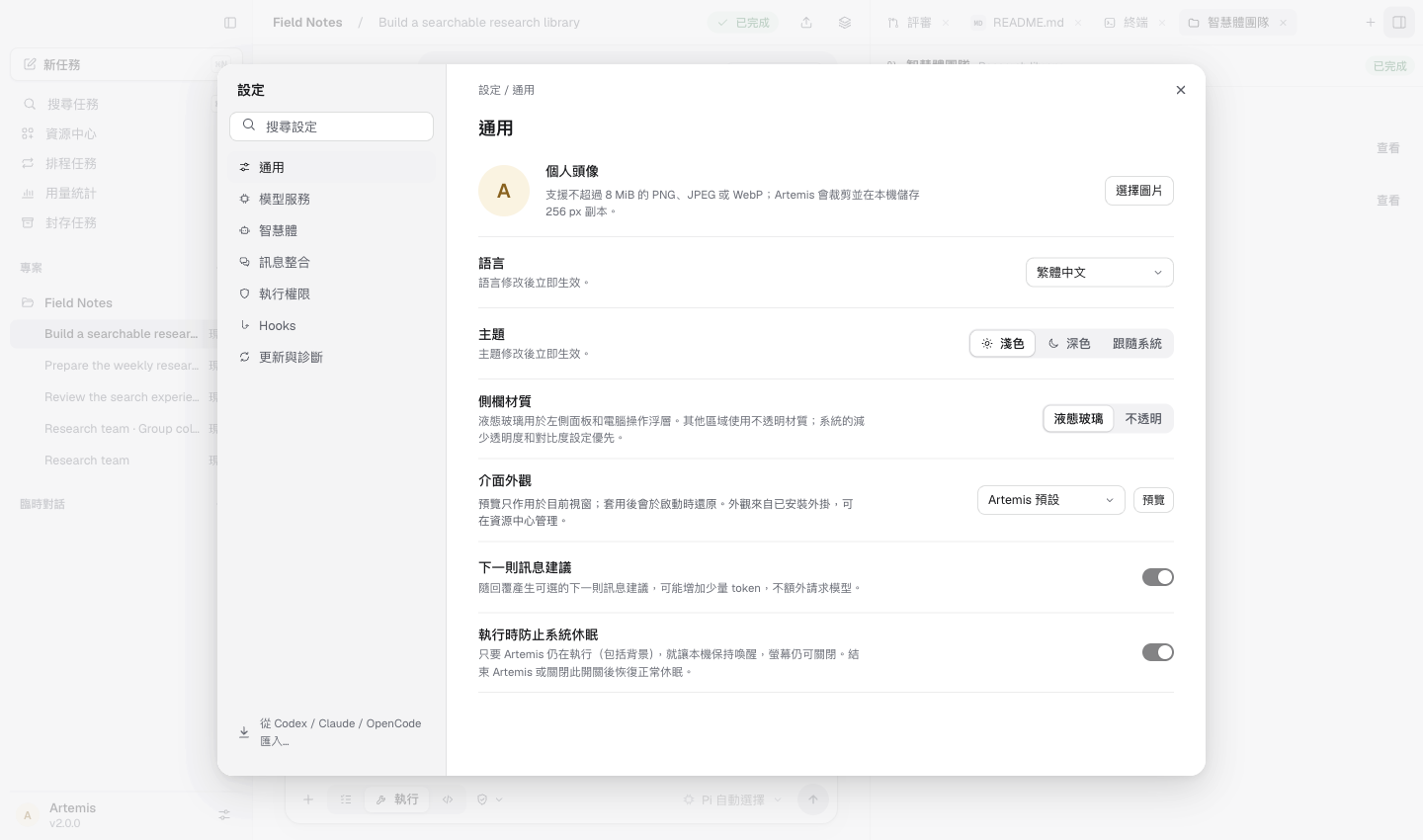
記憶與語言
把實用的專案經驗留給下一次。支援 14 種語言、跟隨系統,以及阿拉伯語由右至左的閱讀方式。
查看原圖截圖使用示範資料,介面可能與目前發行版本不同。
動態示範節錄自宣傳片,使用範例資料與英文介面。